Instagramでライブ配信する方法
Instagram LiveをStreamableに接続し、ストリームを開始して、コンピュータからライブ配信します。
ステップ 1:Instagramにサインインする
コンピュータで、配信したいInstagramのアカウントにサインインします。
ステップ 2:ライブビデオを開始する
"+"をクリックし、次に"Live video."を選択します。
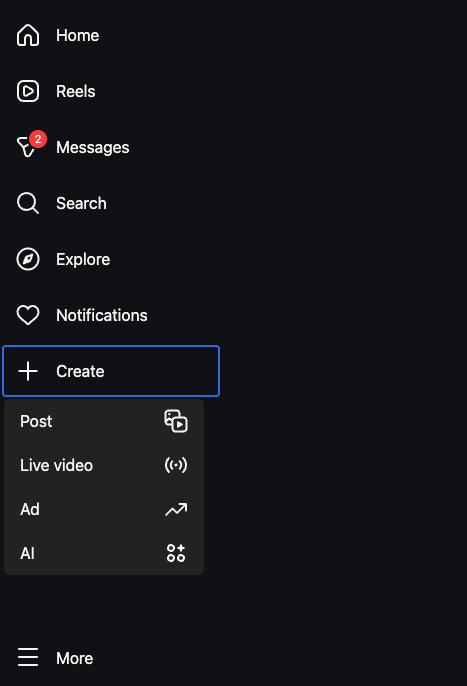
ライブビデオが表示されない場合、アカウントがInstagramのライブ要件を満たしている必要があるかもしれません。
ステップ 3:タイトルと視聴者を追加します。
ライブ配信のタイトルを入力し、視聴者を選択します。
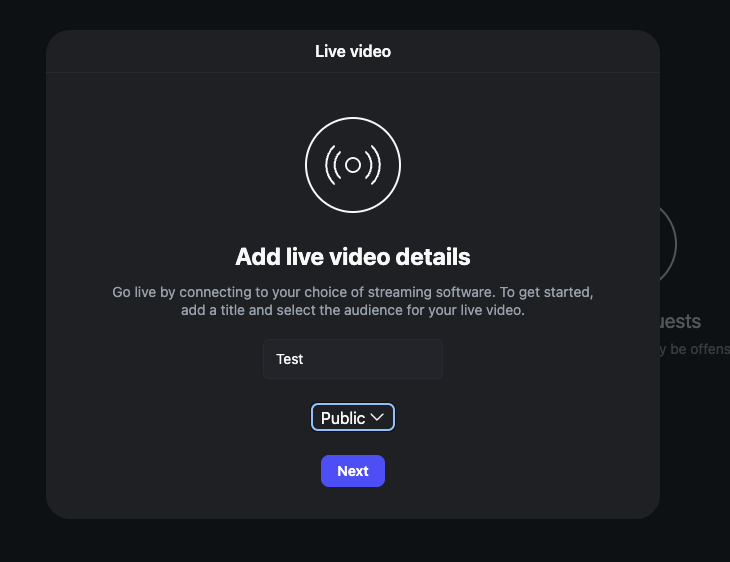
ステップ 4:Stream URL と Stream Key をコピーします。
Instagram には Stream URL と配信キーが表示されます。このページは開いたままにしてください。
ステップ 5:Streamable で Instagram の宛先を作成します。
https://streamable.run/destinations を開き、Add Destination をクリックします。Name を入力して Instagram を選択します。Stream URL と Stream Key を貼り付け、Add をクリックします。
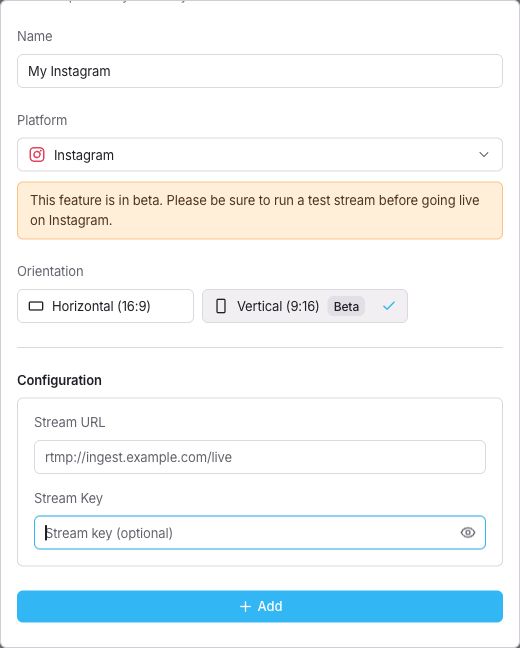
Instagram には Streamable の縦型配信へのアクセス権が必要です。Instagram を選べない場合は、設定前にプランを確認してください。
ステップ 6:Streamable からストリーミングを開始します
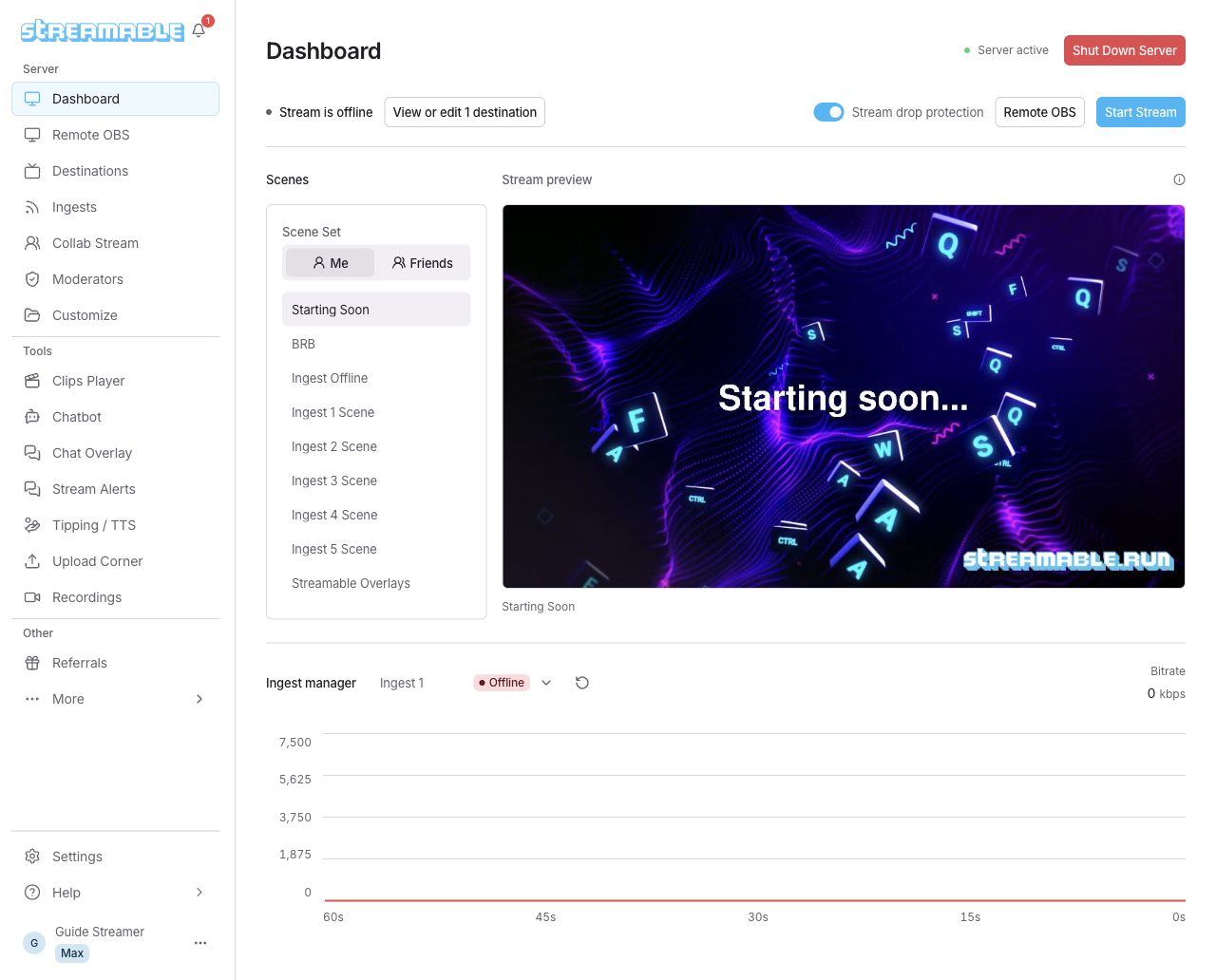
Streamable サーバーを起動し、次に "Start Stream." をクリックします
Instagram は、ライブごとにストリームキーを変更します。変更された場合は、開始前に Streamable Dashboard から更新してください。
ステップ 7:Instagram でライブ配信を開始します
Instagram に戻ります。プレビューが表示されたら、"Go Live." ハッピー・ストリーミング!
任意: 詳細 FAQ
さらに詳しいトラブルシューティングが必要な場合のみ開いてください。
なぜ私の Instagram ストリームキーは変更されるのですか?
Instagram は各ライブセッションごとに新しいストリームキーを作成します。ストリーミングを開始する前に Streamable でキーを更新してください。
Instagram でライブビデオが表示されない場合はどうすればよいですか?
ライブビデオオプションが表示される前に、あなたの Instagram アカウントが Instagram のライブ要件を満たす必要がある場合があります。