YouTube でライブ配信する方法
YouTube チャンネルを一度接続し、配信または予約済み配信を選ぶだけで、Streamable がライブ配信を開始します。
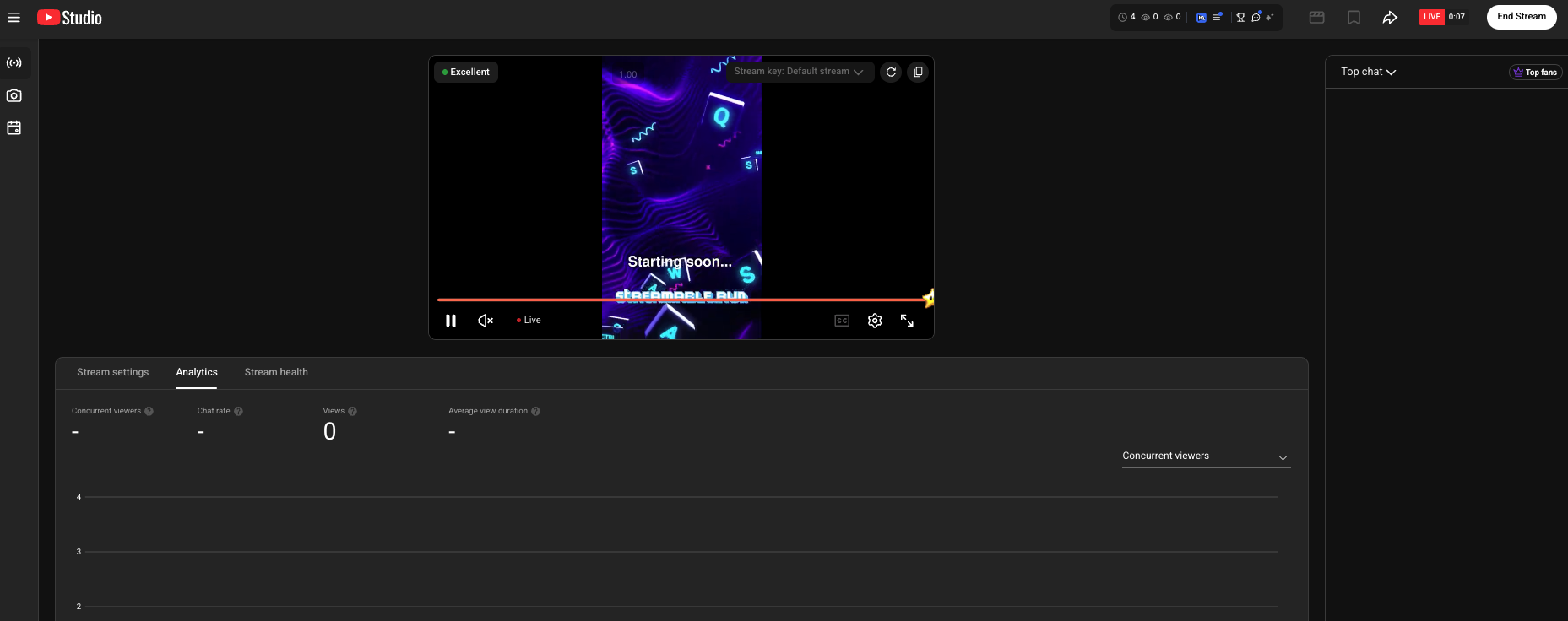
ステップ 1:YouTube チャンネルを接続する
Streamable で「配信先」を開き、「配信先を追加 > YouTube」、「YouTube を接続」の順に選択します。
使用するチャンネルを選び、アクセスを許可します。Streamable はこの配信先専用の再利用可能なIngestion Streamを作成するため、ストリームキーをコピーしたり変更したりする必要はありません。
ステップ 2:YouTube での配信方法を選ぶ
ダッシュボードで YouTube の配信先を開始し、「今すぐライブ配信」、「予約済み配信を使用」、または「新しく予約」を選びます。
予約済み配信にはタイトル、時刻、公開範囲、サムネイル、関連付けの状態が表示されるため、目的のイベントを正確に選べます。
ステップ 3:配信の詳細を確認する
新しい配信では、タイトル、任意の説明とサムネイル、公開範囲、視聴者、遅延を設定します。最初のテストには非公開または限定公開がおすすめです。
配信が公開される前に YouTube のテスト状態で最終確認を待機させる場合は、非公開プレビューをオンにします。
ステップ 4:Streamable に YouTube を確認させる
Streamable は指定したIngestion Streamを関連付け、OBS を起動し、YouTube から映像が有効だという報告を待って配信状態を確認してから、選択した配信を開始します。
失敗した場合も、再試行すると重複した配信や通知を作成せず、準備済みの同じイベントから再開します。
ステップ 5:同じイベントを正しく終了する
YouTube の配信先を終了すると、Streamable は出力を停止し、該当する YouTube 配信を完了します。その後、確認画面からアーカイブを開けます。