StreamableRun 完全ガイド
StreamableRun の完全な IRL 配信セットアップガイドをご覧ください。アカウント設定、サブスクリプション、Ingests、配信先、Remote OBS、クリップ、Upload Corner、モデレーター、Stream Drop Protection を網羅しています。
この完全ガイドでカバーする内容
このウォークスルーでは、アカウント作成からライブ配信までの StreamableRun のフルセットアップを紹介します。より短い個別のセットアップガイドに従う前に、Streamable の仕組みを理解したい場合は、ここが最適な出発点です。
あなたは、Streamable がCloud OBS、複数のIngest、配信先、Stream Drop Protection、クリップ、Upload Corner、モデレーター、および Remote OBS を使って IRL 配信をより信頼性の高いものにする方法を見ることができます。
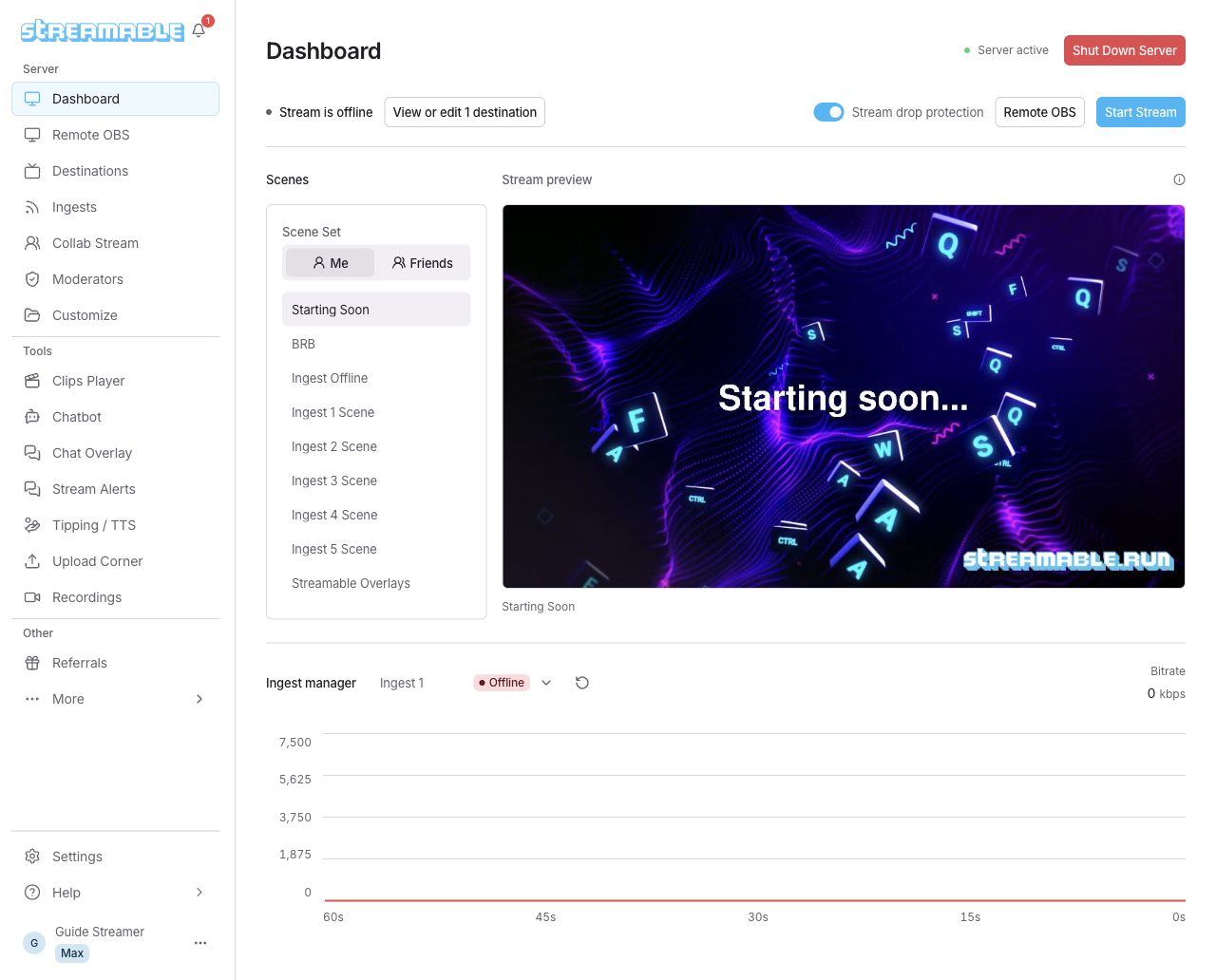
動画は収録時点の画面を使用しています。現在の設定手順は以下の文章によるガイドをご覧ください。
ビデオで示された設定
- アカウントを作成し、用途に合ったプランまたはトライアルを選択します。現在の選択肢はサブスクリプションページで確認してください。
- オンボーディングからクラウド配信サーバーを起動します。
- OBS、Moblin、IRL Pro、および LiveU をIngestとして接続します。
- Twitch、Kick、YouTube、Instagram、TikTok、X、およびカスタム配信先を追加します。
- 縦型出力に別のサーバーイメージが必要と表示された場合は、サーバーを再起動します。対応するサーバーでは再起動せずに縦型出力を有効にできます。
- 配信を開始し、Twitch と Kick のタイトルを編集し、スマートフォンからストリームを制御します。
機能の説明
- Stream Drop Protectionは、電話の接続が切れたときにオフラインシーンやClips Playerに切り替わります。
- 複数のIngestにより、ストリームを終了せずにデスクトップ、IRL、カメラ、LiveU、Moblin、IRL Pro、共有フィード間で切り替えることができます。
- Remote OBSは、チームやモデレーターがどこからでもシーン、アセット、オーディオ、オーバーレイ、レイアウトを調整できるようにします。
- Upload Cornerは、視聴者が投稿する画像をモデレーション後にストリーム上に表示するために支払える機能です。
- モデレーターの役割により、協力者はあなたのパスワードを共有せずにStreamable内で作業できます。
特定のセットアップガイドにジャンプ
フルガイドを見た後、セットアップの一部分について書かれた手順を確認したい場合は、これらの短いページを使用してください。
Streamableを試す
Streamableは、Cloud OBS、複数のIngest、Stream Drop Protection、配信先、縦横のストリーミング、そして不完全なセットアップなしでの本格的な制作コントロールを望むIRLストリーマーのために作られたより良い代替手段です。