Streamable からローカル OBS Studio へストリームする方法
新しい SRT Pulldown 宛先を使用して、Streamable のフィードを Media Source 経由でローカル OBS Studio に取り込みます。
なぜ Streamable のフィードをローカル OBS に取り込むのか?
Streamable のCloud OBS は Ingest とストリーミングを処理しますが、時にはライブフィードを自分のマシンで受け取りたいことがあります — ローカルで高ビットレートコピーを録画するため、ローカルハードウェア(キャプチャカード、NDI、ローカルアプリ)のシーンを混ぜるため、Cloud OBS にインストールされていないプラグインを実行するため、またはストリームをローカルで実行されている編集や VFX ソフトウェアに送るためです。
新しい SRT Pulldown 宛先により、これが簡単になります: Streamable は各ストリームの SRT URL を公開し、どのクライアント(ローカル OBS Media Source を含む)がそこから取得できます。ポートフォワーディングや追加のインフラは必要ありません。
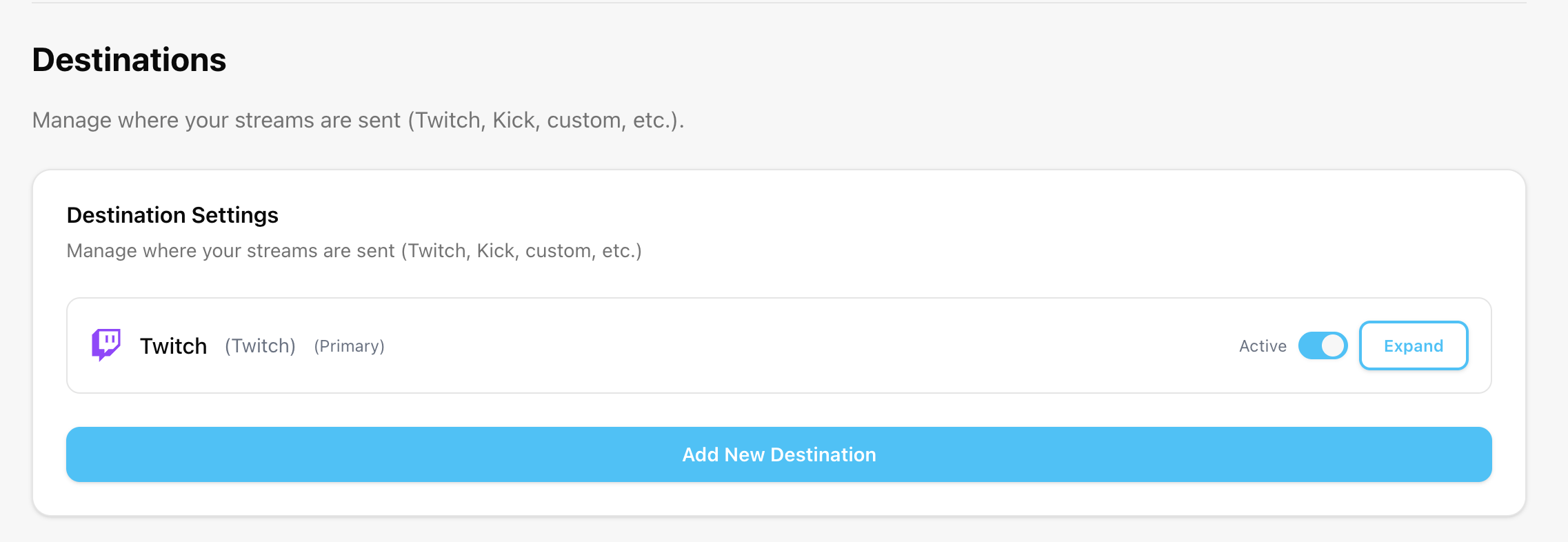
ステップ 1:Streamable で宛先ページを開きます
https://streamable.run/destinations. に移動します
ステップ 2:SRT Pulldown 宛先を追加します
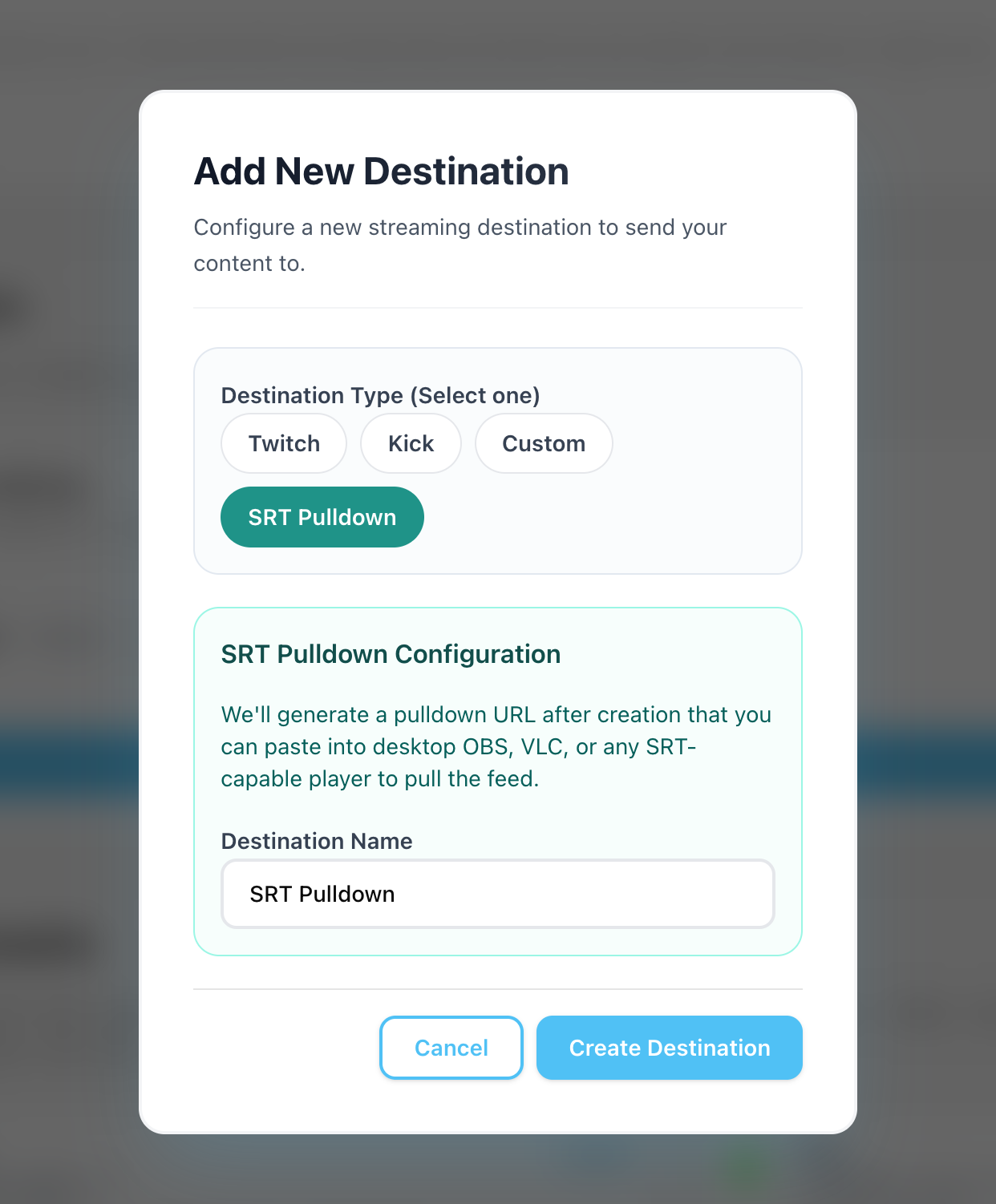
"Add Destination" をクリックし、種類として "SRT Pulldown" を選択します。
名前を付けます(例えば "Local OBS")そして作成をクリックします。
ステップ 3:SRT プルURLをコピーします。
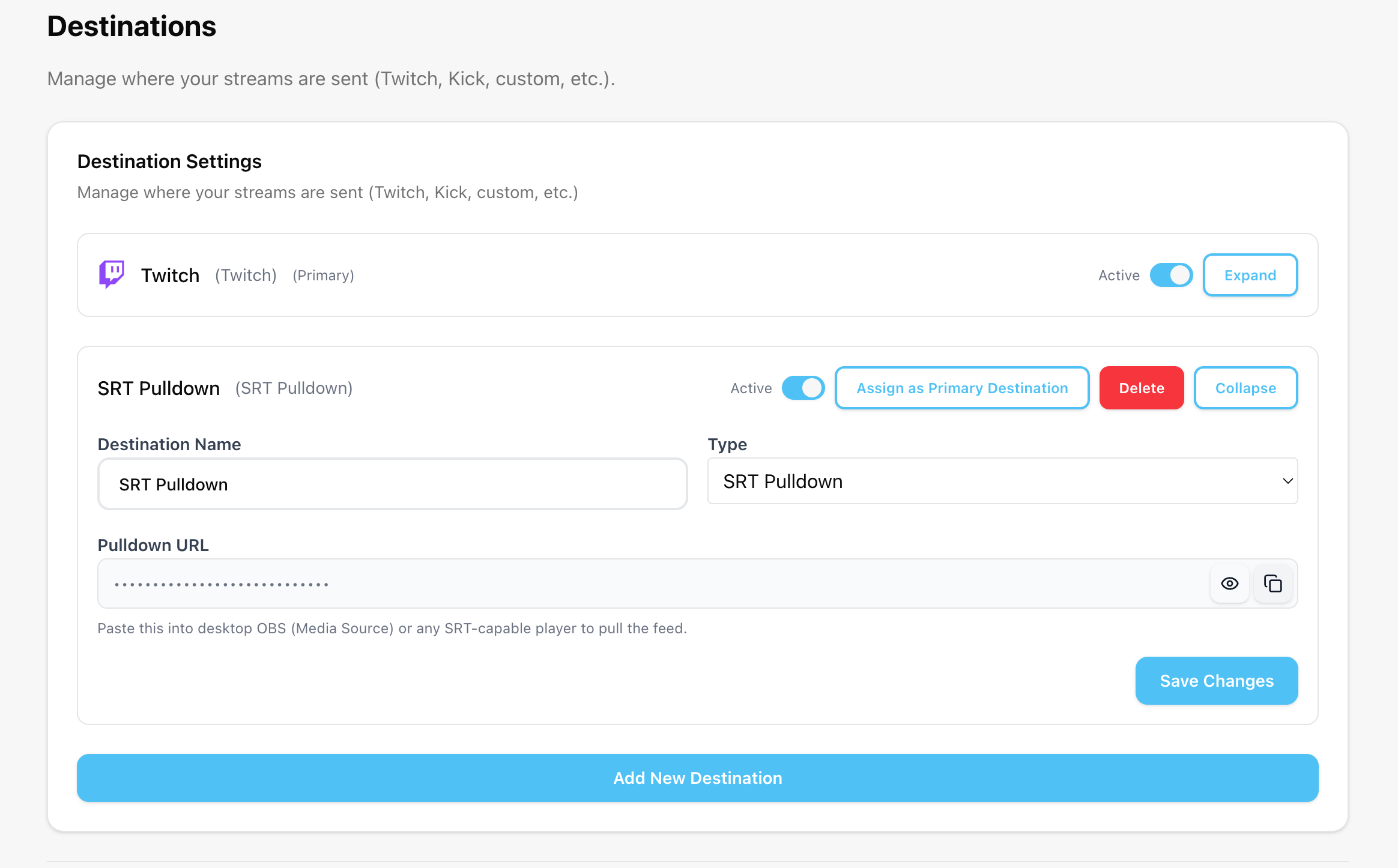
宛先を作成した後、あなたのユニークな SRT プルURL が宛先リストに表示されます。
それは次のように表示されます: srt://video.streamable.run:9002?mode=caller&streamid=<your-stream-id>&latency=1000000
URL の横にあるコピーアイコンをクリックしてクリップボードにコピーします。
ステップ 4:Streamable でストリームを開始します。
ダッシュボードに戻り、"Start Stream" を押して SRT Pulldown 宛先をブロードキャスト開始させます。
OBS が次のステップで URL に接続するまで、ローカルでビデオは表示されません。
ステップ 5:ローカルの OBS に Media Source を追加します。
コンピュータで OBS Studio を開きます。
[Sources] パネルで "+" ボタンをクリックし、"Media Source" を選択します。
名前を "Streamable Pull" のように付け、[OK] をクリックしてプロパティダイアログを開きます。
![OBS の [Sources] パネルに Media Source が追加されます。](https://assets.streamable.run/media/9ea128ffff736b7afb554146fa1985199f85cecfacb0d9ace1f2f2d78a4b4a3d/guides/how-to-stream-from-streamable-to-local-obs-studio/pic4.png)
ステップ 6:Media Source を配置して Streamable から引き出すように設定します。
Media Source プロパティダイアログで、"Local File" のチェックを外します。
SRT の URL を "Input" フィールドに貼り付けます。
"mpegts" フィールドに "mpegts" を入力します。
OK をクリックして保存します。
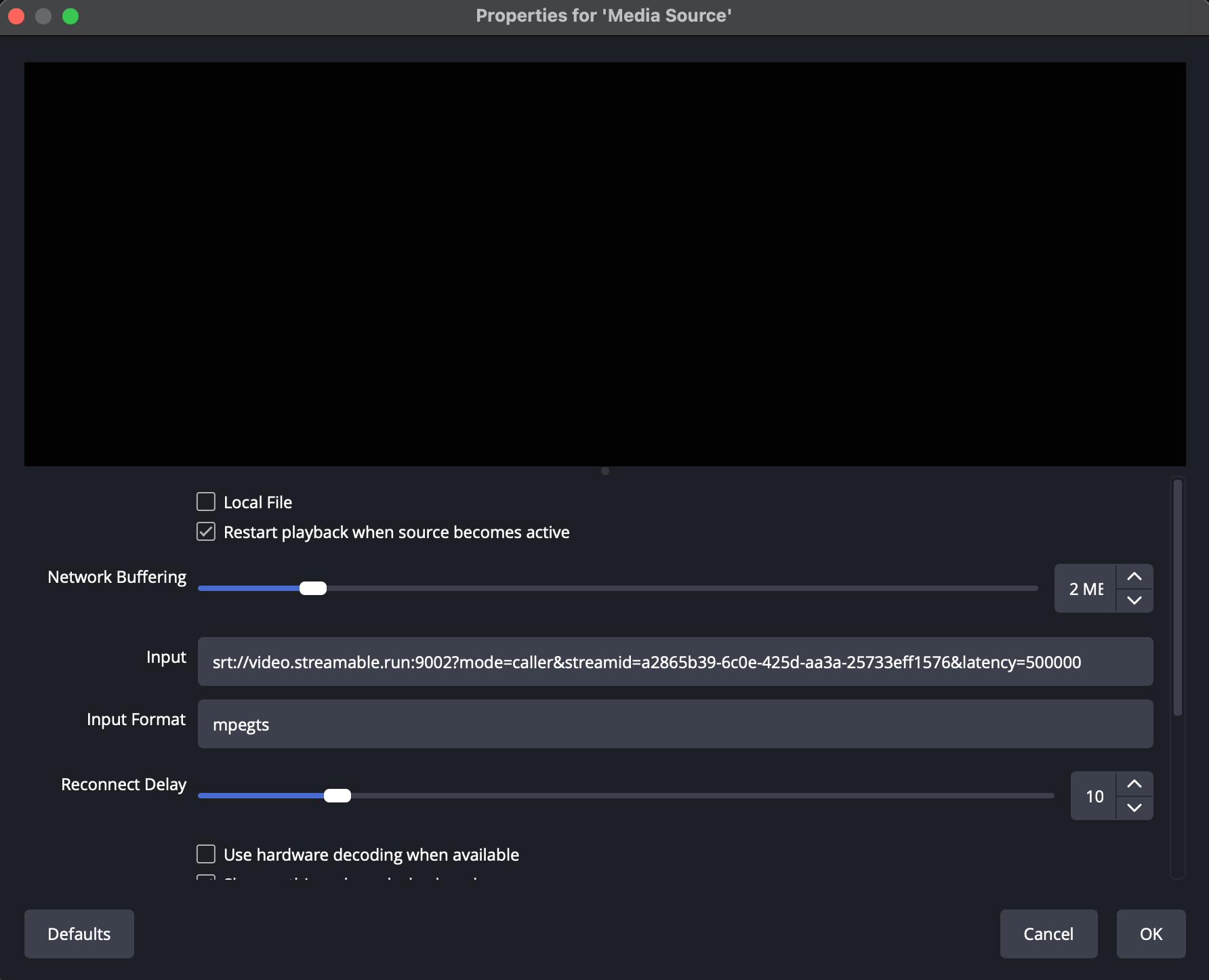
入力フォーマットを空白のままにすると OBS が接続に失敗します — SRT には mpegts が必要です。
ステップ 7:あなたのローカル OBS でライブです!
あなたの Streamable フィードは現在 Media Source プレビューに表示されるはずです。
これをローカルで録画したり、別のシーンにルーティングしたり、あなたのマシン上で動作している他のツールにフィードしたりできます。