Streamable で Clips Player を設定する方法
Clips Player を設定すると、選択した Twitch または Kick のクリップを Ingest Offline と BRB シーンで Streamable が再生できます。
Clips Player でできること
Clips Player では Twitch または Kick のクリップを選択し、ブラウザソースとして使えます。
クリップを有効にする は Ingest Offline と BRB のシーンにプレーヤーを追加します。インジェストの再接続中もクリップを再生できます。
Clips Playerに違うTwitchやKickのチャンネルが表示されるのはなぜですか?
Clips Playerは、Streamableアカウントに最初に追加された配信先またはアカウントに紐づいていることがあります。友人のチャンネルを追加したり、2つ目のアカウントを連携したりした後によく起こります。
切り替えるには、設定、アカウント、連携アカウントの順に開きます。現在連携しているアカウントの連携を解除します。次に、違うチャンネルのKickとTwitchの配信先をすべて削除します。その後、使いたいチャンネルを配信先として追加し直します。
この作業は配信と配信の間にだけ行ってください。配信先を削除すると、次の配信の送信先が変わります。アカウントの連携解除や削除ができない場合、または追加し直してもClips Playerに違うチャンネルが表示される場合は、サポートチケットを開き、関係するチャンネルを伝えてください。スタッフがアカウントを確認します。
ステップ 1:Twitch または Kick を接続する
使いたいクリップがあるプラットフォームアカウントを接続します。
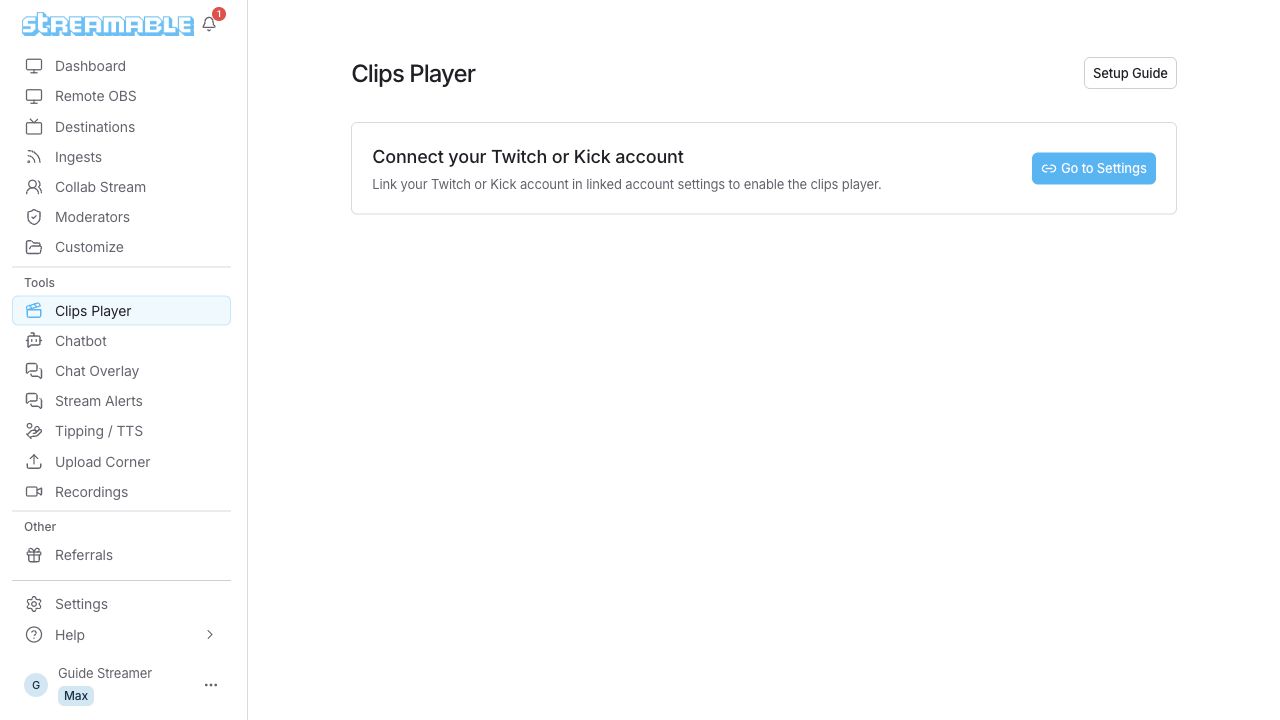
ステップ 2:Clips Player を開く
Streamable のサイドバーから Clips Player を開き、クリップが読み込まれるのを待ちます。
ステップ 3:クリップを選択して保存する
Twitch ではクリップを絞り込んで選択し、Clips Playerを保存 を選びます。Kick では 自動 または 選択したクリップ を選びます。自動 は指定期間の新しいクリップも含めます。選択したクリップ は保存したリストのみを再生します。変更後は Clips Playerを保存 を選んでください。
クリップのプラットフォーム で OBS シーンに使う Twitch または Kick を選びます。切り替えても両方の選択内容は保存されます。日付フィルターは閲覧対象のみを変更し、保存済みの Kick リストには影響しません。
ステップ 4:クリップを有効にする
Ingest Offline と BRB のシーンでクリップを使うには、クリップを有効にする をオンにしてください。
これらのシーンにクリップを入れたくない場合はオフにします。Custom Browser Source URL は、ローカル OBS やカスタムレイアウトでも引き続き利用できます。