TikTokでライブ配信する方法
配信URLとストリームキーでTikTokをStreamableに接続し、プレビューを確認してライブ配信を始めましょう。
始める前に
この設定には、TikTokがアカウントに提供する配信URLとストリームキーが必要です。
これらがない場合は、先にTikTokにアクセスを申請してください。
StreamableのTikTokオプションには、縦向き配信を含むプランが必要です。
ステップ 1:TikTokの接続情報を取得する
TikTok LIVEの設定を開きます。
現在のサーバーURLとストリームキーをコピーします。
TikTokの設定ページは開いたままにします。
LIVE配信のたびに最新の接続情報を使用します。
ステップ 2:StreamableにTikTokを追加する
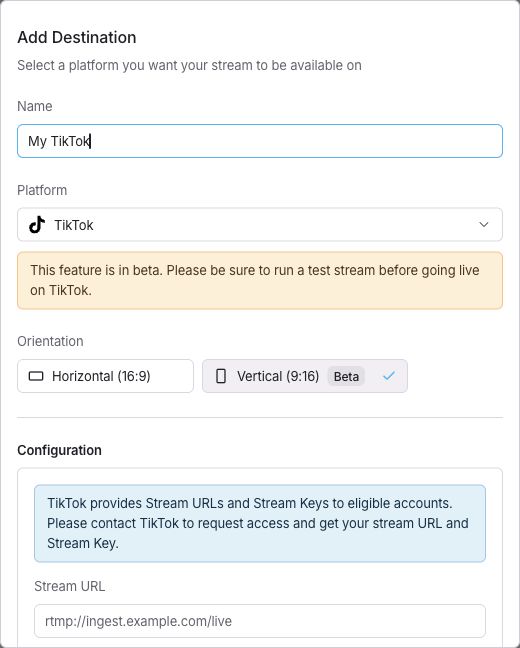
配信先を開き、「Add Destination」をクリックします。
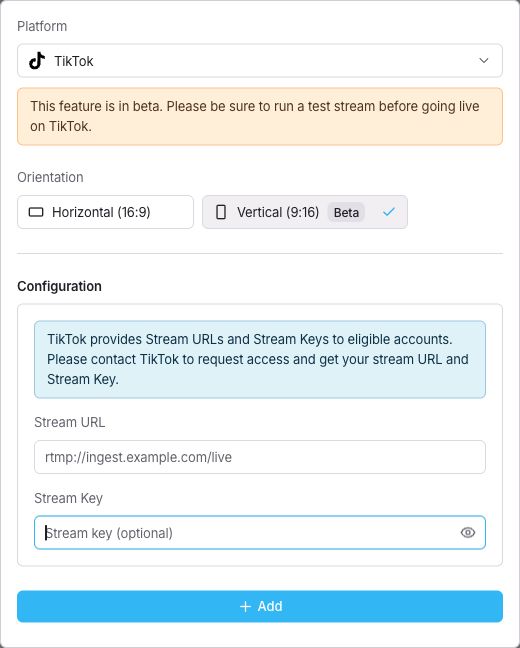
「Name」を入力し、「Platform」で「TikTok」を選択します。
サーバーURLを「ストリームURL」に、ストリームキーを「ストリームキー」に貼り付けます。
「Orientation」で「Horizontal (16:9)」または「Vertical (9:16)」を選択します。
「Add」をクリックします。
ステップ 3:プレビューを確認して配信を開始する
StreamableでTikTokの配信先を有効にします。
サーバーを起動し、入力ソースを接続します。
Streamableのプレビューで映像と音声を確認します。
「Start Stream」をクリックします。
TikTokのプレビューを確認します。
TikTokで別の確認操作が必要な場合は、TikTok側で「Go LIVE」を選択します。
ステップ 4:両方で配信を終了する
TikTokでLIVE配信を終了します。
Streamableで配信を停止します。