DJIカメラをMoblinとStreamableに接続する方法
iPhoneのインターネット共有でDJIカメラをMoblinに接続し、映像と音声をシーンに追加してStreamableへ送信します。
接続の仕組み
DJIカメラ → Moblin → Streamable → Twitch、Kick、YouTube。 カメラはローカルWi-FiでRTMP映像をMoblinに送ります。Moblinは選択したシーンをSRTまたはSRTLAでStreamableに送ります。
Bluetoothはカメラの操作に、Wi-Fiは映像の転送に使います。iPhoneのインターネット共有は、回線を束ねるための2本目のインターネット回線にはなりません。
始める前に
- Moblin、モバイルデータ通信、インターネット共有が使えるiPhoneと、対応するDJIカメラを用意してください。Osmo Pocket 3は対応機種の一例です。対応状況はカメラ、ファームウェア、Moblinのバージョンによって異なります。
- Moblinとカメラのファームウェアを更新してください。MoblinにBluetoothとローカルネットワークへのアクセスを許可してください。設定が表示されない場合は、Show All Settingsを有効にしてください。以下では英語のメニュー名を使用します。
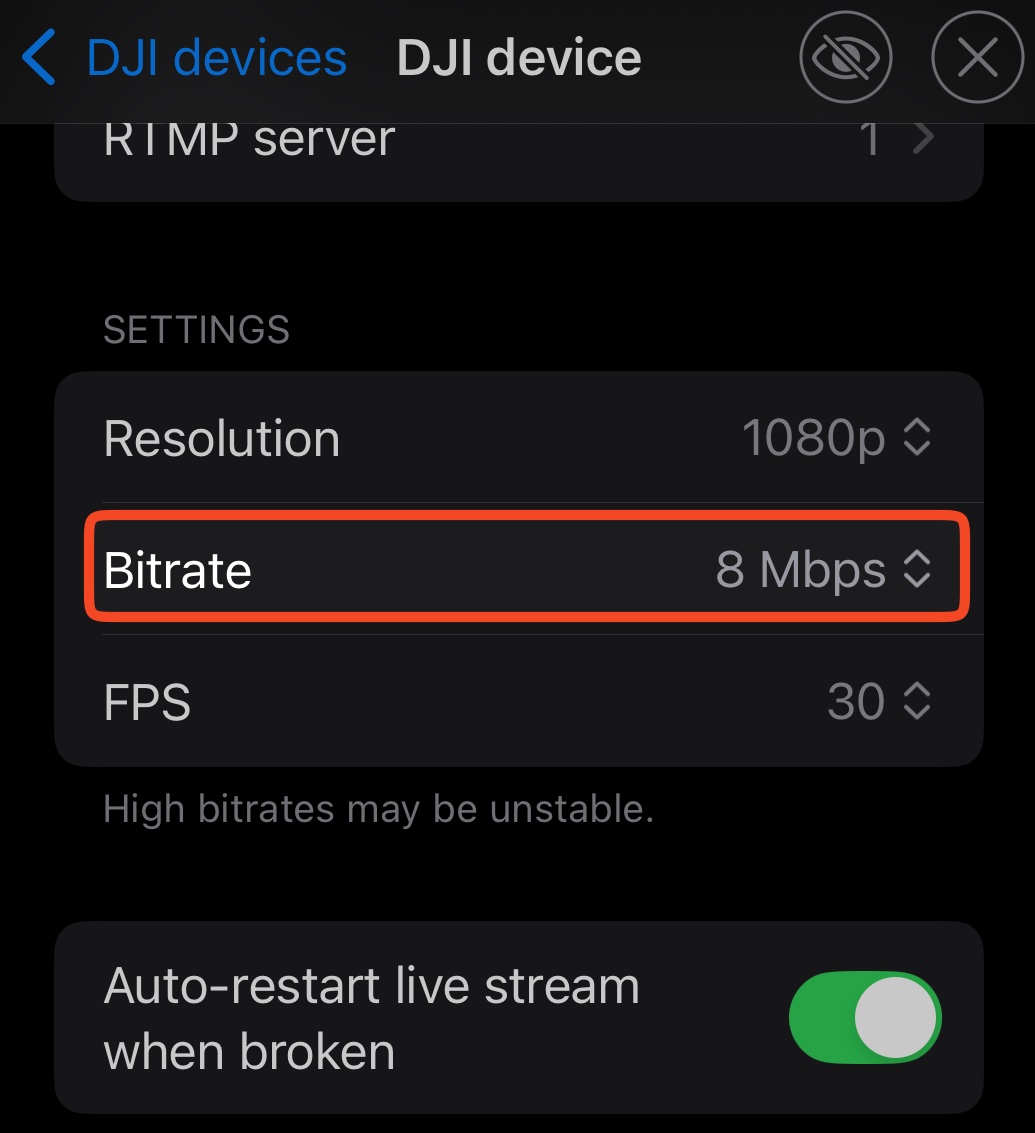
スクリーンショットでは4000 msと8 Mbpsを使用しています。本ガイドではMoblinの既定値である2000 msと6 Mbpsから始めます。ネットワーク名、パスワード、RTMPアドレスは自分の値を使ってください。メニューの配置はバージョンによって異なります。
ステップ 1:iPhoneのインターネット共有を有効にする
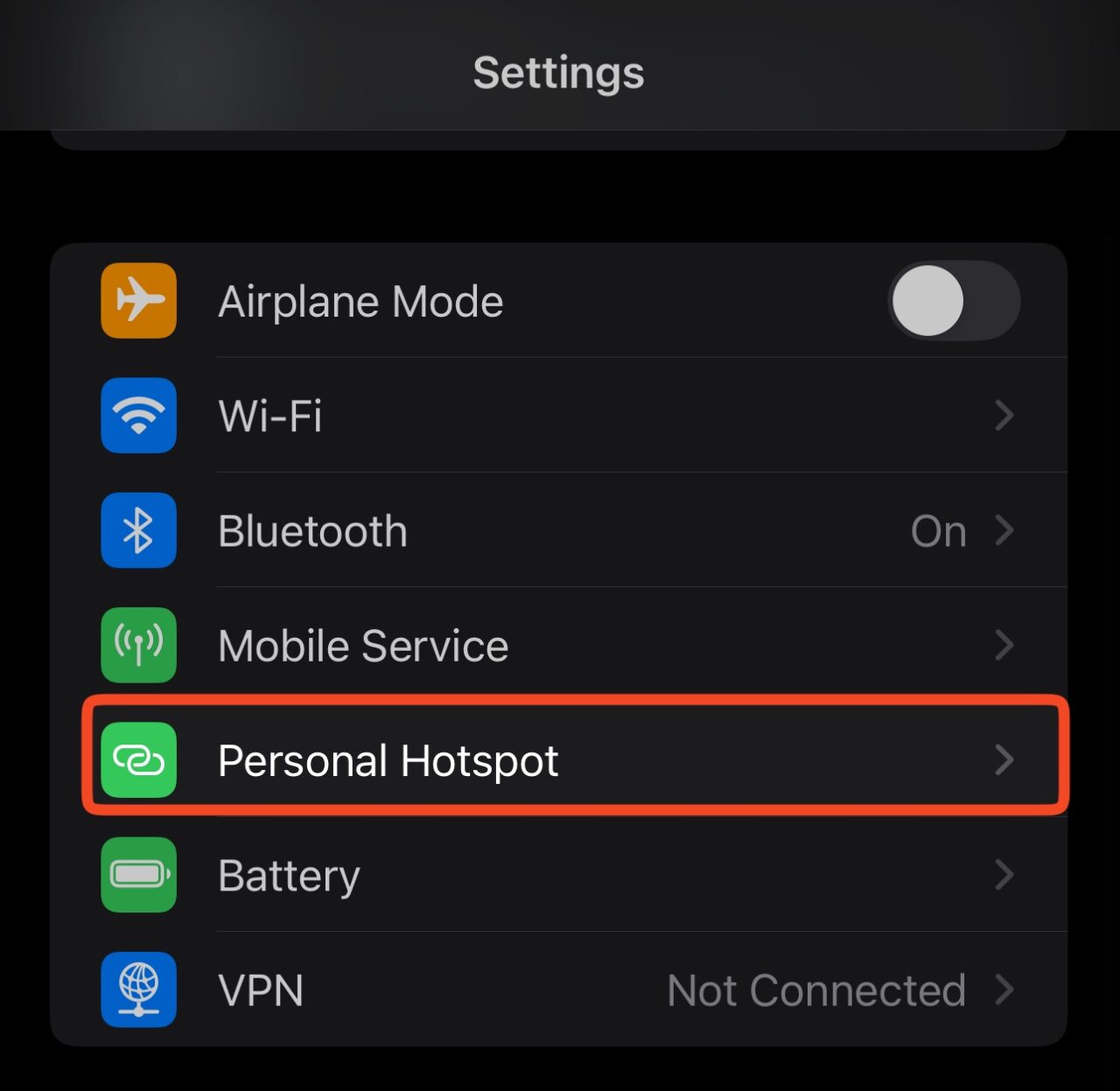
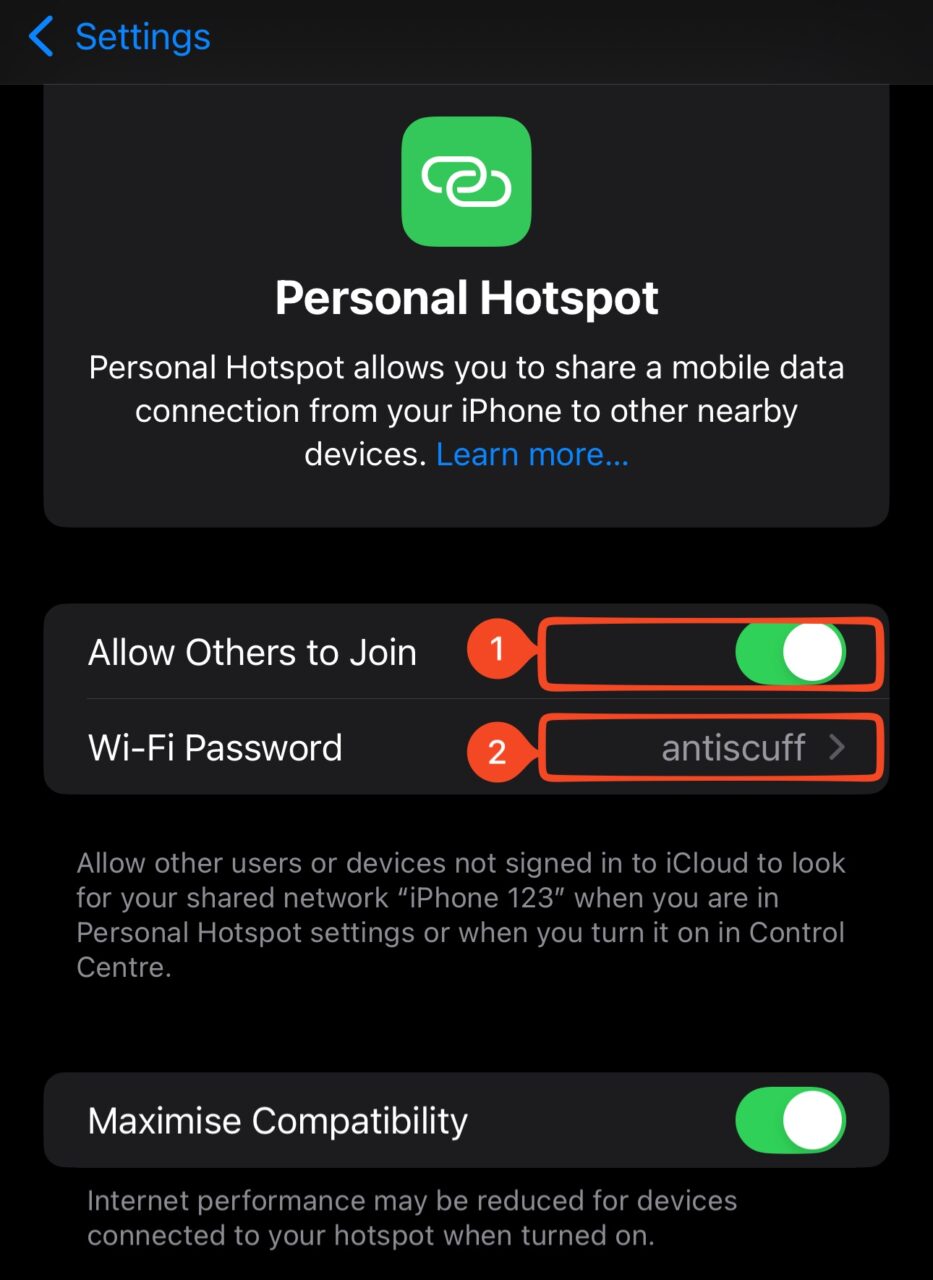
iPhoneで設定 → インターネット共有を開いてください。ほかの人の接続を許可を有効にしてください。Wi-Fiのパスワードを控えてください。
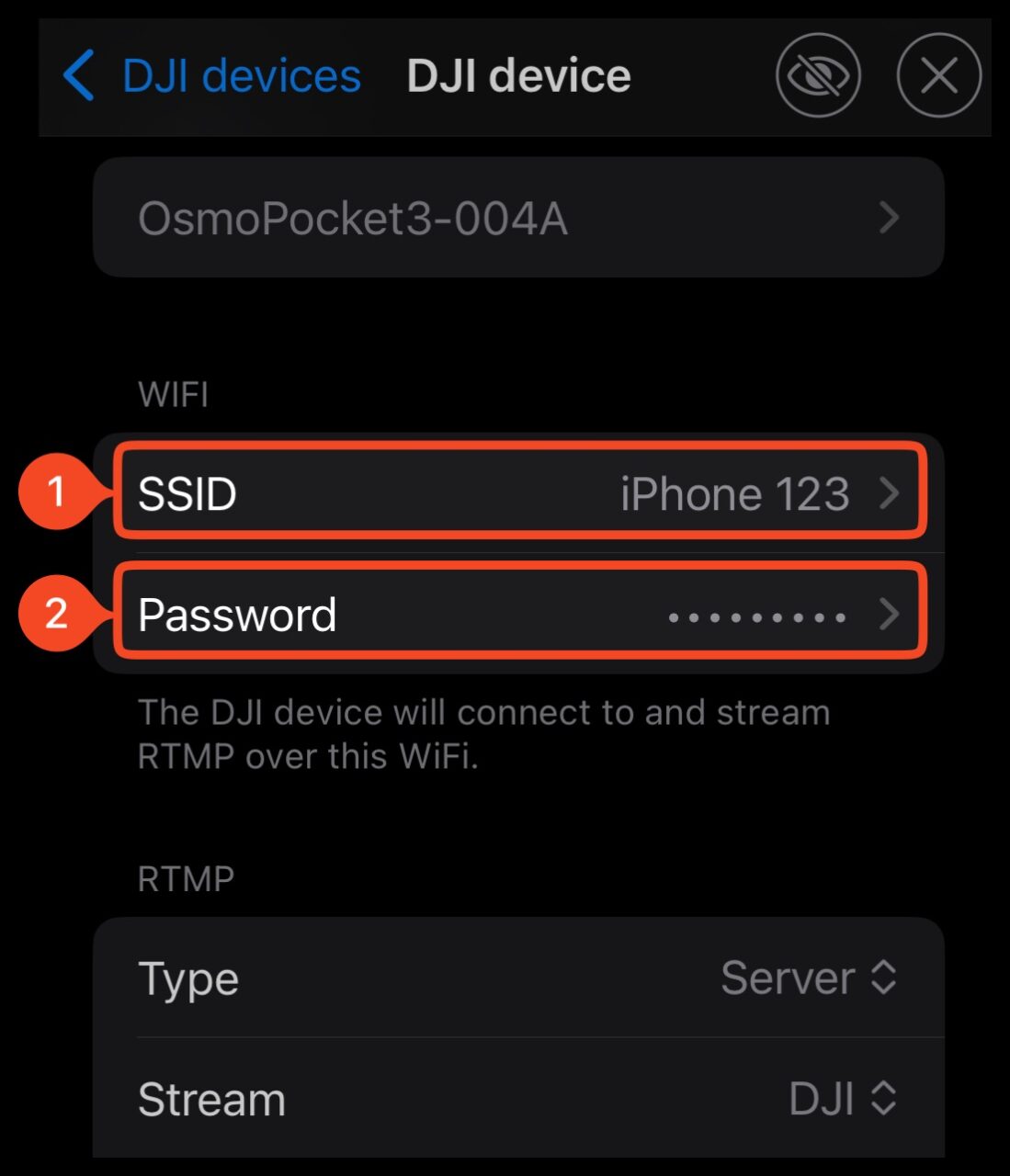
共有するネットワーク名は設定 → 一般 → 情報 → 名前で確認できます。カメラには、大文字と小文字も含めて同じ名前とパスワードを入力します。
ステップ 2:MoblinにRTMP入力を作成する
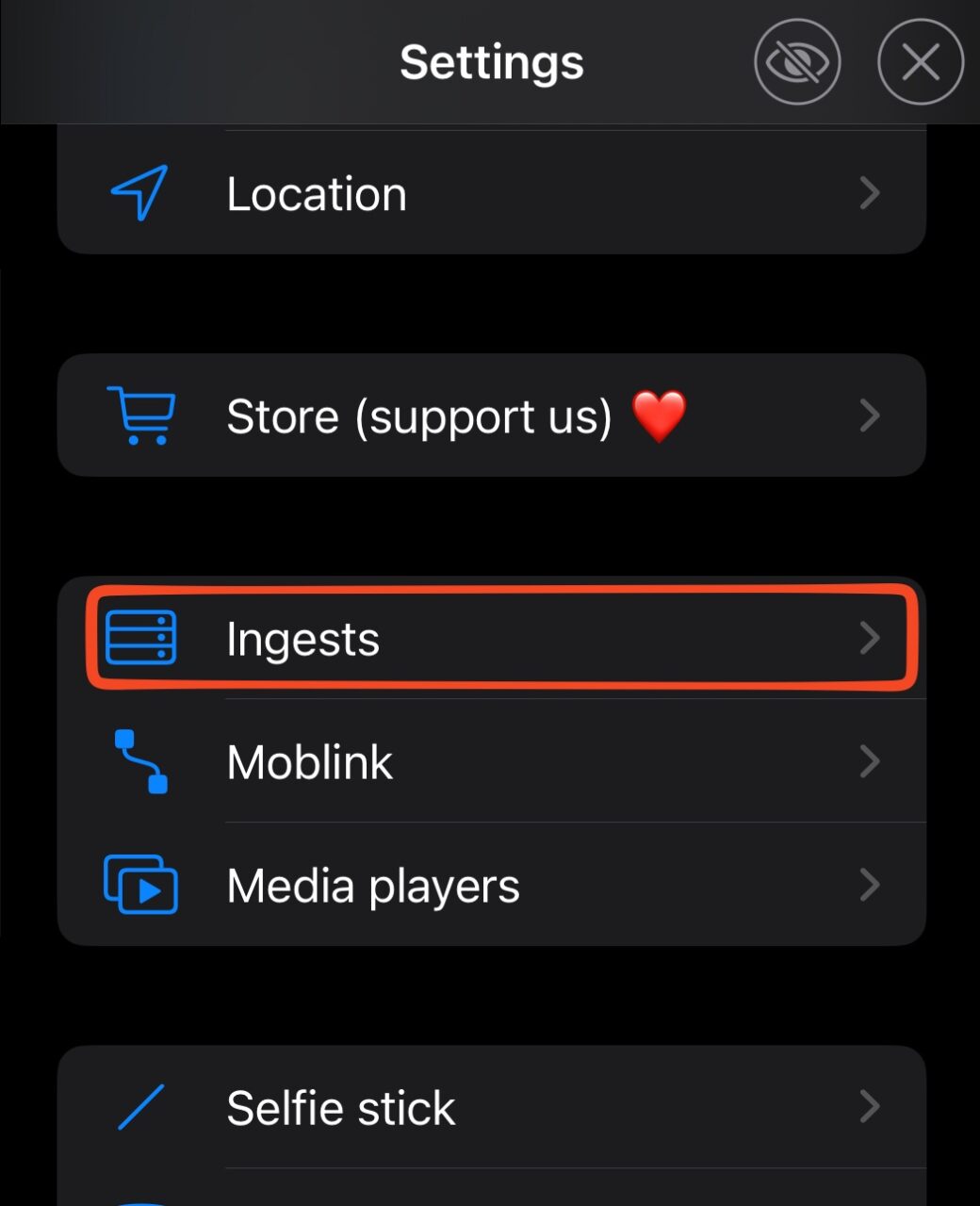
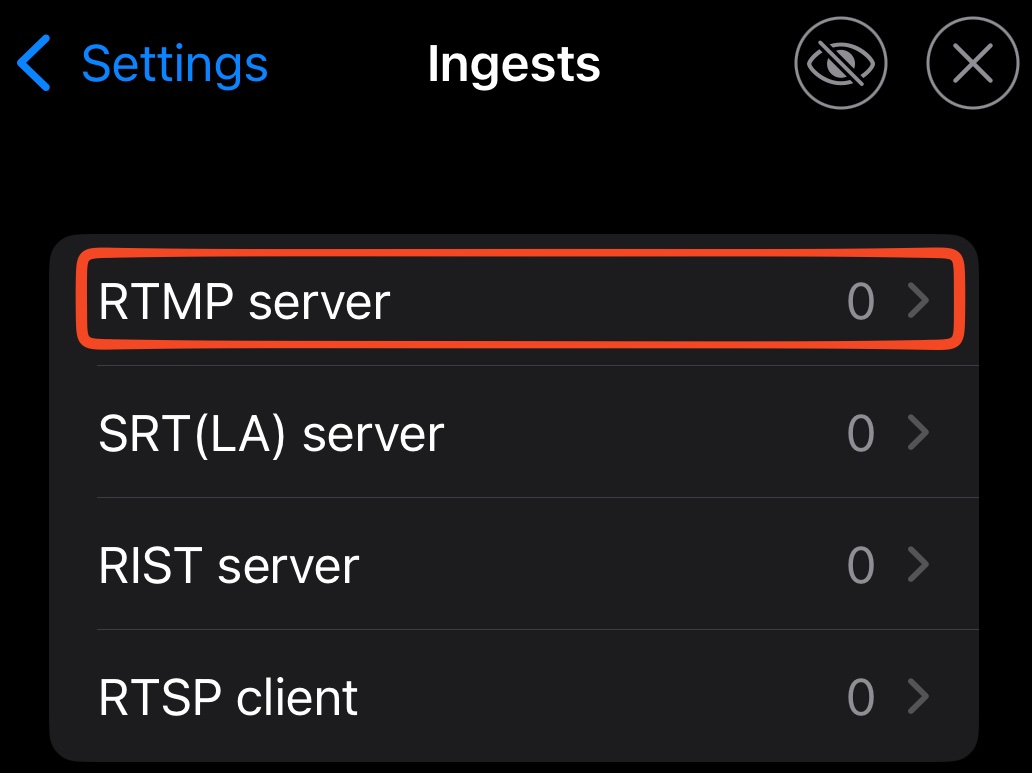
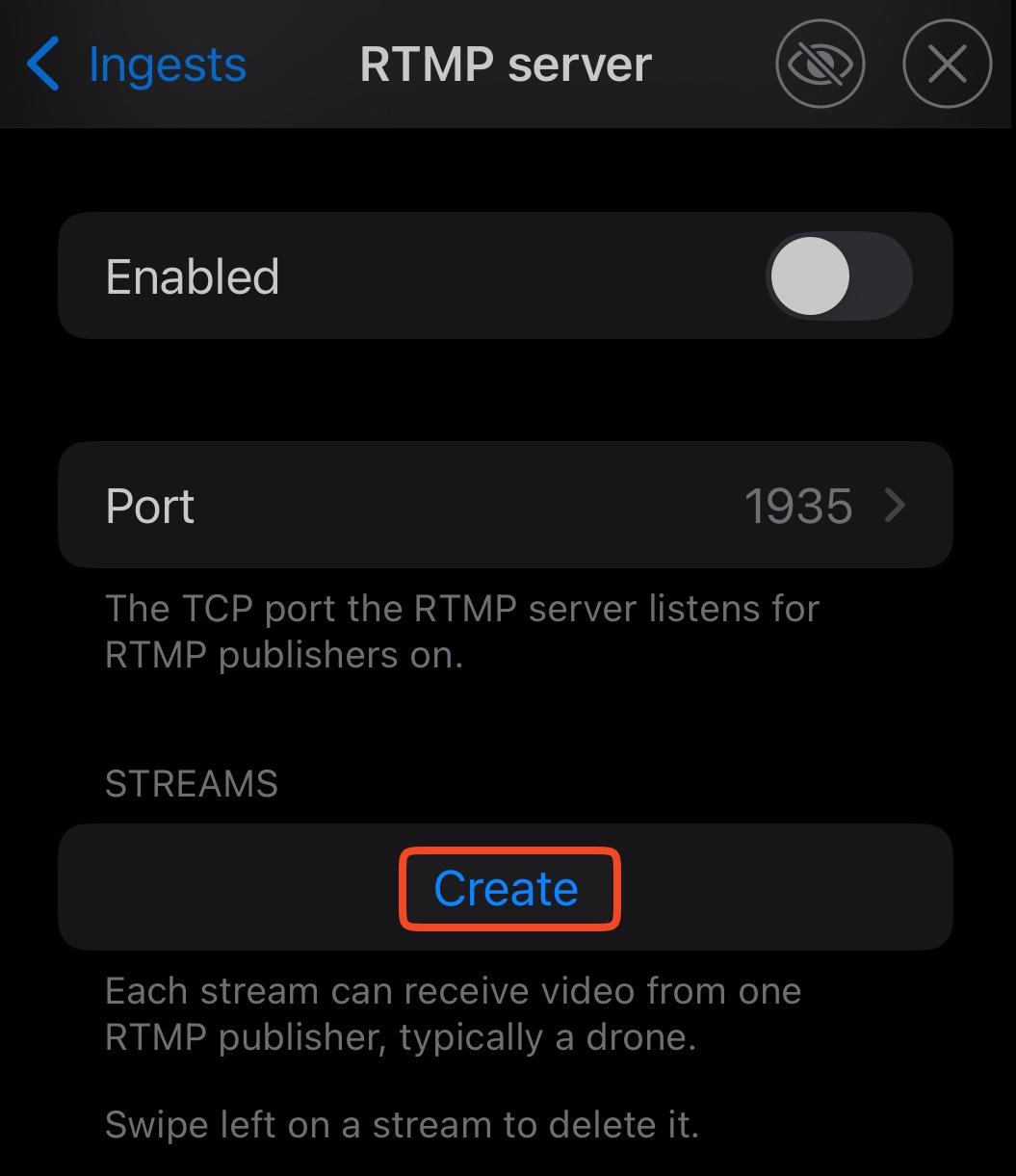
MoblinでSettings → Ingests → RTMP serverを開いてください。Enabledが有効な場合は、編集前に無効にしてください。
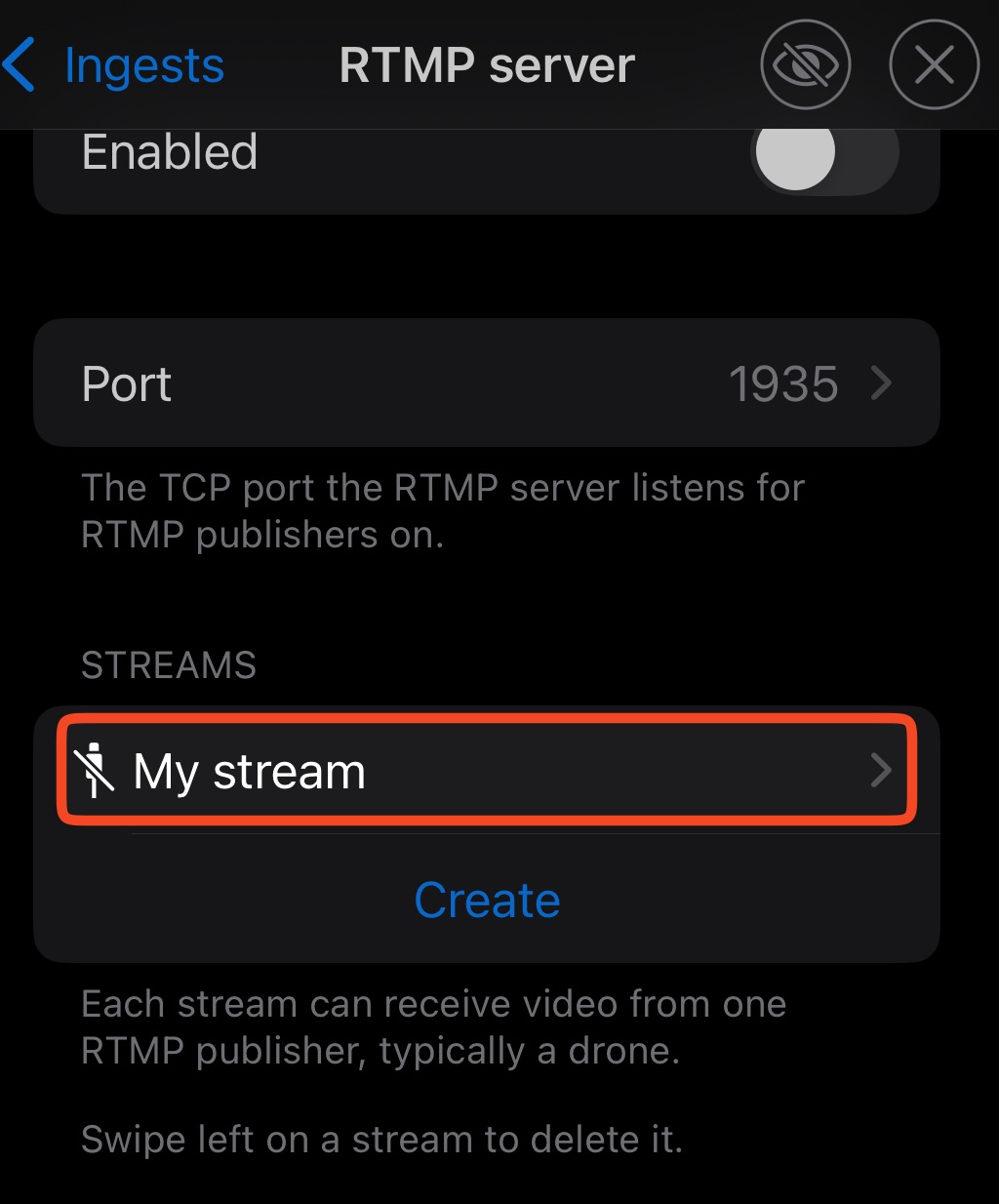
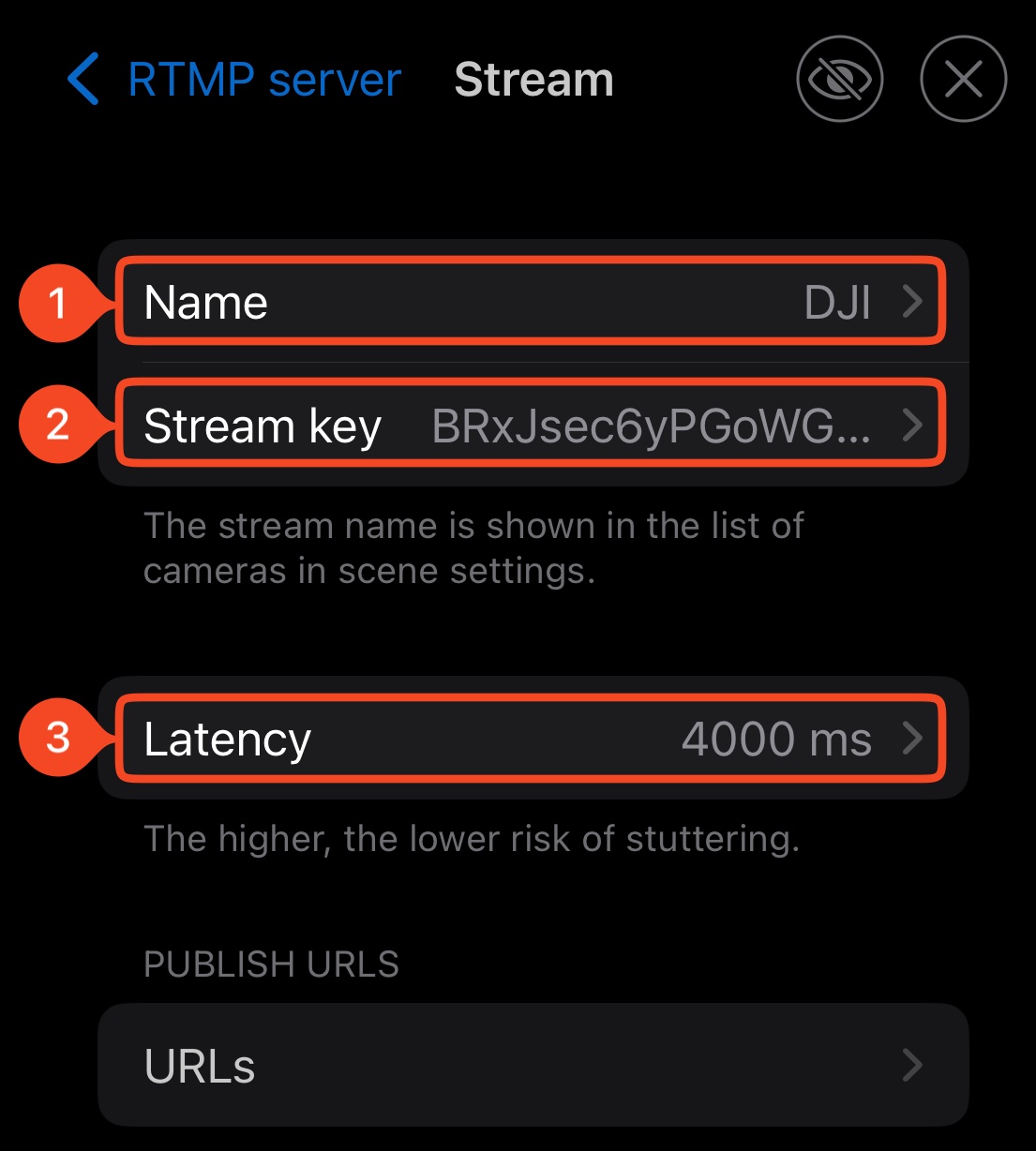
Createをタップしてください。新しいストリームを開き、DJIと名付けてください。生成されたStream keyと、既定のLatencyである2000 msはそのままにしてください。
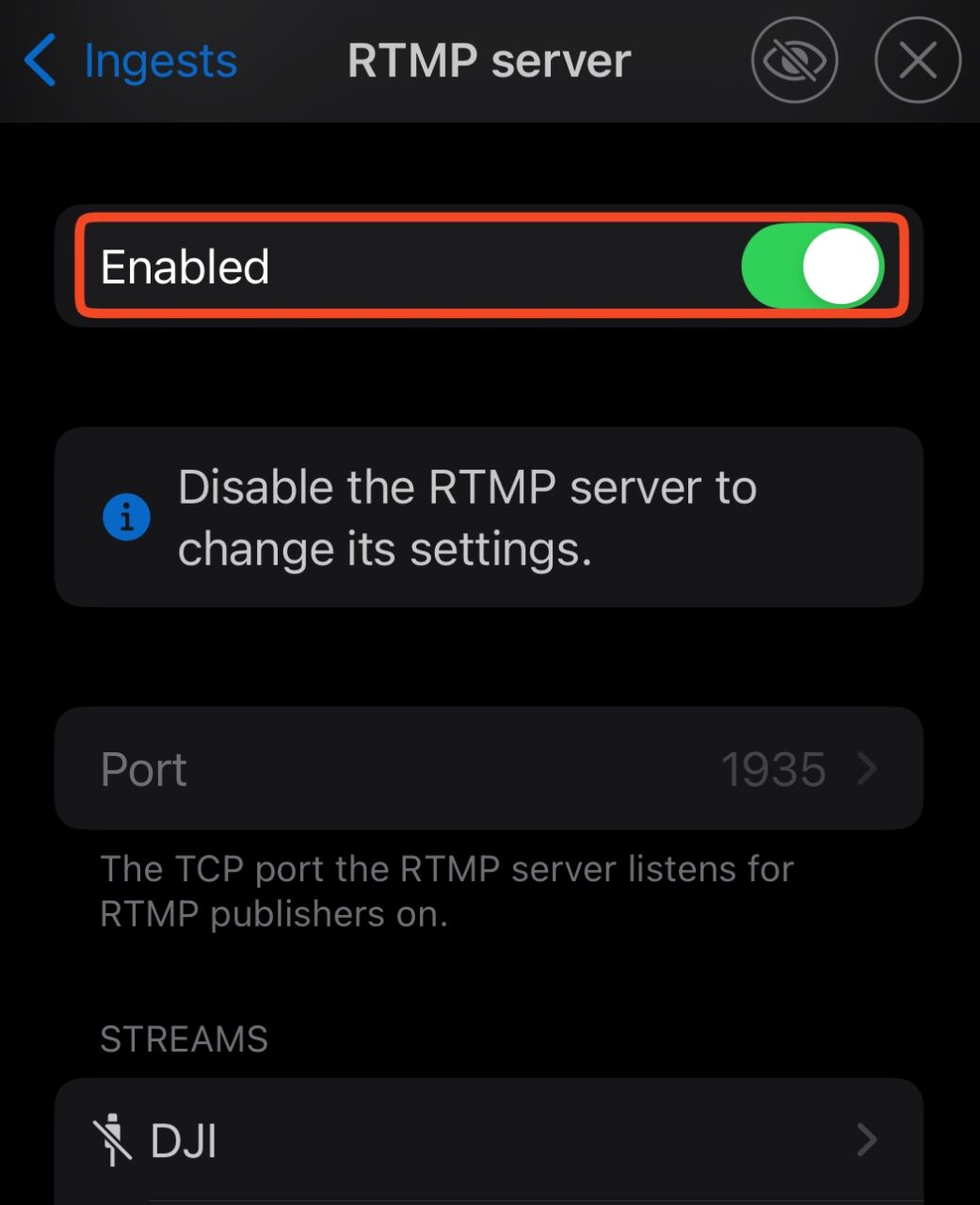
RTMP serverに戻ってください。Enabledを有効にしてください。この入力はカメラの映像をローカルで受信します。このキーはStreamableへの接続とは別のものです。
ステップ 3:カメラをシーンに追加する
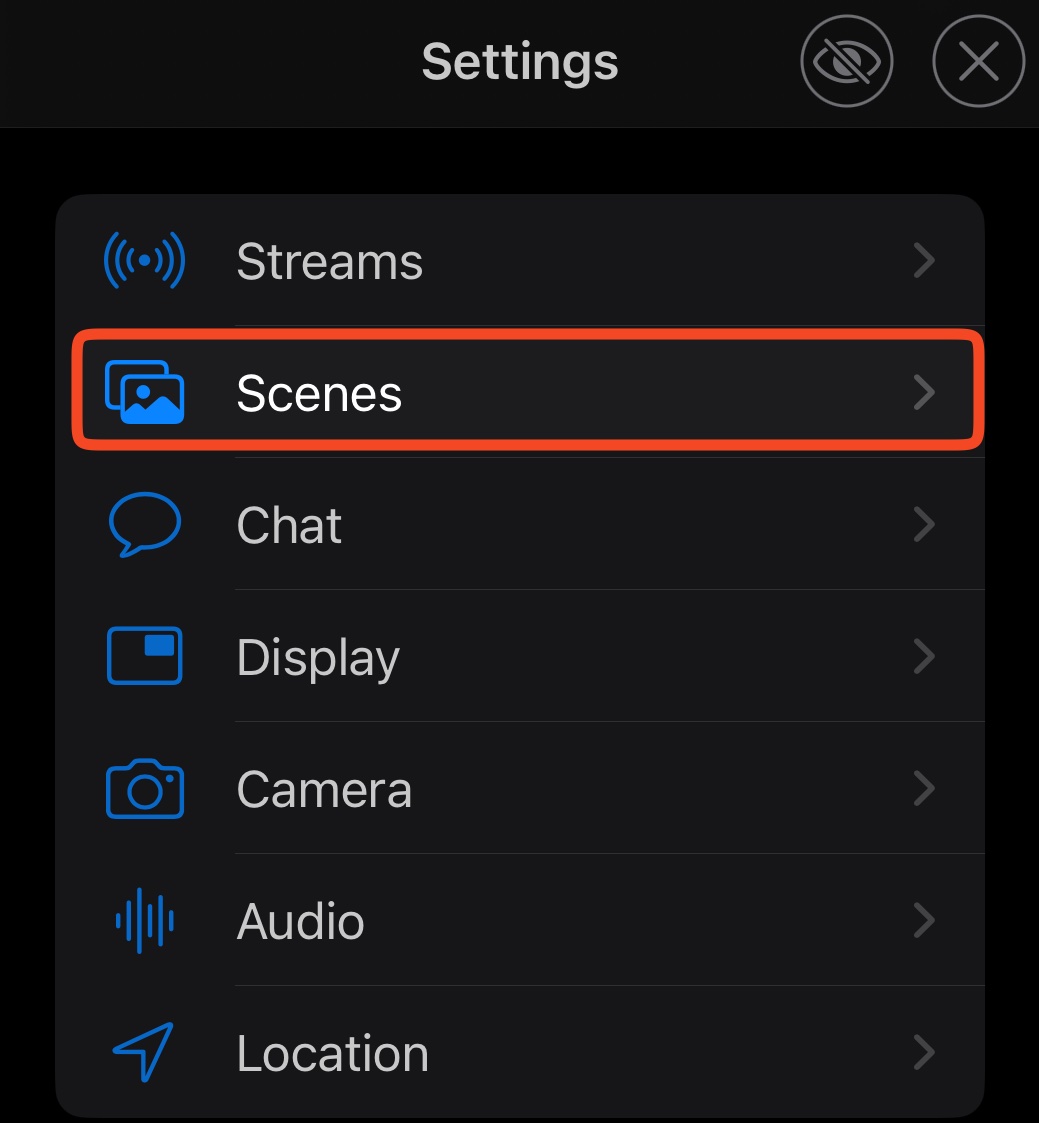
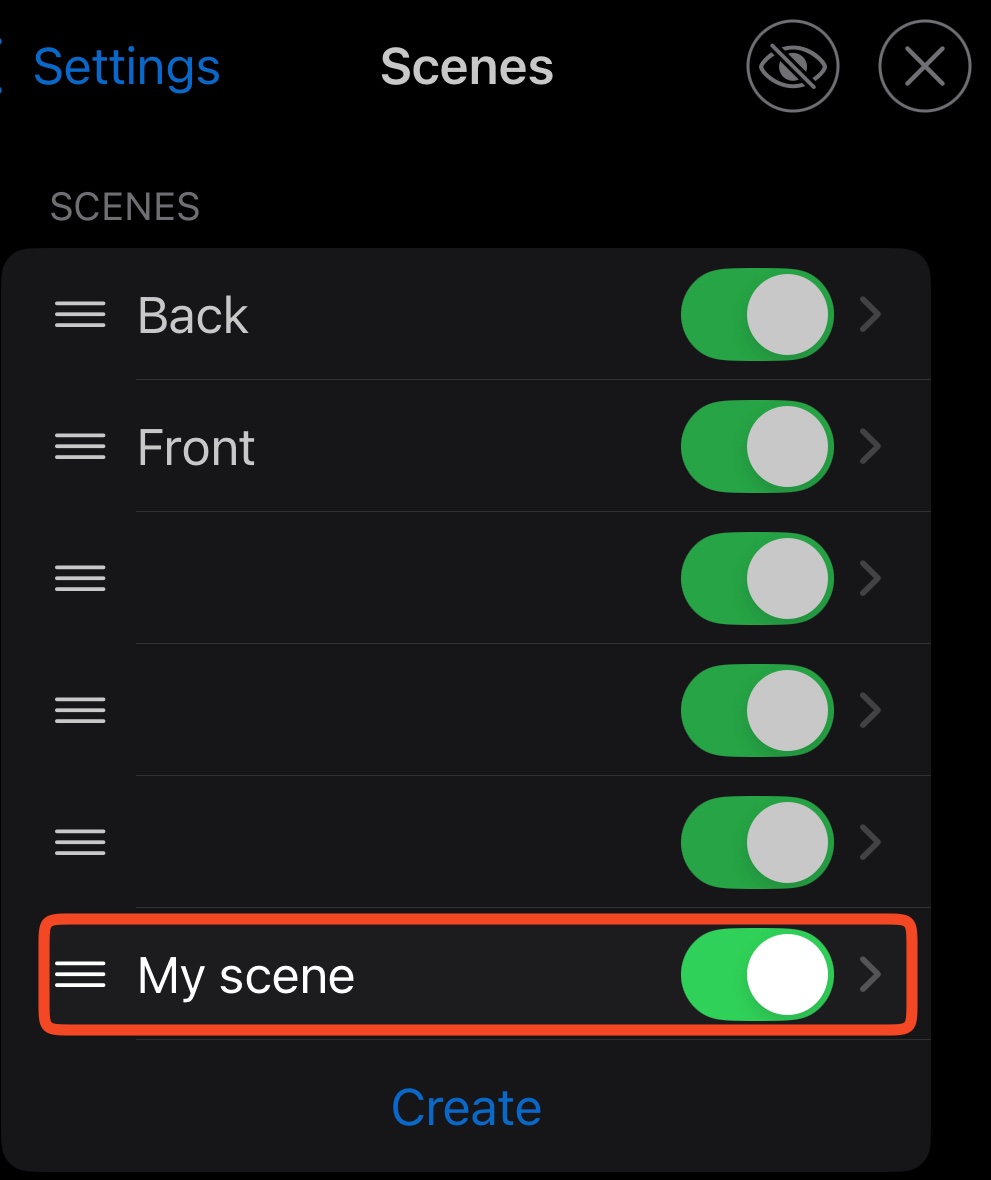
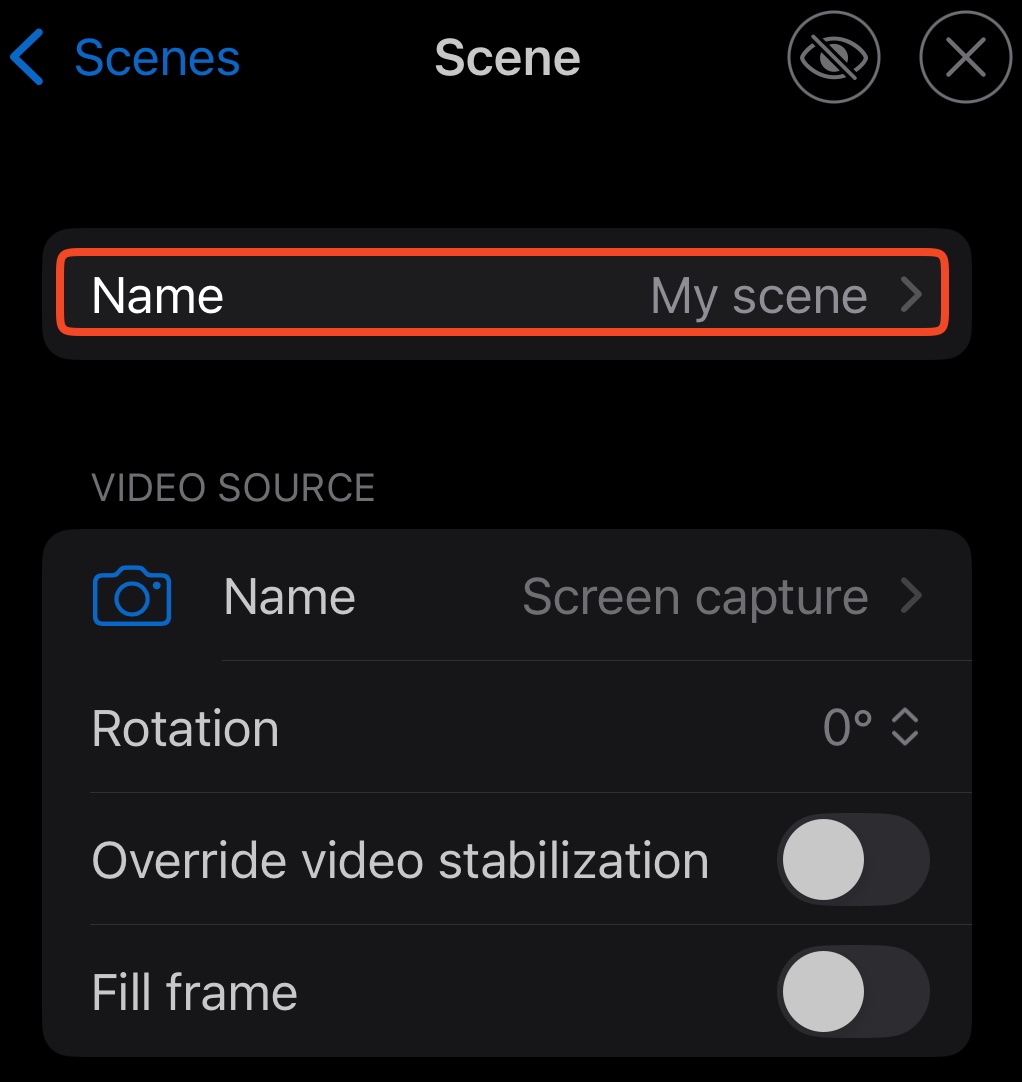
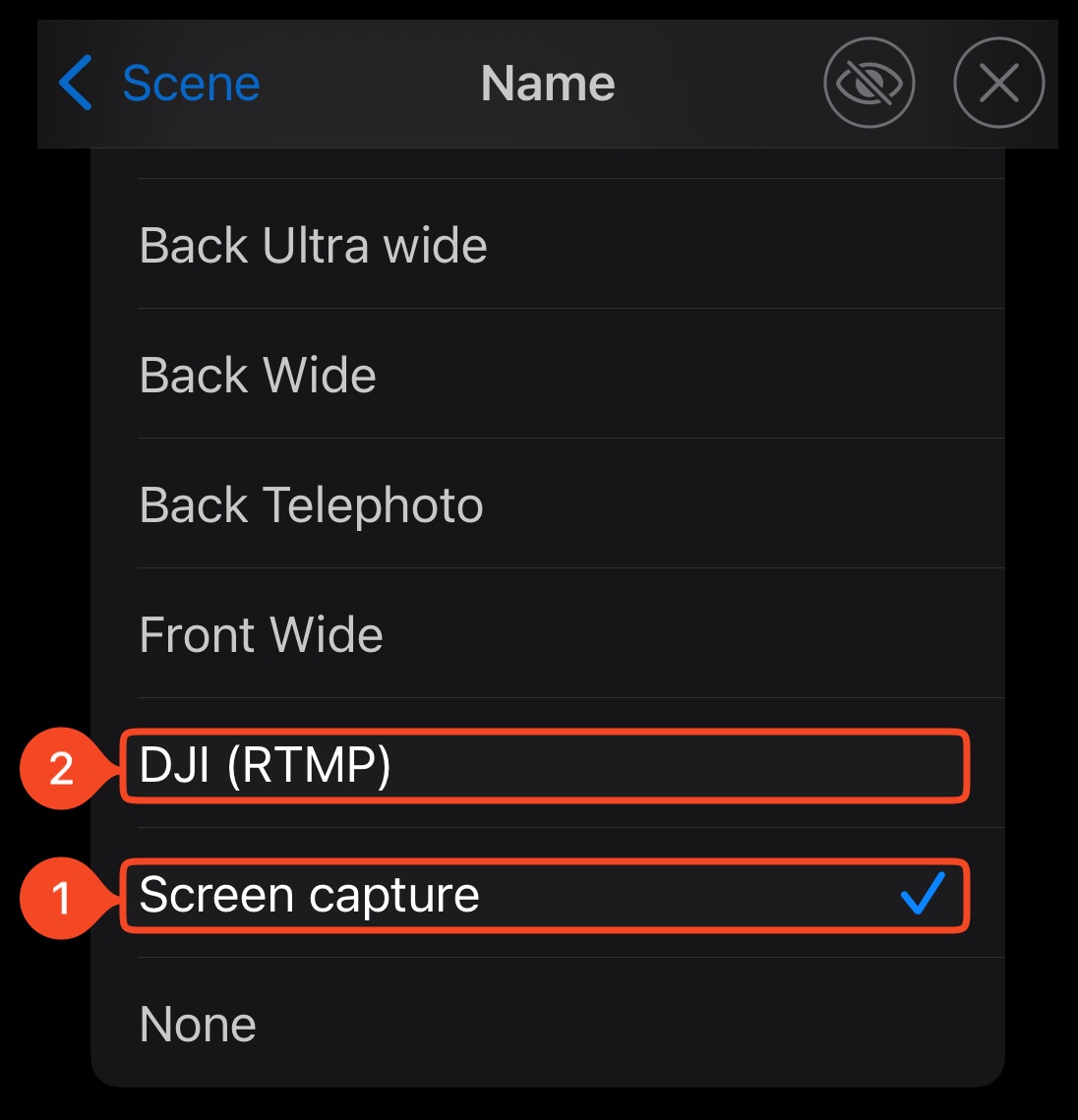
Settings → Scenes → Createを開いてください。新しいシーンを開き、DJIと名付けてください。Video source → NameでDJI (RTMP)を選択してください。
カメラのマイクを使う場合は、シーンのマイクとしてDJI入力を選択してください。それ以外の場合は、使用するマイクを選択してください。
ステップ 4:DJIデバイスを接続する
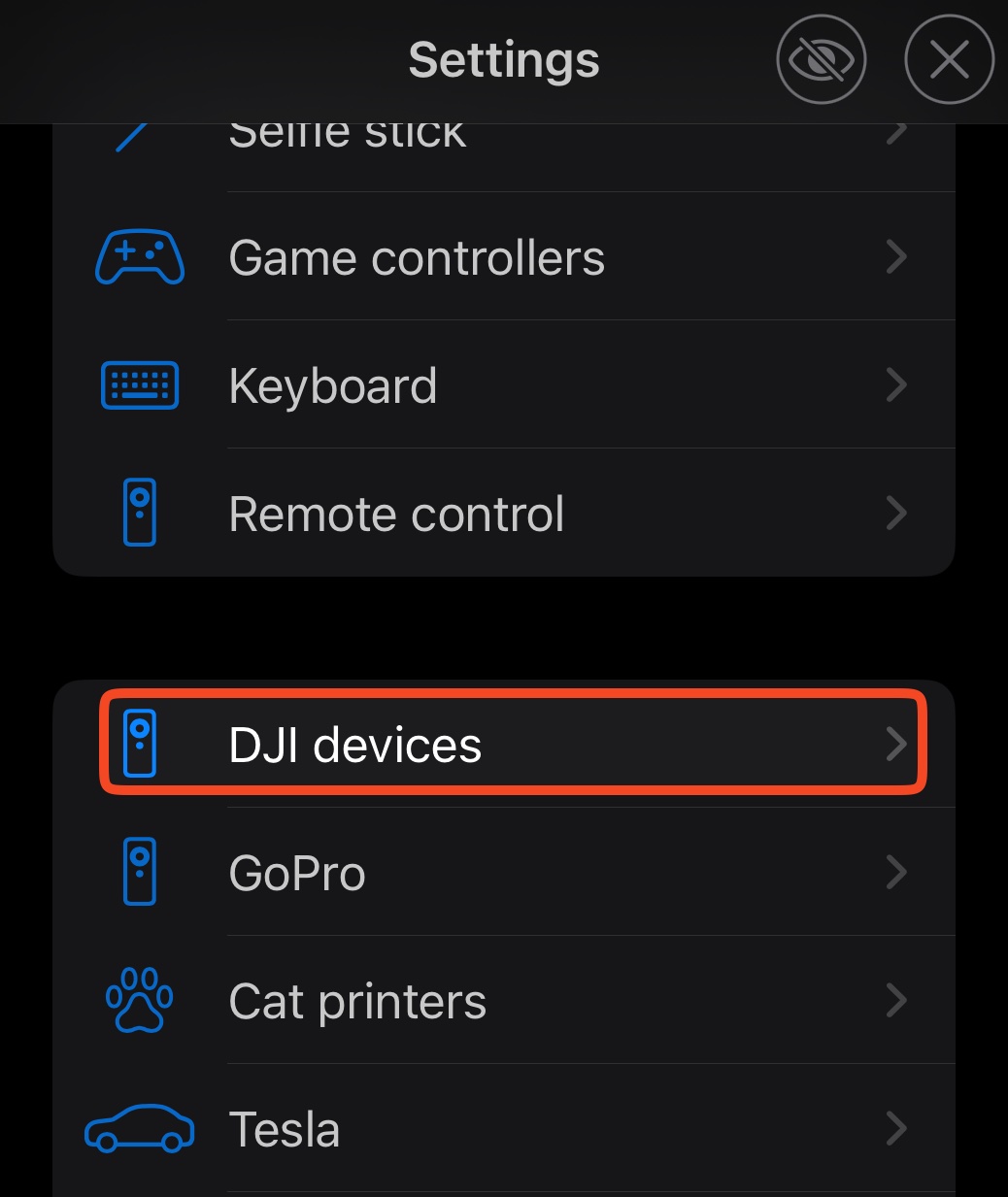
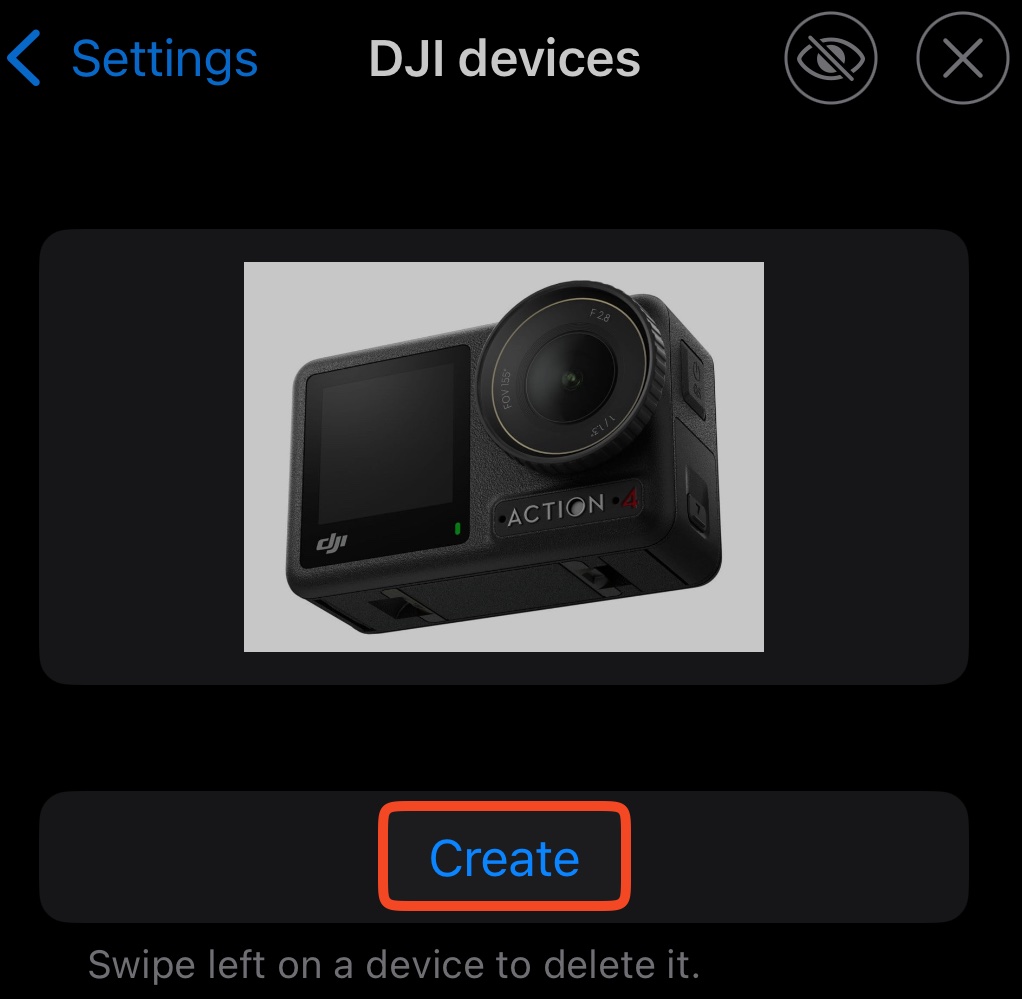
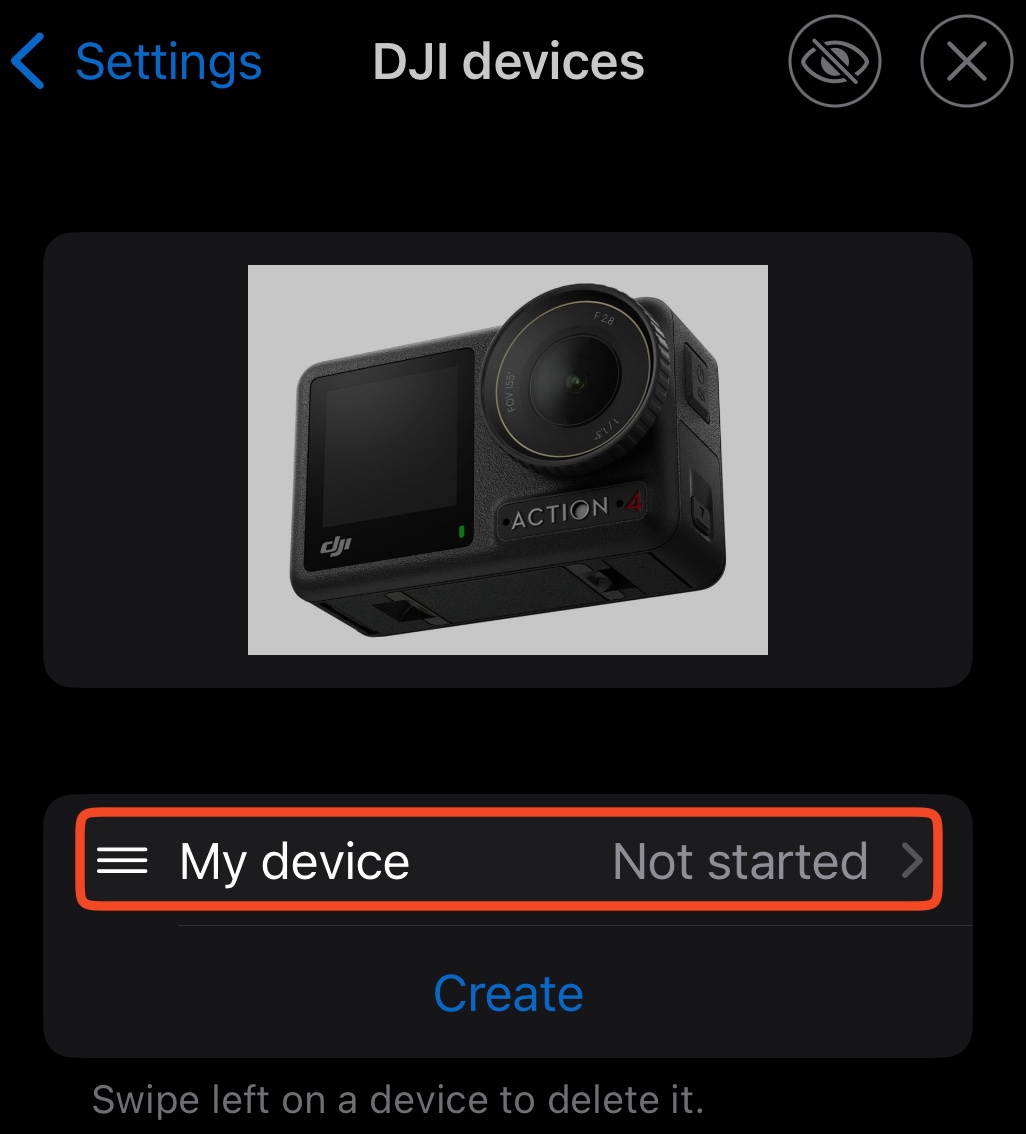
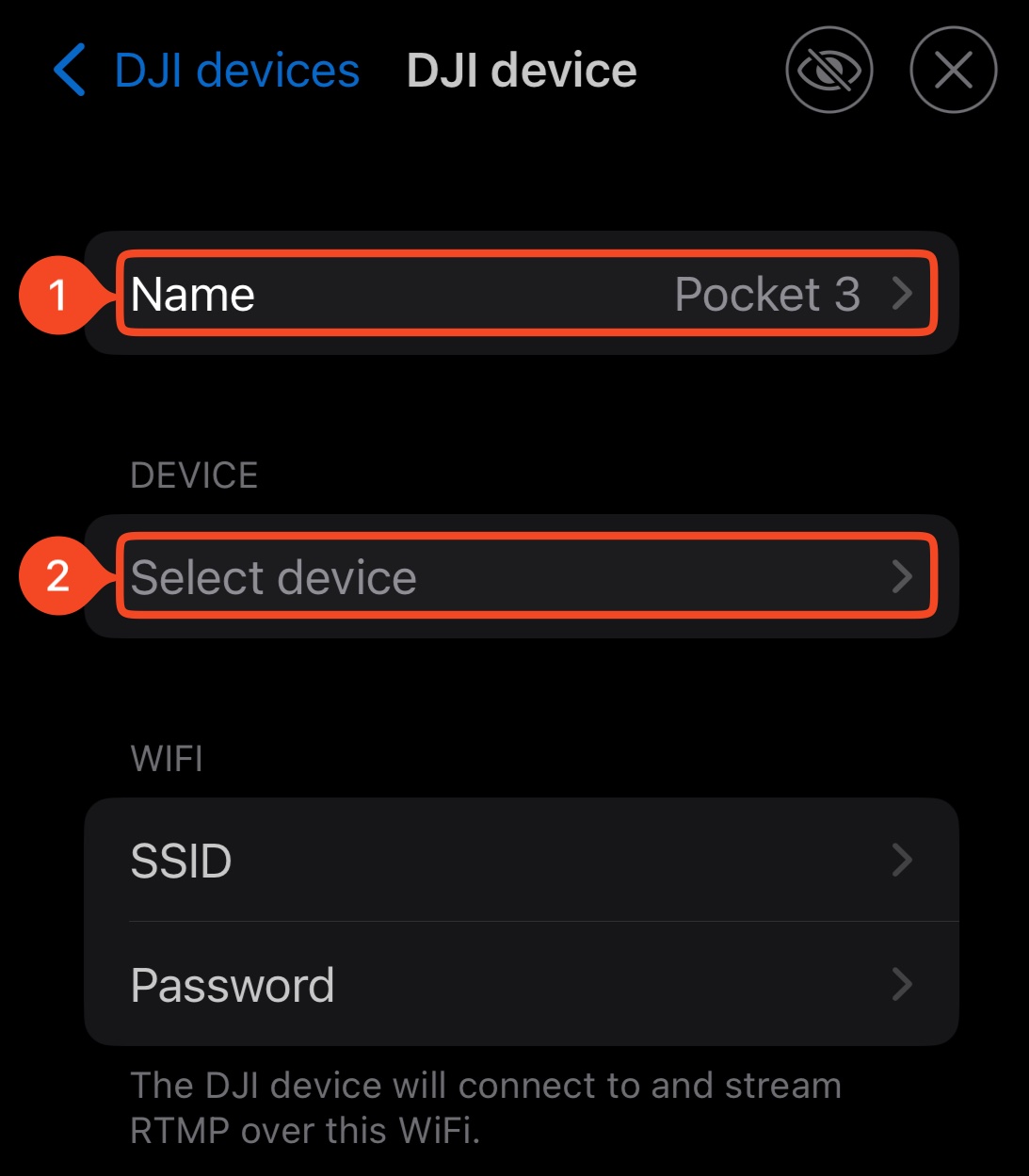
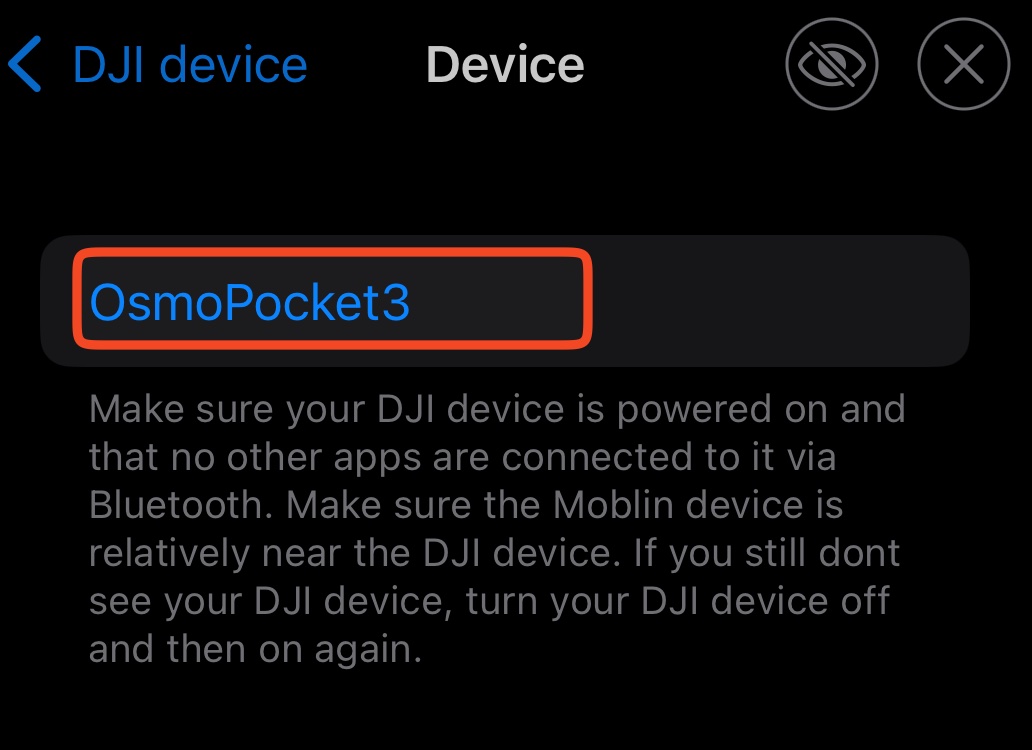
カメラの電源を入れてください。MoblinでSettings → DJI devices → Createを開いてください。新しいデバイスを開いてDJIと名付け、Select deviceでカメラを選択してください。
WiFi → Networkで、SSIDに共有ネットワーク名、Passwordにパスワードを入力してください。バージョンによっては、これらの項目がWiFiの直下にあります。
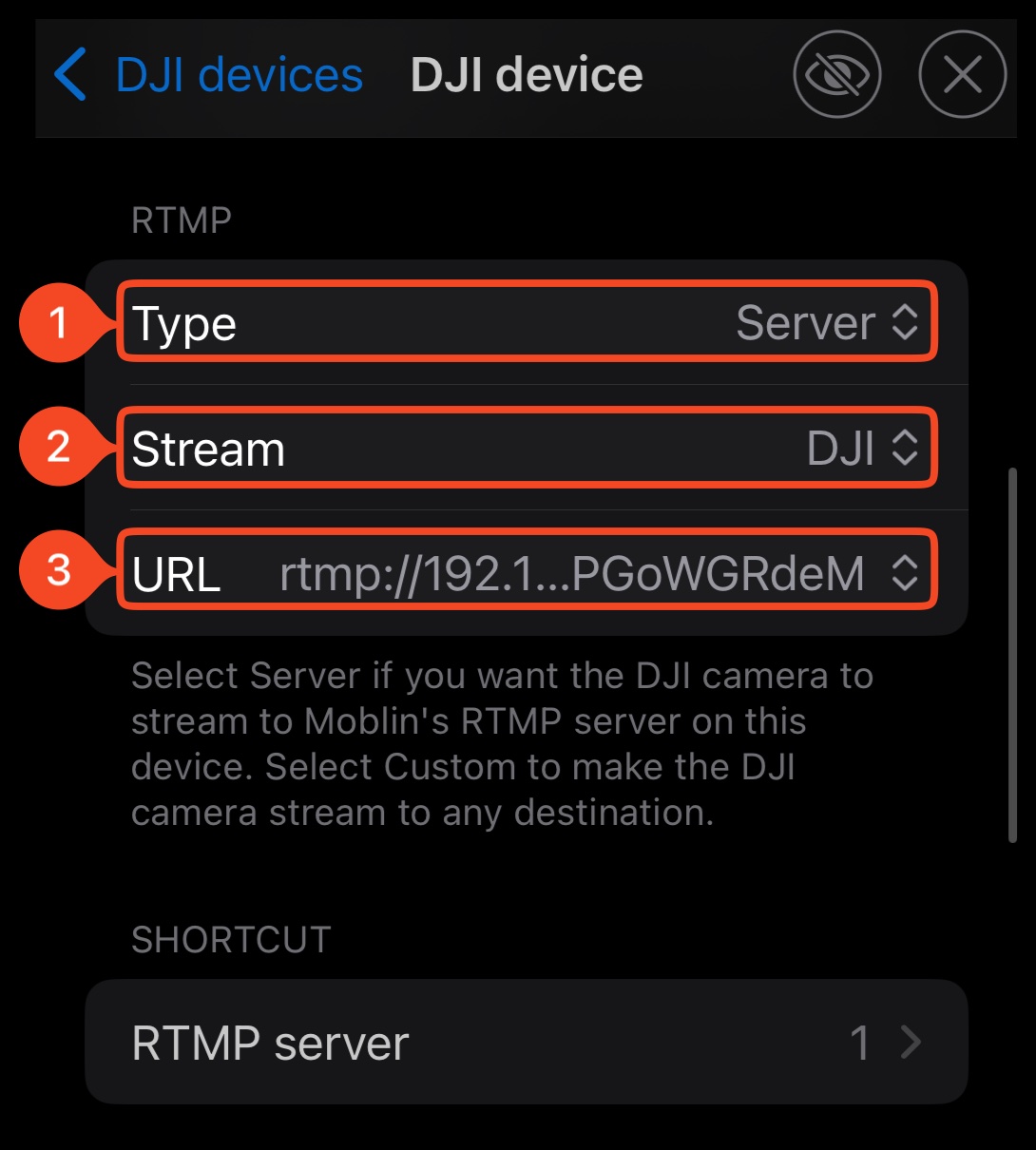
RTMPで、TypeをServer、StreamをDJIに設定してください。URLでは、固定アドレスの一覧からPersonal Hotspotアイコンの付いたアドレスを選択してください。
このURLはiPhone上のMoblinを指します。ここにStreamableのURLを入力しないでください。Auto IP addressは共通のWi-Fiネットワーク用で、このインターネット共有構成用ではありません。
ステップ 5:カメラからの送信を開始する
最初のテストでは、DJIデバイスの設定で1080pと6 Mbpsを選択してください。これはMoblinの既定値であり、すべてのカメラや接続で動作を保証する値ではありません。
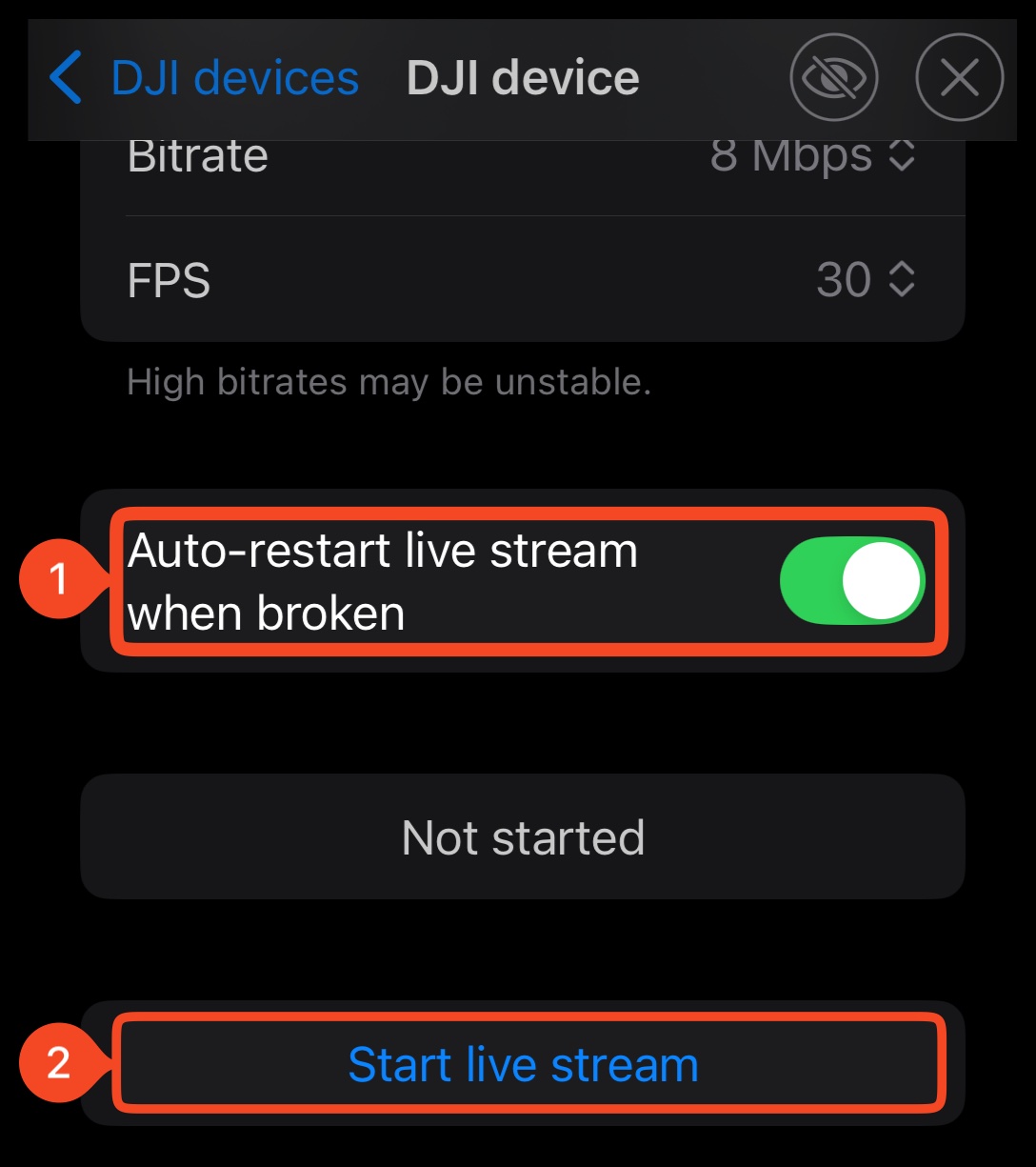
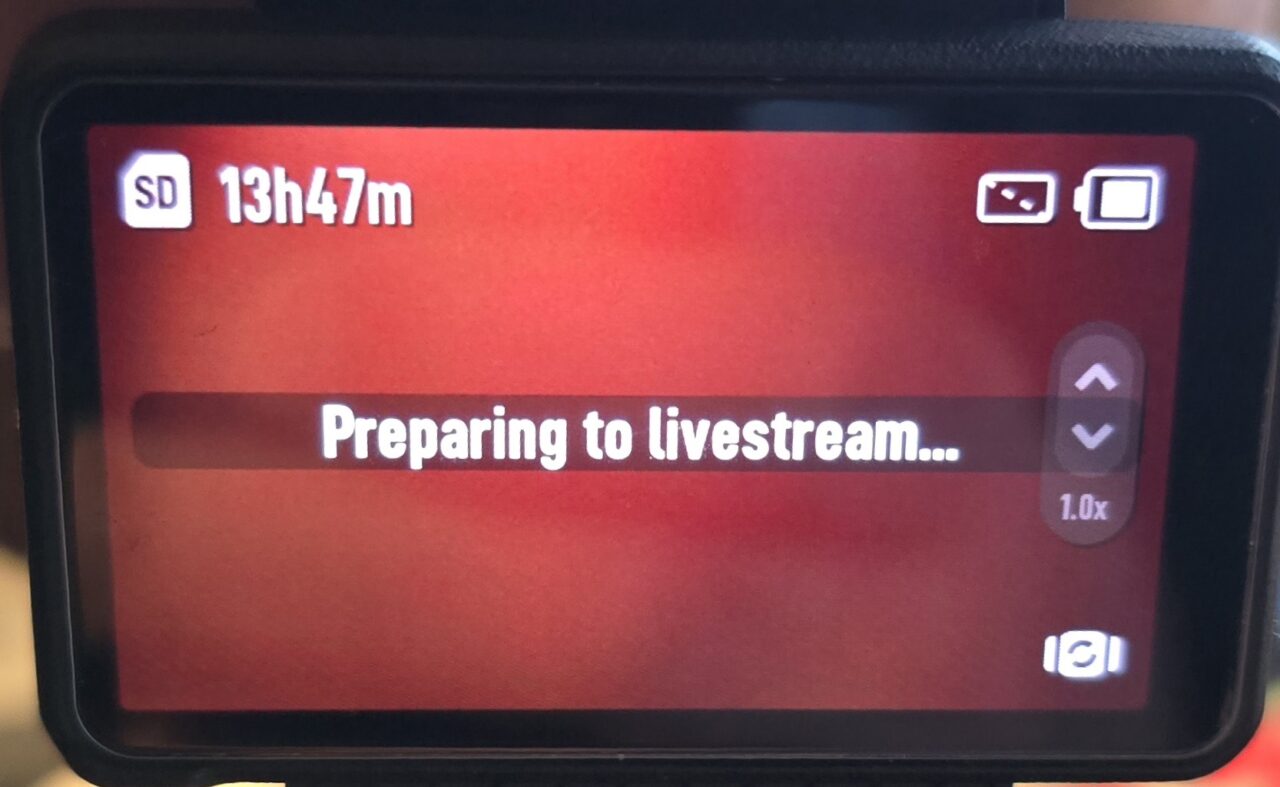
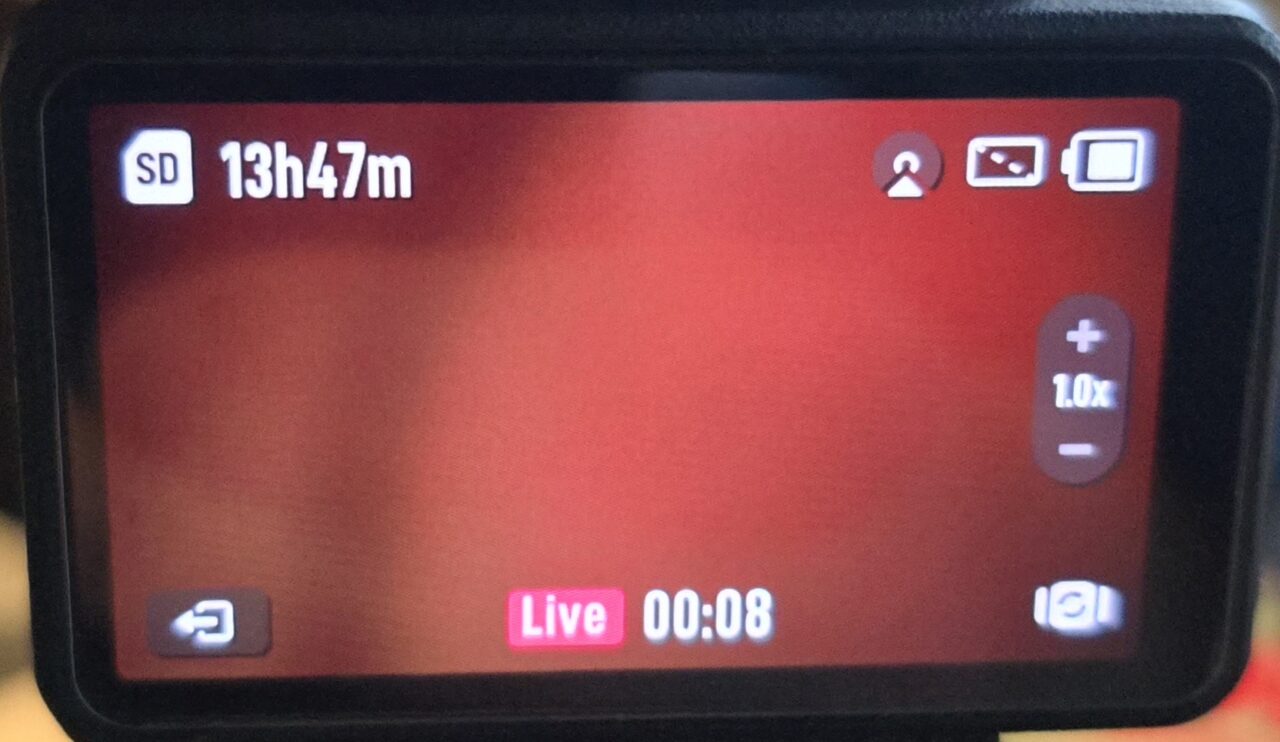
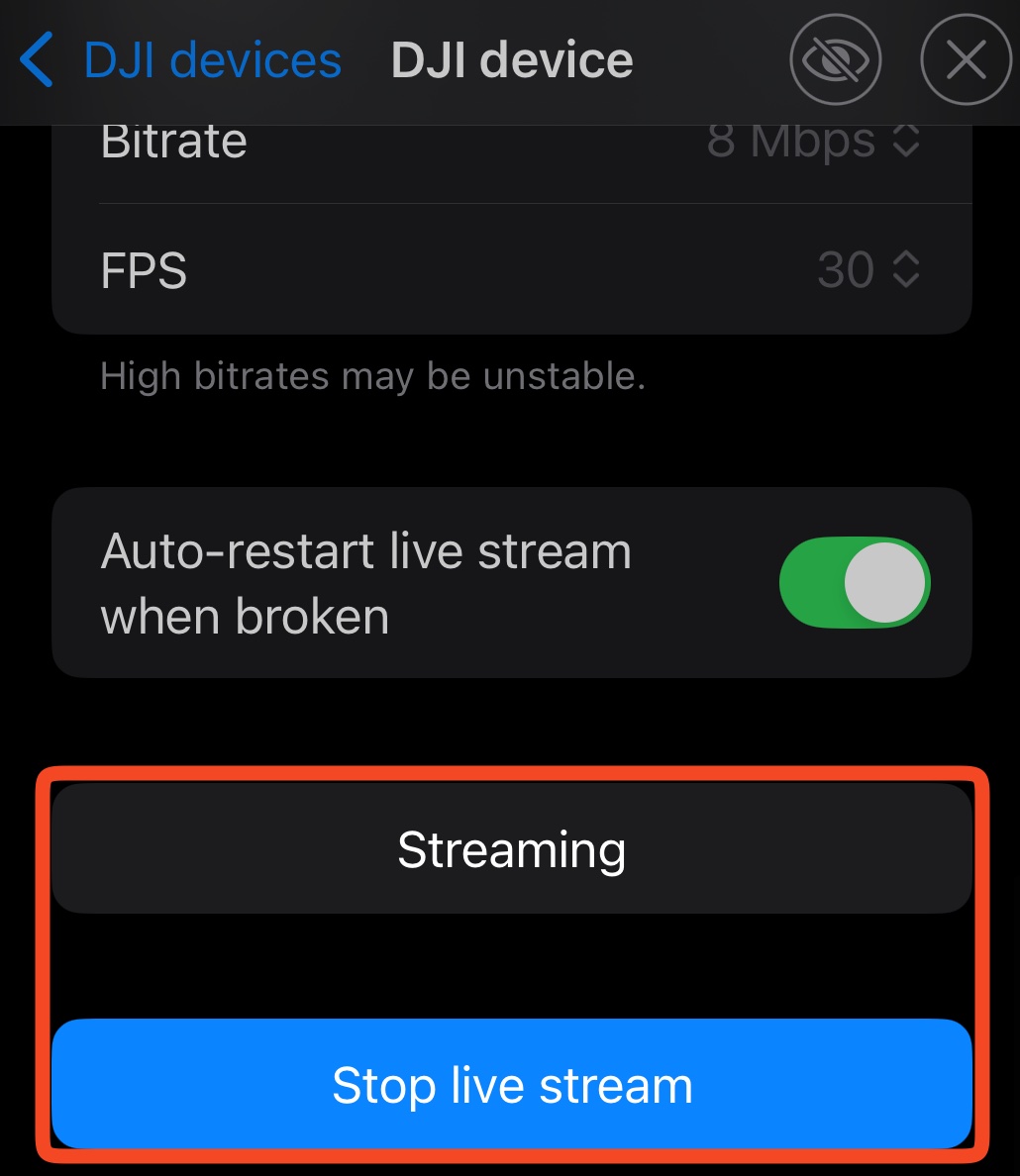
Auto-restart live stream when brokenを有効にしてください。Start live streamをタップしてください。カメラにペアリング要求が表示された場合は承認してください。MoblinでStreamingと表示されるまで待ってください。
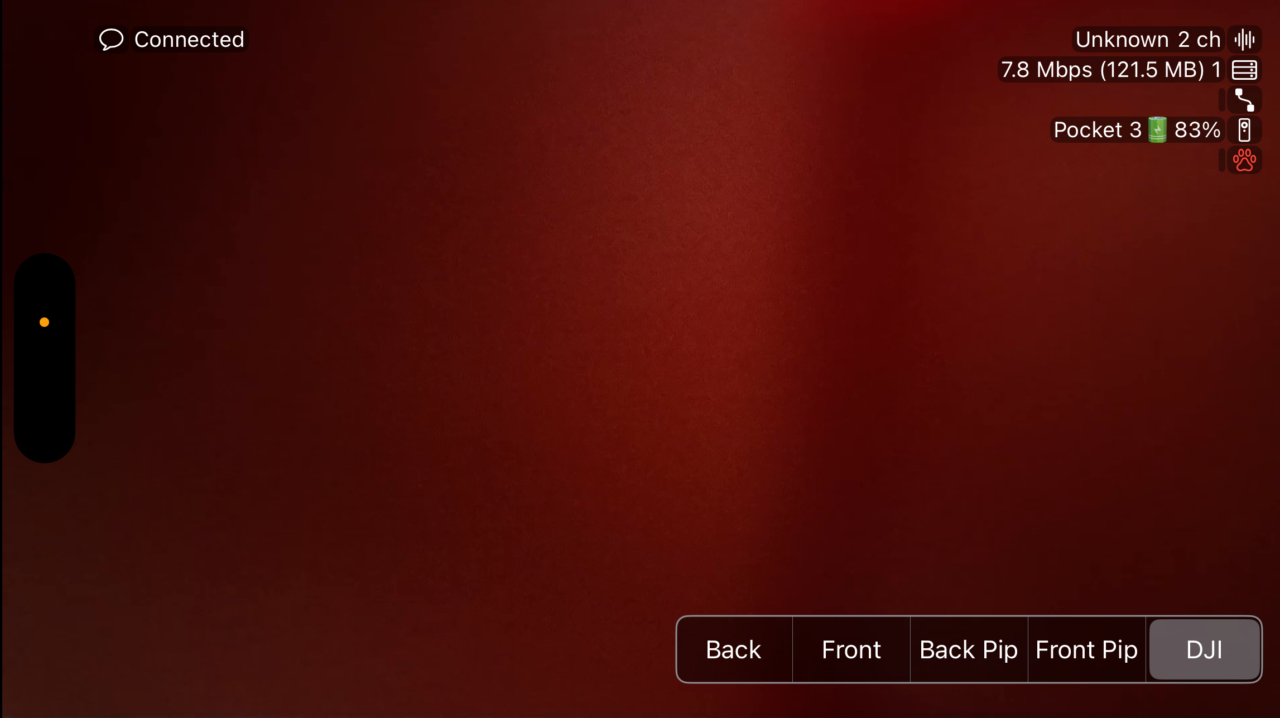
メイン画面でDJIシーンを選択してください。映像が動き、目的の音声メーターが反応することを確認してください。この操作で開始するのは、カメラからMoblinへの送信だけです。
ステップ 6:MoblinからStreamableに送信する
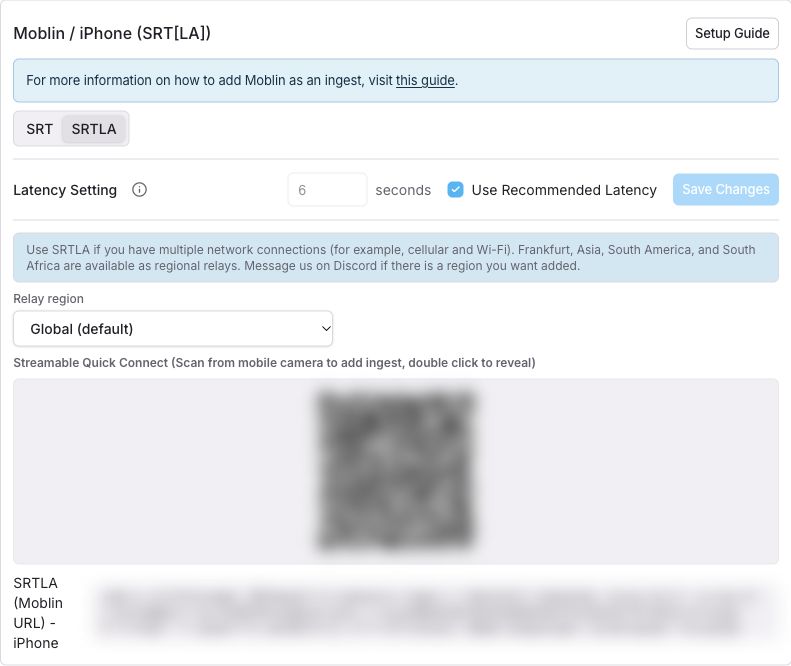
Streamable Dashboardでサーバーを起動してください。Ingestsを開き、入力を選んでMoblinを選択してください。
インターネット回線が1本ならSRT、複数ならSRTLAを選択してください。Streamableの推奨レイテンシを維持してください。これはカメラ入力のレイテンシとは別の設定です。
QRコードで接続を取り込んでください。同じiPhoneではQRコードをタップしてください。別の画面に表示した場合は、iPhoneのカメラアプリで読み取ってください。Moblinで取り込んだストリームとDJIシーンを選択してください。Go Liveをタップしてください。
ステップ 7:映像を確認して公開配信を開始する
Streamable DashboardのIngest managerで、入力がOnlineになっていることを確認してください。そのシーンを選択してください。Stream previewで映像と音声を確認してください。
Start Streamをクリックしてください。配信先を選択して開始を確定してください。配信先のプラットフォームで結果を確認してください。MoblinのGo Liveだけでは、Streamableの公開配信は始まりません。
カメラのクイック操作を追加する
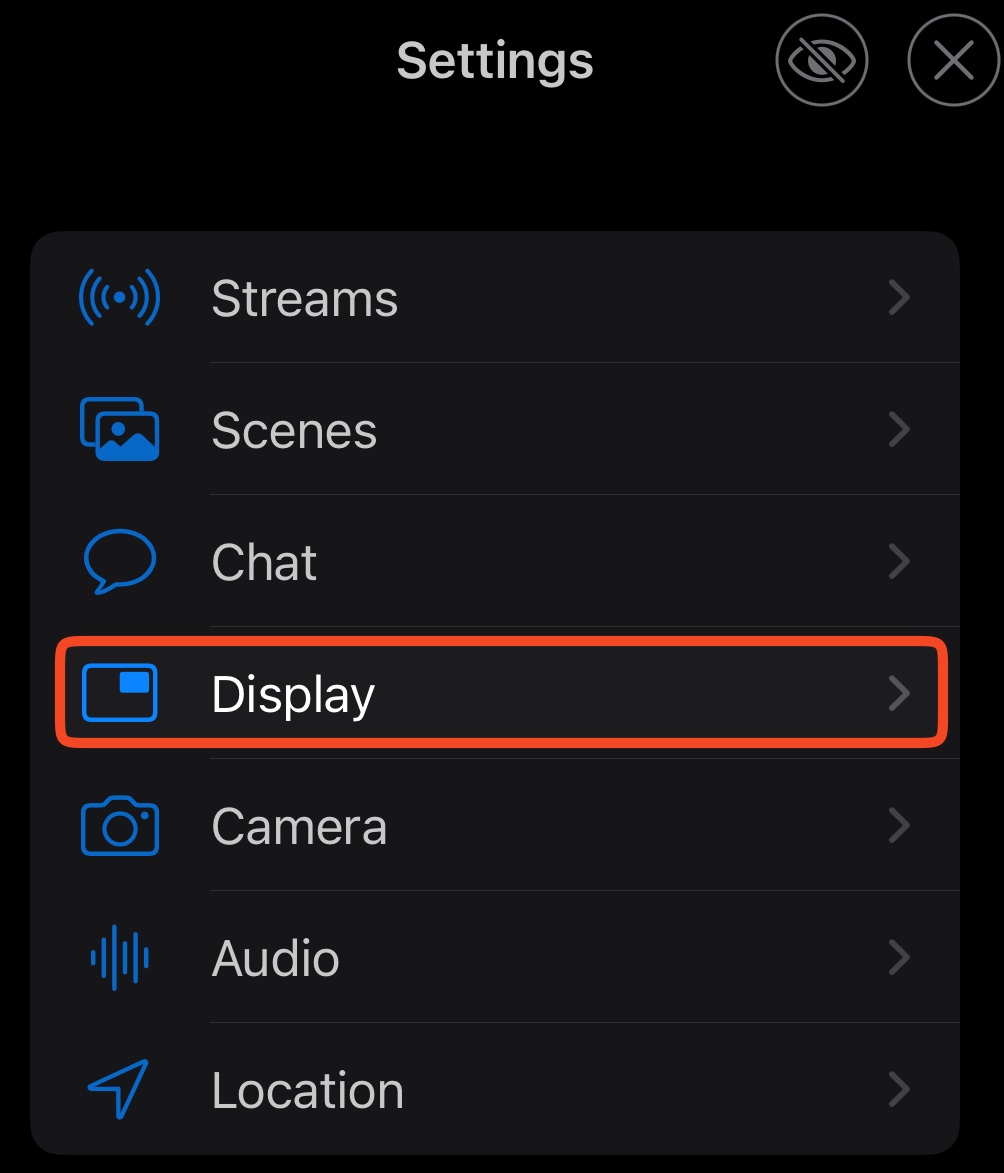
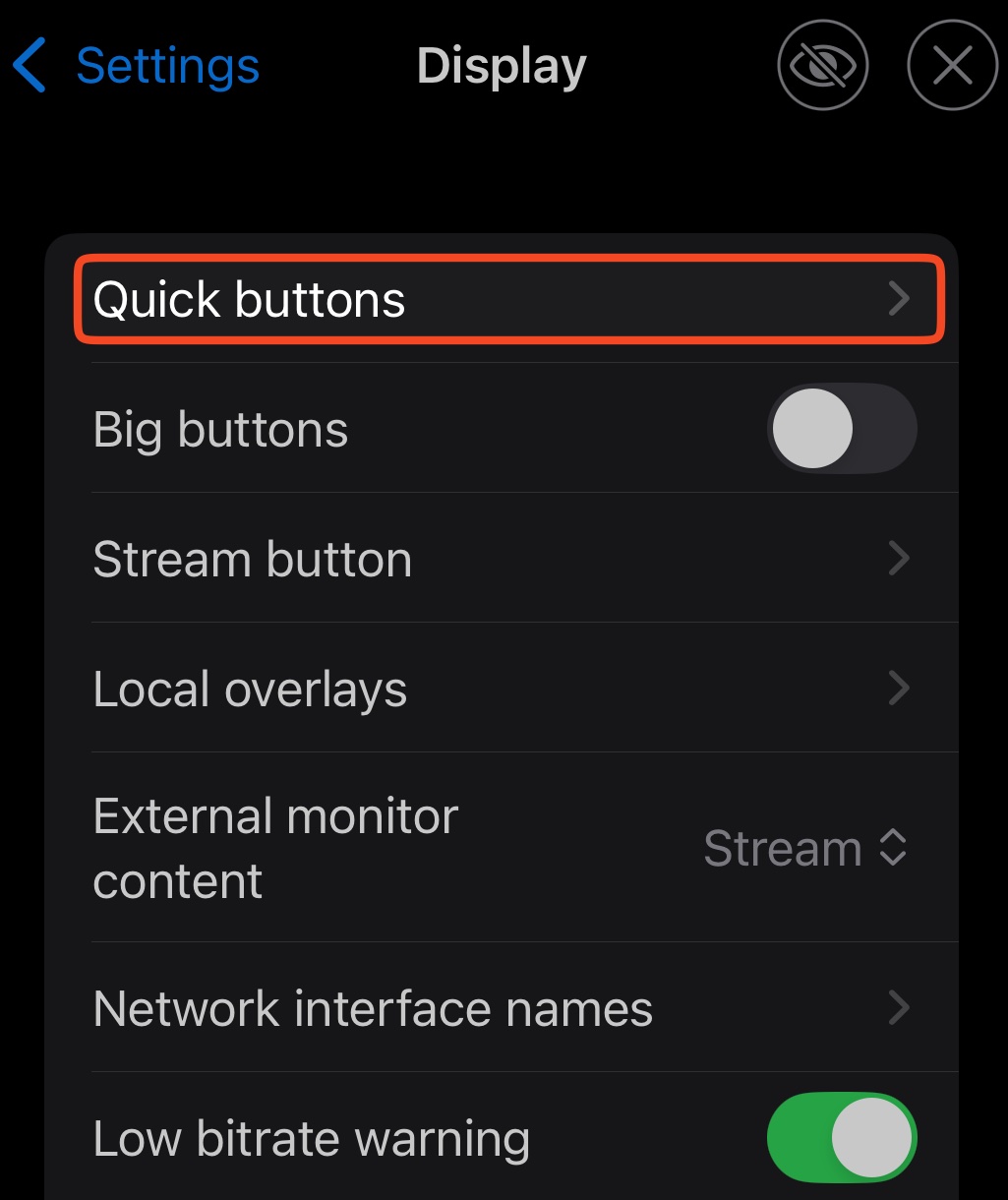
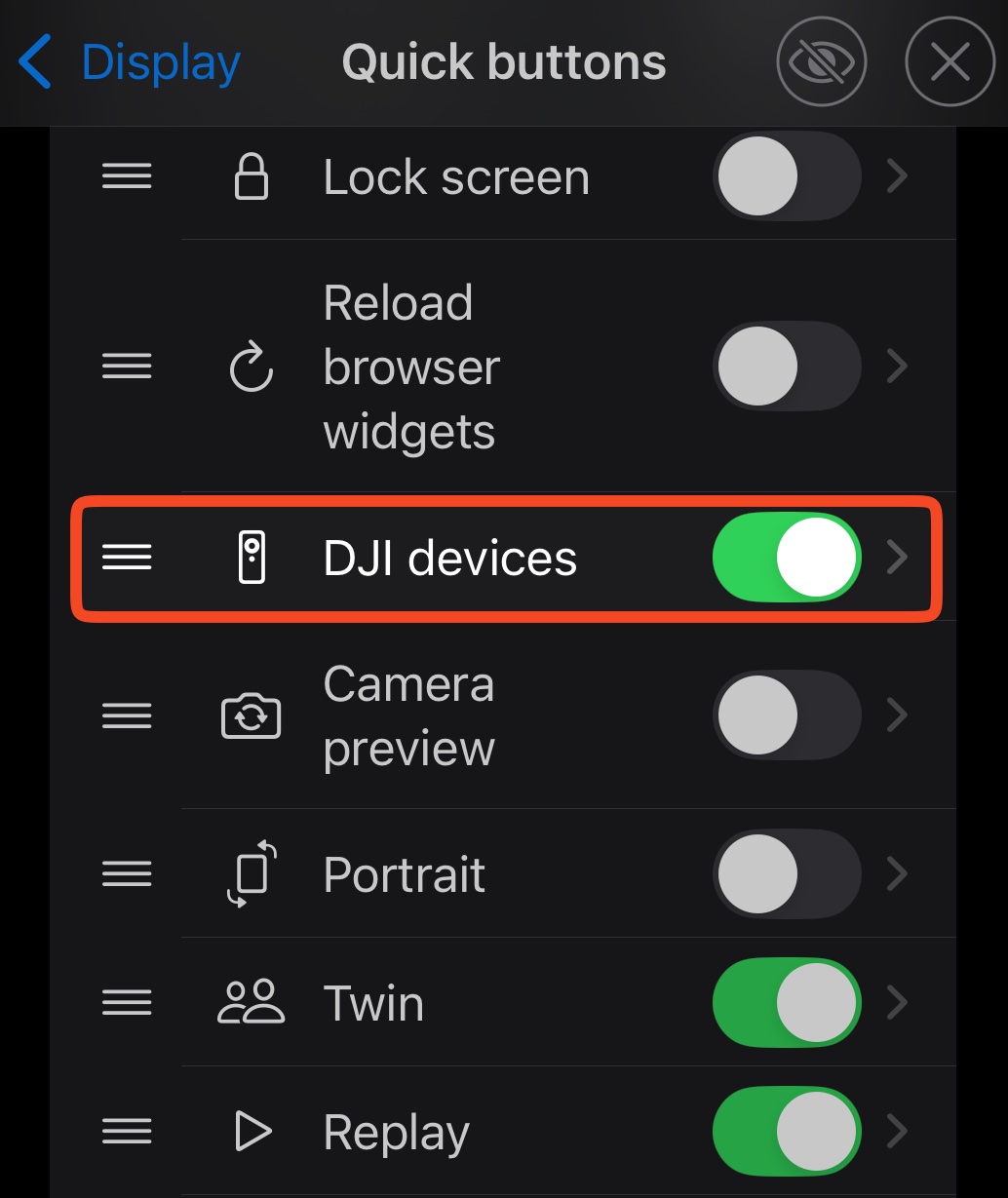
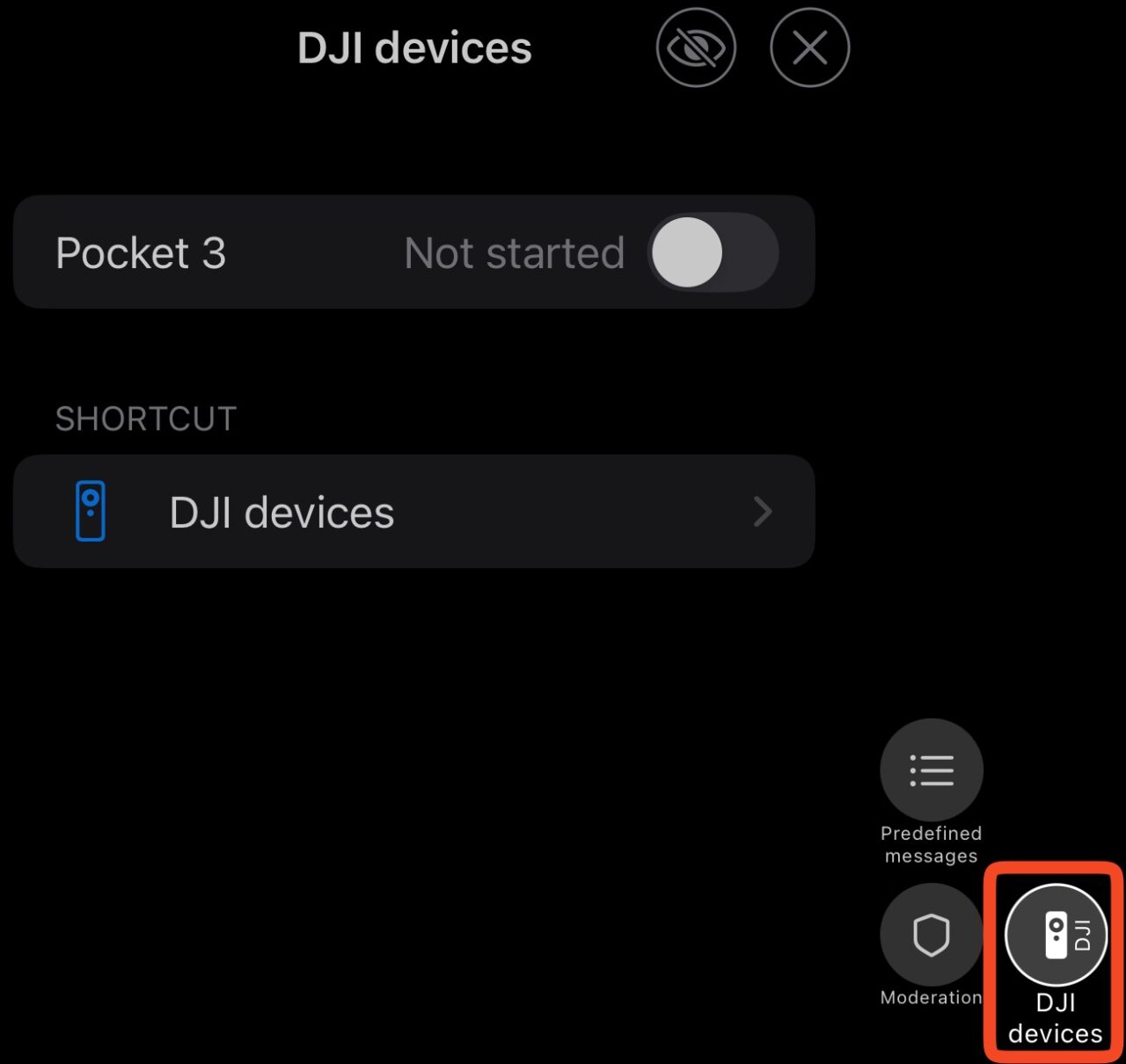
カメラをすばやく操作するには、MoblinのSettings → Display → Quick ButtonsでDJI devicesを有効にしてください。配信中はMoblinを前面に表示してください。
うまく動かない場合
- カメラが見つからない: MoblinにBluetoothへのアクセスを許可してください。DJI Mimoなど、ほかのアプリとカメラの接続を解除してください。カメラを近くに置いてください。それでも見つからない場合は、カメラを再起動してください。
- Wi-Fiエラー、または開始ボタンが無効: 共有ネットワーク名とパスワードを確認してください。Personal HotspotのRTMP URLを確認してください。インターネット共有を一度オフにしてからオンにし、再試行してください。
- Streamingと表示されるが映像や音がない: RTMPサーバーが有効で、DJIデバイスが正しいストリームを使っていることを確認してください。シーンの映像ソースとマイクを確認してください。
- 映像が途切れる: まずDJIのビットレートを下げてください。必要ならカメラの送信を停止し、RTMPサーバーを無効にしてからレイテンシを増やしてください。その後、サーバーを有効にしてカメラの送信を再開してください。バッファを増やすと遅延も増えます。
- Moblinには映るがStreamableに入力されない: 取り込んだStreamable接続を確認し、Go Liveをタップしてください。QRコードや接続の問題はMoblin入力ガイドを参照してください。
出典とバージョンについて
メニューの場所と既定値は、2026年10月27日にMoblinのソースコードで確認しました。インストール済みのバージョンでは異なる場合があります。このガイドは資料に基づいており、実機テストに基づくものではありません。