Streamable でChat Overlayを設定する方法
Twitch、Kick、YouTube のチャットを 1 つのオーバーレイにまとめ、Streamable Remote OBS のすべてのIngestシーンへ自動的に追加するか、ローカル OBS で使用します。
Chat Overlayでできること
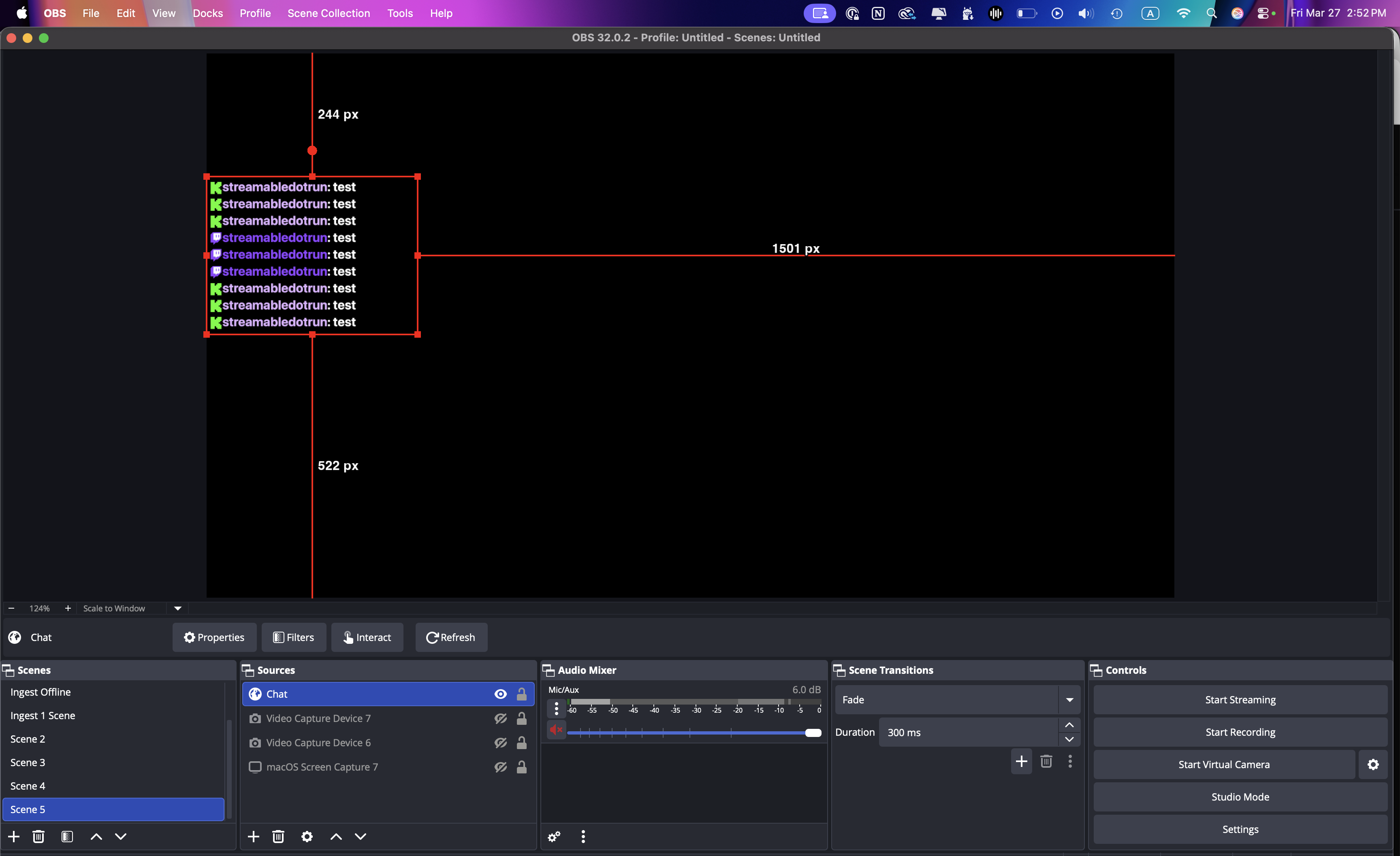
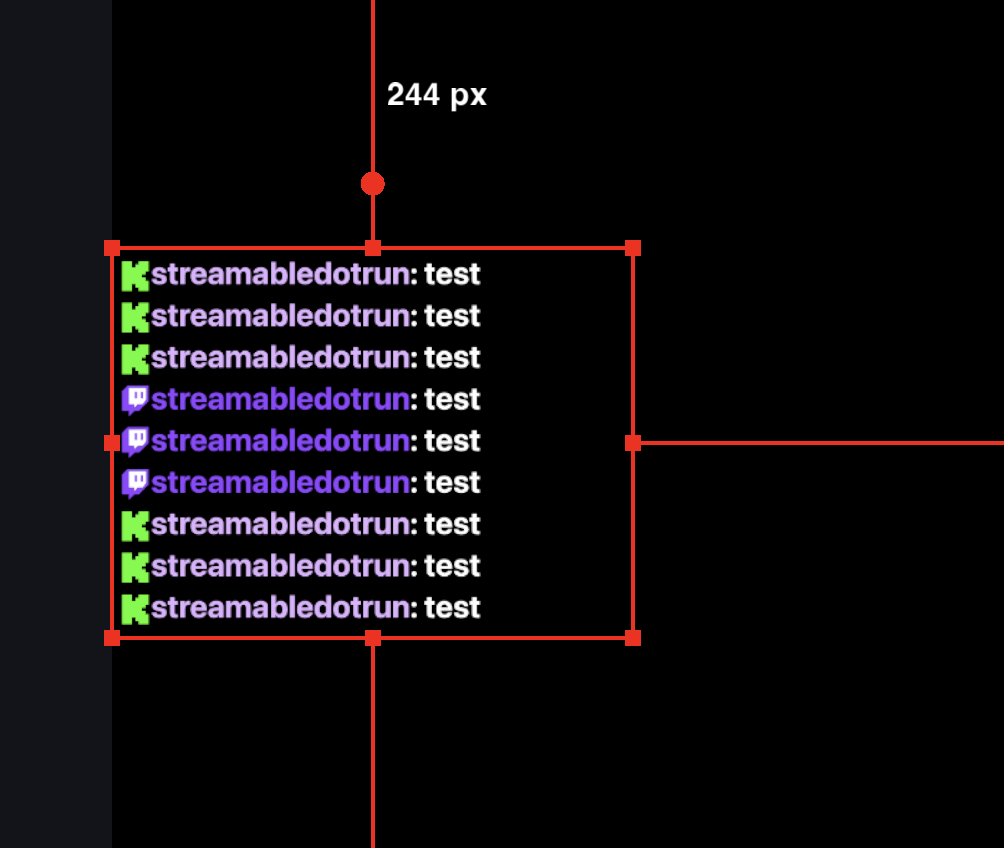
Chat Overlayは、Twitch、Kick、YouTube のメッセージを配信用の透明なブラウザソース 1 つにまとめます。
Streamable Remote OBS とローカル OBS で同じ URL を使用でき、表示したいプラットフォームだけを有効にできます。
ステップ 1:Chat Overlayを開く
Streamable にサインインして、ツール -> Chat Overlayを開くか、下のリンクを使用します。
ステップ 2:チャットプラットフォームを有効にする
Twitch、Kick、YouTube を有効にします。アカウントが未接続か権限の更新が必要な場合は、Streamable が再接続を案内します。
YouTube では、先にライブ配信とライブチャットを開始します。Streamable が検出するまで、ステータスに「有効なライブチャットを待機中」と表示されることがあります。
ステップ 3:Chat Overlayを有効にする
Chat OverlayページでChat Overlayを有効にし、チャットメッセージがブラウザソースに表示されるようにします。
次に、Streamable Remote OBSのシーンにブラウザソースを追加を有効にします。Streamableはブラウザソースを作成または再利用し、すべてのシーンコレクションの各Ingestシーンに追加します。
OBSの実行中はブラウザソースの変更がすぐに適用されます。この設定をオフにすると、Chat Overlayは各Ingestシーンから削除されますが、設定は保持されます。
ローカル OBS を使用する場合は、以下の手順に進み、URL をコピーしてブラウザソースを手動で追加します。
ステップ 4:ブラウザソース URL をコピーする
ブラウザソース URL の横にあるコピーボタンを使います。この非公開 URL で統合Chat Overlayが読み込まれます。
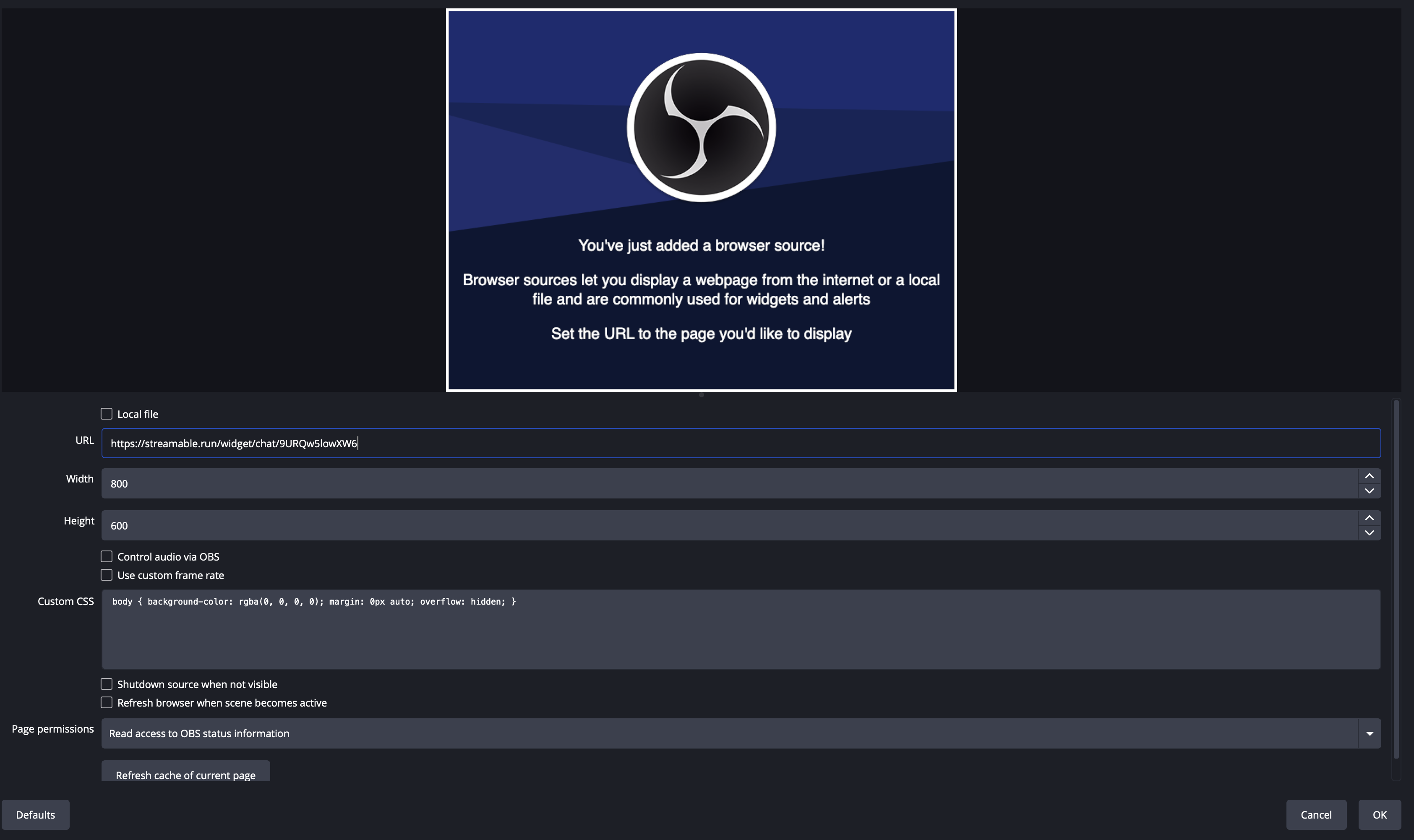
ステップ 5:OBS にブラウザソースを追加する
ローカル OBS でブラウザソースを追加し、コピーした URL を貼り付けます。
レイアウトに合う幅と高さを選び、OK を選択します。
ステップ 6:オーバーレイを配置してテストする
チャットを表示する場所にソースを配置してサイズを調整し、重ねたい映像ソースより上に置きます。
配信を始める前に、有効にした各プラットフォームでテストメッセージを送り、すべて表示されることを確認します。