ライブ配信用の Ingest として Streamlabs Desktop を追加する方法
以下の手順で Streamlabs Desktop を ingest に接続し、配信を開始します。
ステップ 1:サーバーを起動して Ingests ページを開く
サーバーを起動し、https://streamable.run/ingests で Ingests ページを開きます。
ステップ 2:StreamLabs (Desktop) を選択して接続情報をコピーする
Ingests ページで ingest を選択します。次に StreamLabs (Desktop) を選択します。
Streamable から完全な Stream URL をコピーします。Stream URL には stream key が含まれています。
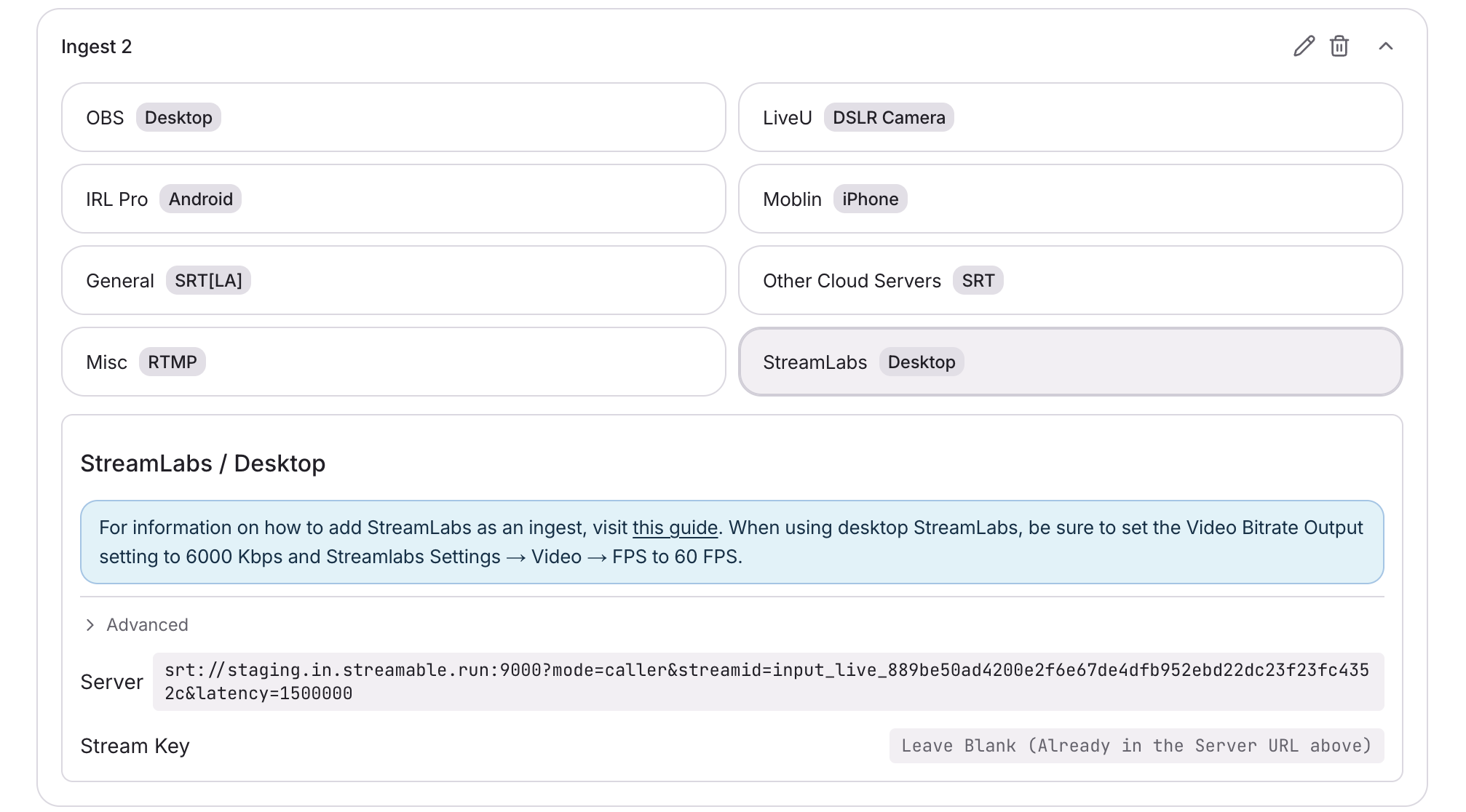
ステップ 3:Streamlabs Desktop の配信設定を構成する
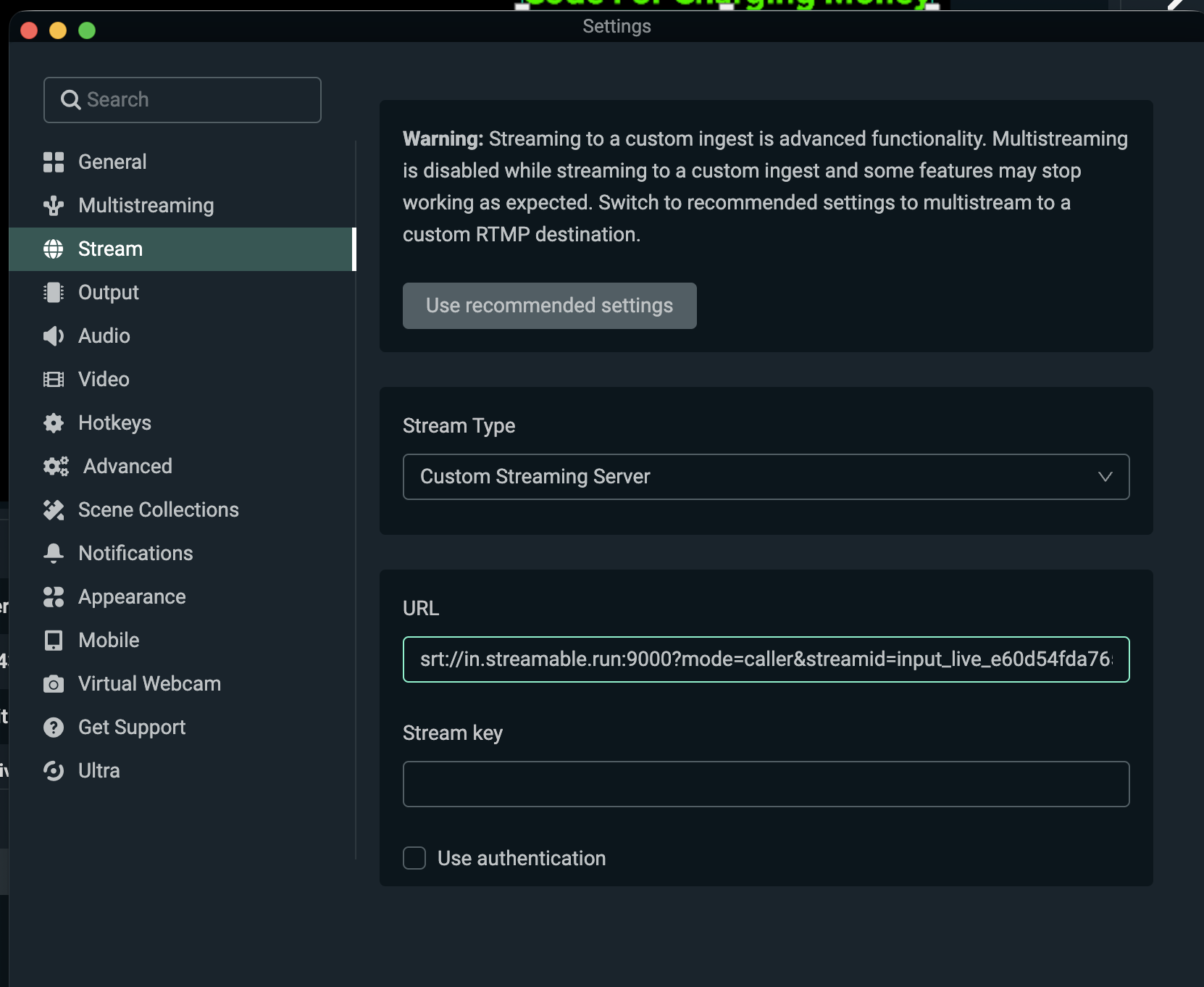
- Streamlabs Desktop → Settings → Stream で、Stream Type を Custom Streaming Server に設定します
- Streamable の完全な Stream URL を URL に貼り付けます
- Stream key は空のままにします。stream key は Stream URL に含まれています
- Use authentication はオフのままにします
- Streamlabs Desktop → 設定 → 出力 → Video Bitrate を 6000 Kbps に設定します
- Streamlabs Desktop → 設定 → 映像 → FPS を 60 FPS に設定します
異なる bitrate または frame rate は配信の問題を起こすことがあります。
ステップ 4:Streamlabs Desktop で Go Live をクリックする
デスクトップの Streamlabs Desktop で配信を開始します。Streamable Dashboard で Ingest を選択し、Ingest Bitrate Monitor で映像をプレビューできるようになります。
ステップ 5:配信を楽しんでください!
Streamable Dashboard で "Start Stream" を押すとライブになります!