
Naver Cloud Live Stationでライブ配信する方法
配信URLとストリームキーでNaver Cloud Live StationをStreamableに接続し、プレビューを確認してライブ配信を始めましょう。
ステップ 1:配信URLとストリームキーを確認する
Live Stationのコンソールで「Channel management」を開き、チャンネルを選択します。チャンネル詳細の「Streaming information - Main」からRTMP URLとストリームキーをコピーします。「Service URL」タブには視聴用のリンクが表示されます。
ステップ 2:StreamableにNaver Cloud Live Stationを追加する
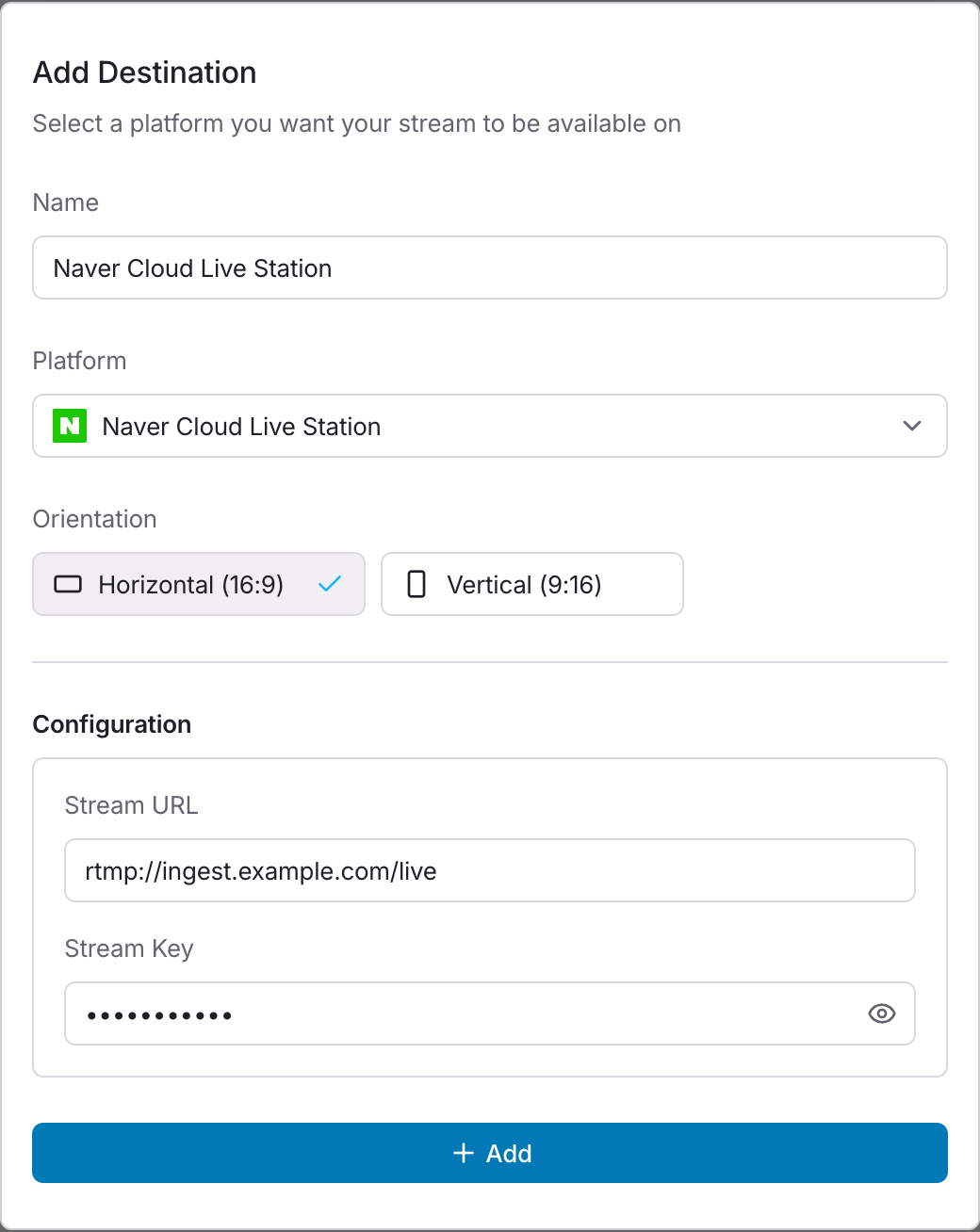
配信先を開き、「Add Destination」をクリックします。
「Name」を入力し、「Platform」で「Naver Cloud Live Station」を選択します。
「Orientation」で「Horizontal (16:9)」または「Vertical (9:16)」を選択します。
サーバーURLを「ストリームURL」に、ストリームキーを「ストリームキー」に貼り付けます。
「Add」をクリックします。
ステップ 3:プレビューを確認して配信を開始する
StreamableでNaver Cloud Live Stationの配信先を有効にします。
サーバーを起動し、入力ソースを接続します。
Streamableのプレビューで映像と音声を確認します。
「Start Stream」をクリックします。
Live Stationでチャンネルの「Monitoring」を開き、配信を確認します。