Moblin をライブ配信の ingest として追加する方法(QR 設定、SRTLA、トラブル対処)
無料の iOS 向け IRL 配信アプリ Moblin を、Quick Connect の QR コードで Streamable の ingest に接続し、SRTLA を選び、安全なビットレートを設定して、よくある問題を解決します。
結論
Moblin は IRL 配信用の無料 iOS アプリです。Streamable に接続するには、Ingests ページを開いて Moblin の QR コードを表示し、スマートフォンでスキャンするかタップします。サーバー、ポート、ストリーム ID は Moblin が自動で取り込みます。Moblin から送信を始めると、Dashboard の Ingest manager で入力がオンラインと表示されます。
ステップ 1:Streamable サーバーを起動する
https://streamable.run/dashboard でサーバーを起動します。
https://streamable.run/ingests で Ingests ページを開きます。
ステップ 2:Moblin の QR コードを表示する
Ingests ページで使用する入力を選び、次に Moblin を選択します。
先に Moblin をインストールします。パソコンでは、ぼかされた QR コードをダブルクリックして表示します。スマートフォンでは QR コードをタップします。
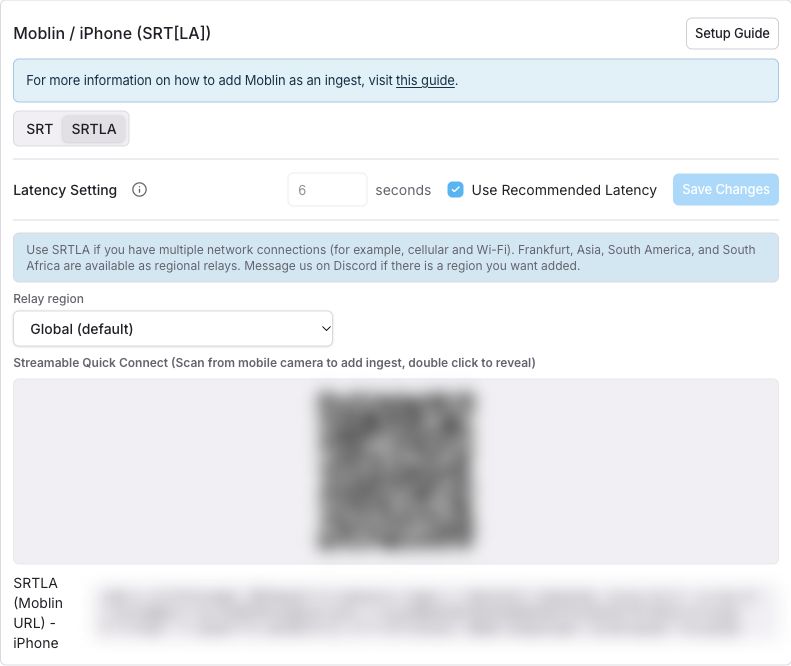
推奨遅延は 6 秒です。遅延を変更した後は、接続を再度インポートして反映します。
ステップ 3:スマホで QR コードをスキャンするかタップする
パソコンに QR コードがある場合: スマホでカメラアプリを開きます。QR コードをスキャンして、通知をタップします。Moblin が開き、Streamable 接続が読み込まれます。
スマホに QR コードがある場合: QR コードをタップします。Moblin が開き、Streamable 接続が読み込まれます。
読み取り前に SRT または SRTLA を選択します。SRTLA は複数のネットワーク接続に対応しています。使用する中継リージョンを選択します。
ステップ 4:Moblin でライブ配信を開始する
URL が正常にインポートされたら、Moblin で "Go Live" をタップします。
これでスマホから Streamable に ingest として映像が直接送信されます。
ステップ 5:配信を楽しんでください!
Dashboard の Ingest manager で入力を選択します。対応するシーンを選び、Stream preview で映像を確認します。
Dashboard で Start Stream をクリックします。ダイアログで配信先を選び、開始を確定します。
Twitch と Kick のチャットを画面に表示したい場合は、無料のチャットオーバーレイ を Browser Source としてシーンに追加します。
SRT と SRTLA、どちらを使う?
Quick Connect の QR コードが Moblin を自動で設定します。スマートフォンでモバイル回線と Wi-Fi など複数の回線を使うなら、SRTLA を選んでください。Moblin の README によると、モバイル回線 1 本、Wi-Fi 1 本、複数の有線 Ethernet を同時に使え、回線ごとのアップロード統計も表示できます。Ingests ページも同じく、複数のネットワーク回線があるなら SRTLA を使うよう案内しています。回線が 1 本なら SRT で問題ありません。
知っておきたい設定は 2 つです。
- リレーリージョン。 SRTLA では、Ingests ページでグローバル(デフォルト)、フランクフルト(EU)、アジア、南アメリカ、南アフリカから選べます。配信する場所にいちばん近いものを選んでください。リージョンを選ぶと、そのリージョンの SRTLA URL が表示されるだけです。サーバー側の設定は変わらず、ページを再読み込みするとグローバル(デフォルト)に戻ります。Moblin は入力されたアドレスを使い続けるので、新しい URL を Moblin にコピーしてください。
- 遅延設定。 推奨レイテンシを使用するか、カスタムレイテンシを設定します。SRTLAリンクに遅延を含めることもできます。遅延を短くすると反応は速く感じますが、電波が途切れたときの余裕が少なくなります。変更したら、Moblin を接続し直して新しい値を反映してください。考え方は IRL 配信の SRT 遅延設定で説明しています。
ビットレートの目安
Moblin には可変ビットレートとビットレートのプリセットがありますが、プリセットの値は公開されていません。以下の目安は Streamable の設定ガイドに基づいています。
電波の厳しいルートで 720p30 / 720p60
- 開始ビットレート (Kbps)
- 3,000~4,500
- 上げるタイミング
- ルートが安定してから
安定したアップロードで 1080p30
- 開始ビットレート (Kbps)
- 5,000~8,000
- 上げるタイミング
- ルートが安定してから
実績のあるルートで 1080p60
- 開始ビットレート (Kbps)
- 6,000~8,000
- 上げるタイミング
- スマートフォンが熱くならない場合のみ
| 映像とルート | 開始ビットレート (Kbps) | 上げるタイミング |
|---|---|---|
| 電波の厳しいルートで 720p30 / 720p60 | 3,000~4,500 | ルートが安定してから |
| 安定したアップロードで 1080p30 | 5,000~8,000 | ルートが安定してから |
| 実績のあるルートで 1080p60 | 6,000~8,000 | スマートフォンが熱くならない場合のみ |
スピードテストの結果でビットレートを決めないでください。テストは止まったスマートフォンでの短い計測ですが、配信は動きながらの長時間の送信です。詳しくは IRL 配信に最適なビットレートと Moblin と IRL Pro のビットレートプリセットをご覧ください。
トラブル対処
QR コードで Moblin が開かない。 まず Moblin をインストールしてください。パソコンの画面に表示されている場合は、スマートフォンのカメラアプリでスキャンして通知をタップします。スマートフォン上なら QR コードをタップします。パソコンでぼかされている場合はダブルクリックしてください。QR コードにはサーバー、ポート、ストリーム ID が含まれるので、パスワードと同じように扱い、公開したりスクリーンショットに写したりしないでください。
Moblin は接続済みなのに、Ingest manager で入力がオンラインにならない。 スキャンしたものと同じ入力を選んでいるか確認してください。各入力にはオンライン、オフライン、接続中のいずれかが表示されます。接続中の場合は少し待ちます。リレーリージョンを変えた場合は、Moblin にそのリージョンの URL が入っているか確認してください。遅延を変えた場合は、Moblin に接続を再度インポートしてください。
入力はオンラインなのに、映像や音声がおかしい。 オンラインでわかるのは映像が届いていることだけで、音声が正しいかどうかはわかりません。入力のシーンを選び、Stream preview で映像を確認し、番組出力側で音を聞いてください。映像がブロック状に崩れる場合は、まずビットレートのプリセットを下げ、次にスマートフォンの発熱、最後にネットワークを確認します。
アプリを離れると映像が止まる。 Moblin の README によると、バックグラウンドでは映像を取り込めないため静止画になります。配信中は Moblin を開いたままにしてください。
よくある質問
Moblin は無料ですか? Moblin は無料の iOS アプリとして公開されています。Android 版はありません。Android で配信する場合は IRL Pro を使います。詳しくは IRL Pro を ingest として追加する方法をご覧ください。
QR コードは Android でも使えますか? Moblin の Quick Connect の行は iPhone の Moblin 用です。IRL Pro には独自の QR 設定があり、そのガイドで説明しています。
SRTLA は必要ですか? 回線をまとめたい場合だけです。回線が 1 本なら SRT で十分です。SRTLA は複数の回線があるときにボンディングを追加します。
ingest が動いていれば配信中ですか? いいえ。ingest はスマートフォンから Streamable までの区間です。視聴者に配信が届くのは、配信先を有効にして配信開始を押した後です。配信先のドライランとリモートプロデューサーへの引き継ぎもご覧ください。
どのビットレートを使えばいいですか? 上の目安から始め、実際に配信する場所でリハーサルをしてから上げてください。
出典
- Moblin README(2026 年 10 月 18 日閲覧)
- Streamable の Ingests ページの表示とヘルプ文(2026 年 10 月 18 日確認)
- 上記リンクの Streamable のビットレートと遅延に関するガイド