ガイド: Streamable Remote OBS にアセットをアップロードする
Streamable Dashboard にアセットをアップロードし、OBS シーンに追加して、カスタム画像や動画で配信を強化しましょう。
カスタム画像や動画で配信を強化する
このガイドでは、Streamable Dashboard を使って Cloud OBS 配信に画像や動画などのアセットを追加する簡単な手順を説明します。
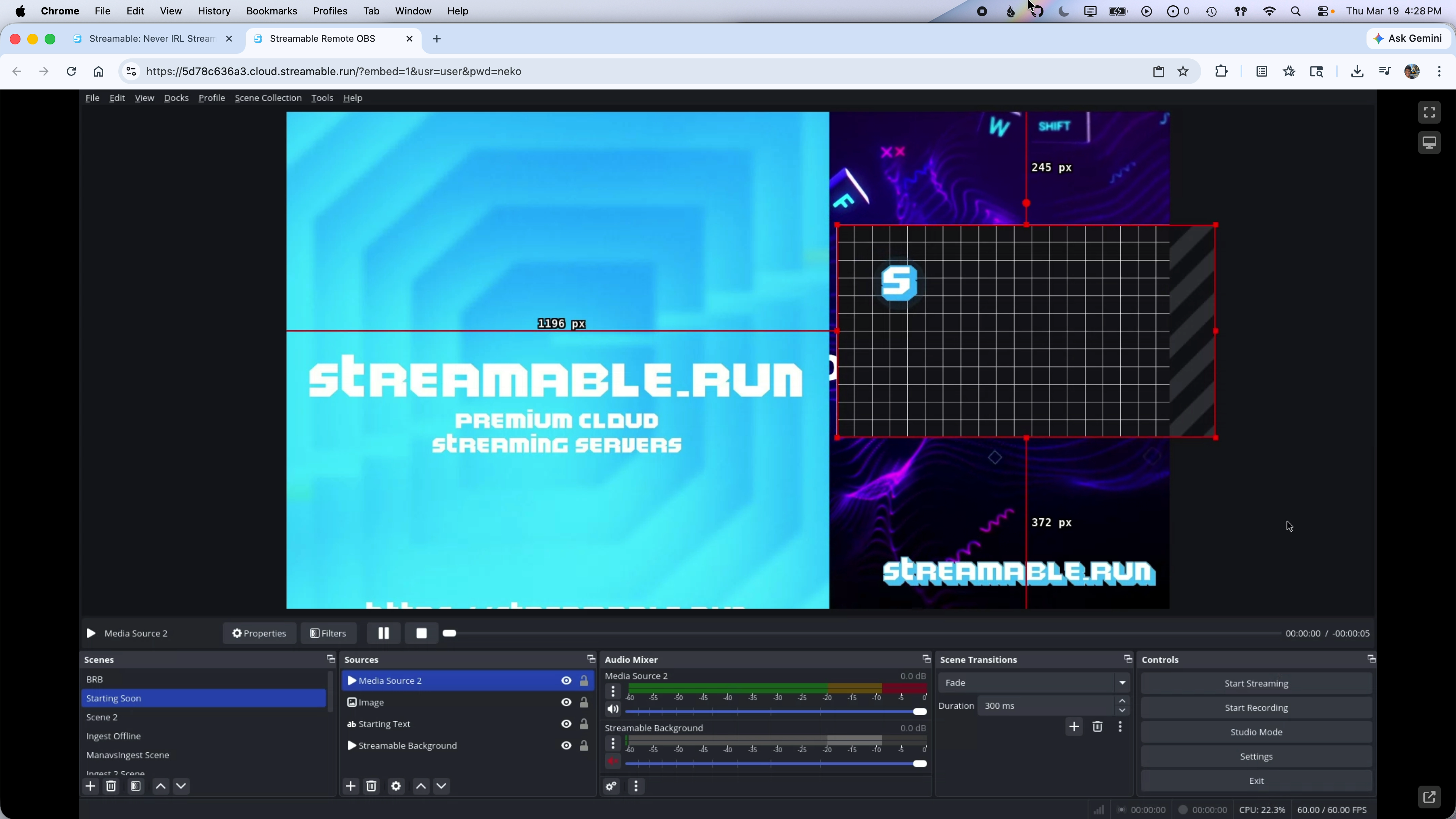
ステップ 1:Customize ページに移動する
Streamable Dashboard 上部のナビゲーションバーにある Customize タブに移動します。
ここでバナー、イントロ、オーバーレイを管理します。
ステップ 2:ファイルをアップロードする
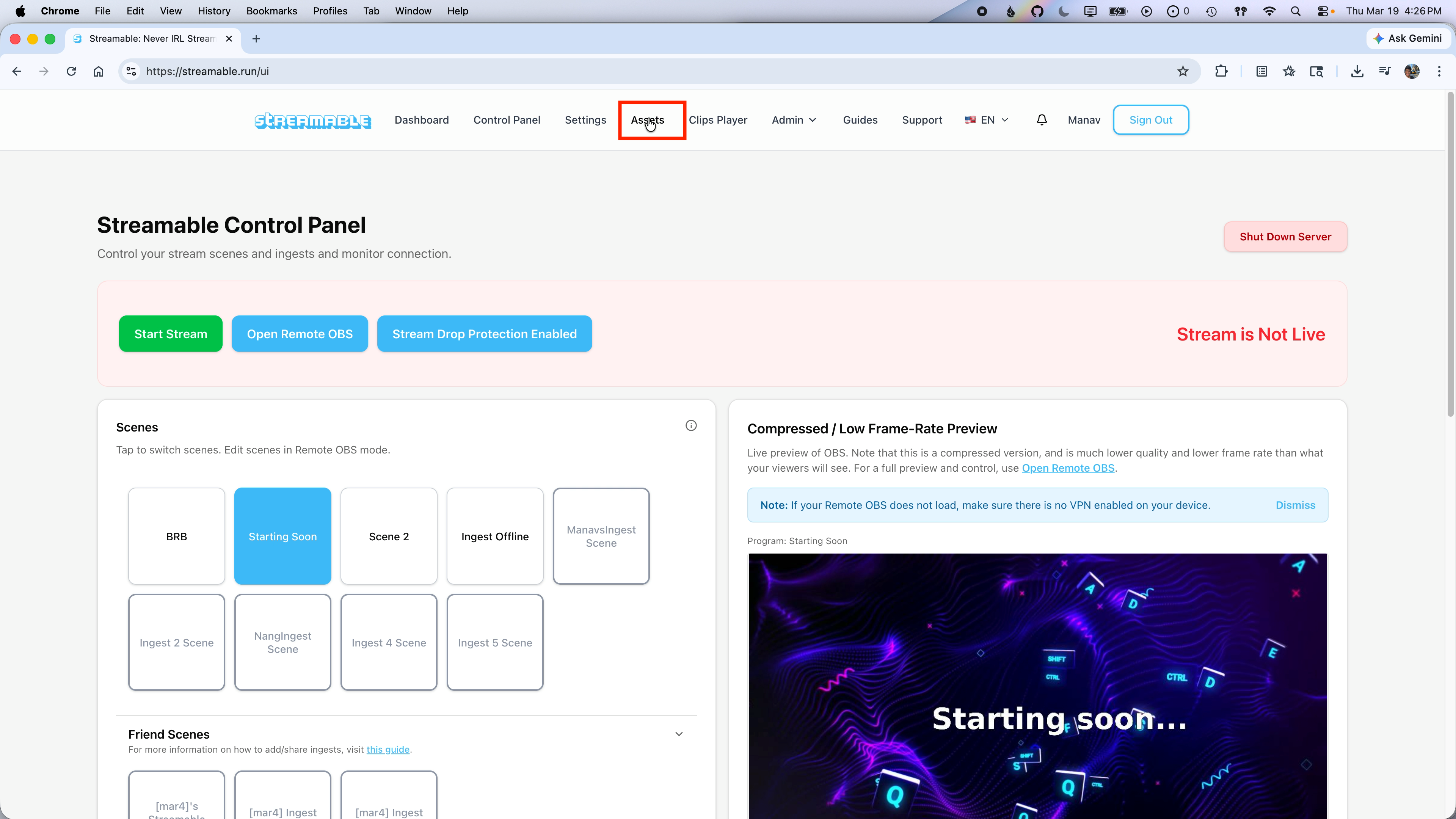
Choose File ボタンをクリックして、アップロードしたい画像または動画を選択します。
ファイルをアップロードエリアへ直接ドラッグ&ドロップすることもできます。ファイルはサーバーに保存され、OBS インスタンスに同期されます。
ステップ 3:Remote OBS を開く
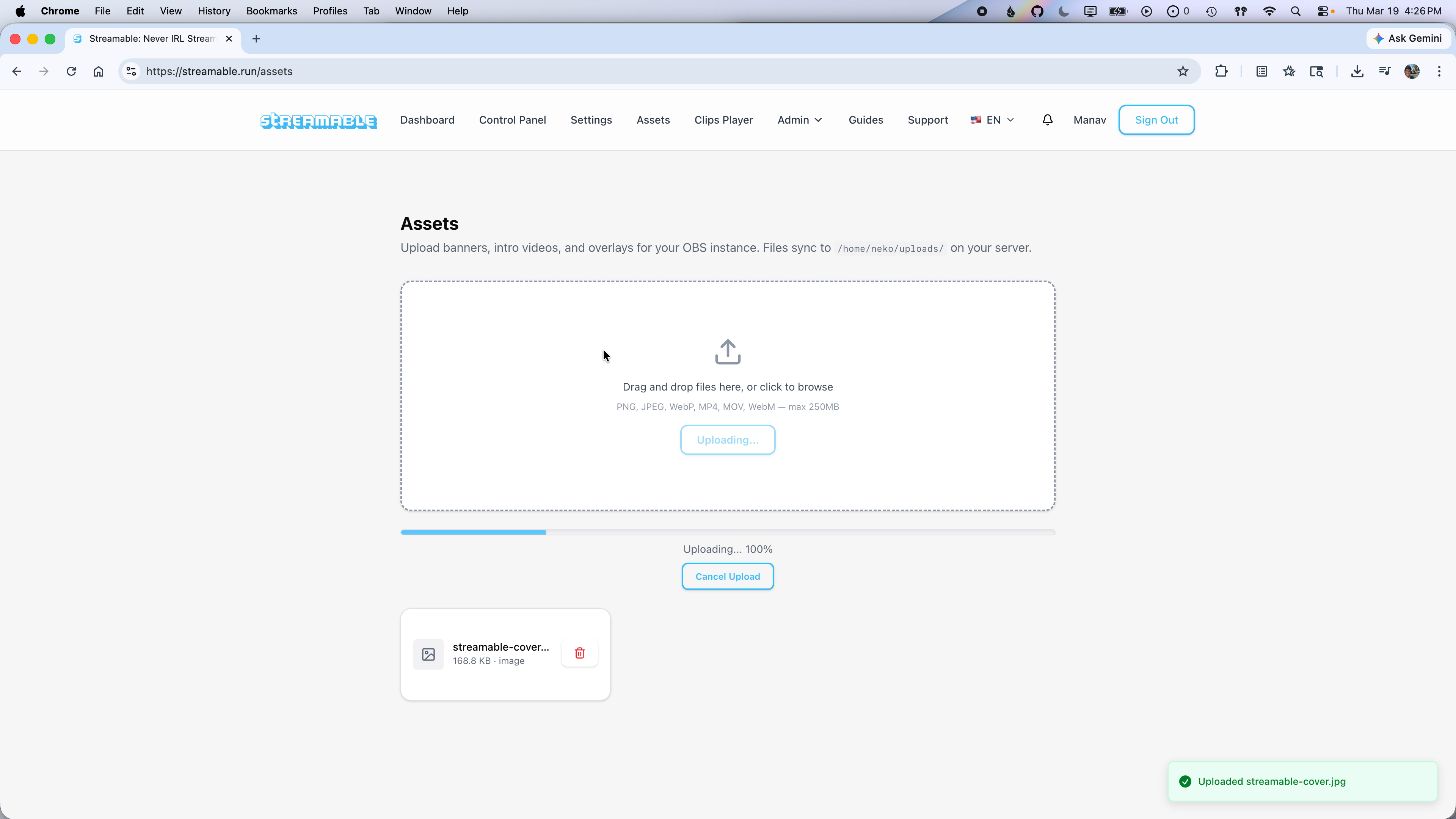
アセットのアップロードが完了したら Dashboard に戻り、Open Remote OBS をクリックします。
OBS インターフェースが新しいタブで開きます。
ステップ 4:アセットを OBS のソースとして追加する
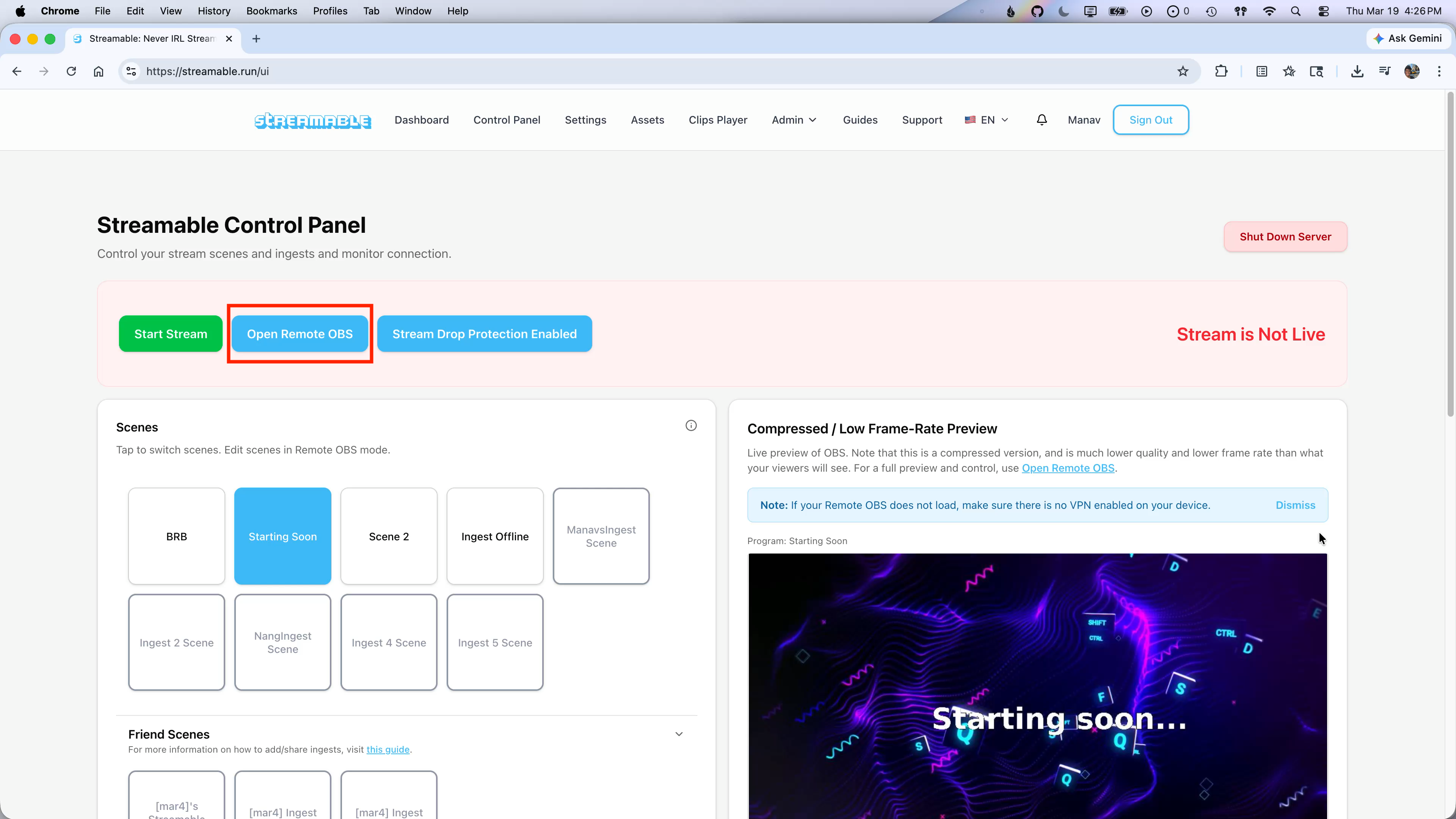
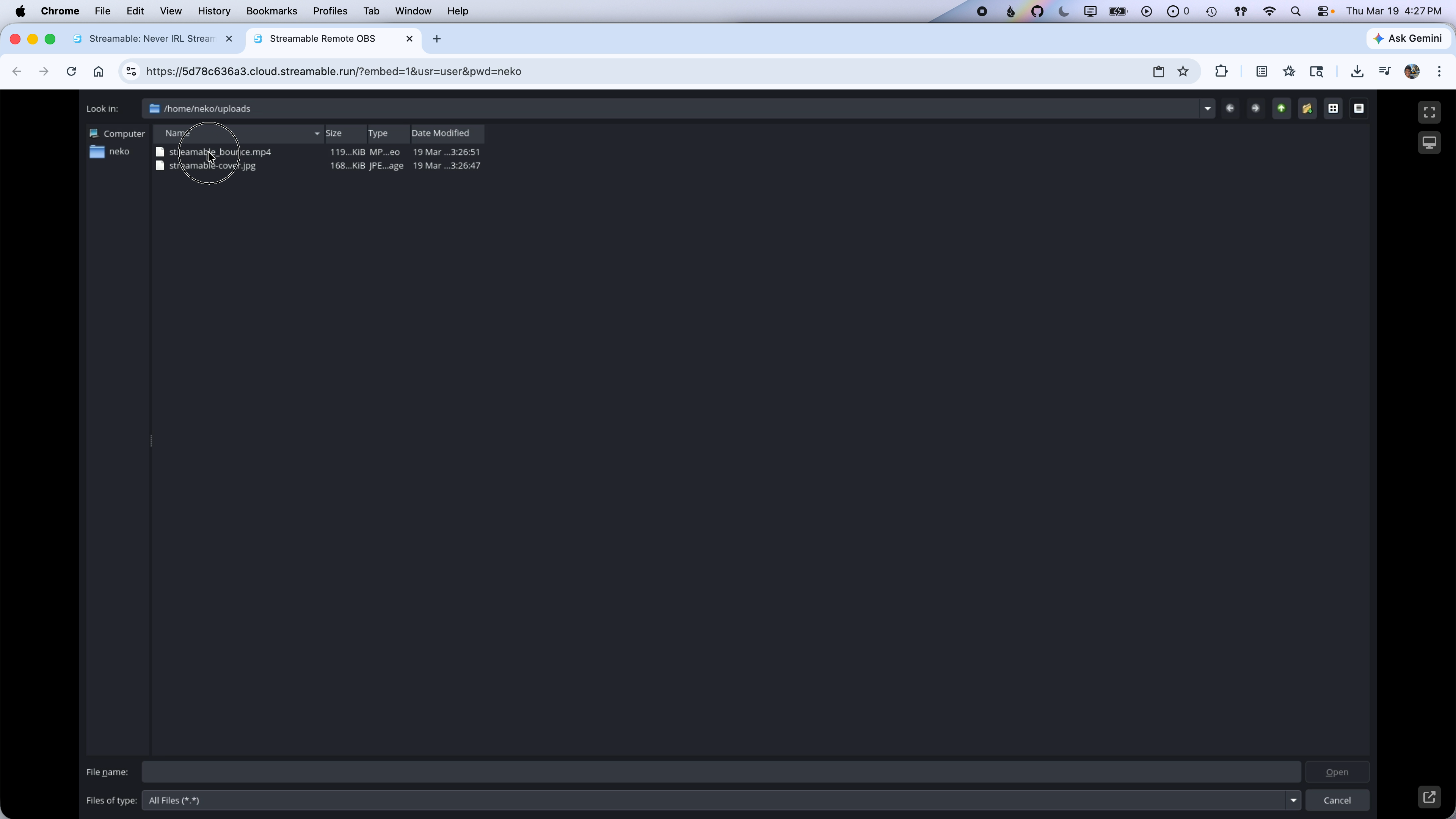
画像を追加するには、Sources パネルの + アイコンをクリックし、Image を選択してソース名を付け、OK をクリックします。プロパティ画面で Browse をクリックし、/home/neko/uploads に移動してアップロードした画像を探します。
動画を追加するには、Sources パネルの + アイコンをクリックし、Media Source を選択して名前を付け、OK をクリックします。プロパティ画面で Browse をクリックし、同じ /home/neko/uploads フォルダに移動します。動画が表示されない場合は、ファイルタイプのフィルターを All Files (.) に変更します。
ステップ 5:アセットを調整する
これで、新しい画像や動画アセットを OBS シーン内でリサイズ・再配置して、配信に最適な見た目にできます。