IRL Pro をライブ配信の ingest として追加する方法(QR 設定、SRTLA、トラブル対処)
Android 版 IRL Pro を QR コードで Streamable の ingest に接続し、SRTLA を選び、安全なビットレートを設定して、よくある問題を解決します。
結論
IRL Pro は IRL 配信用の Android アプリです。Streamable に接続するには、Google Play からインストールし、Ingests ページを開いて IRL Pro の QR コードを表示し、スマートフォンでスキャンするかタップします。接続情報は IRL Pro が自動で取り込みます。IRL Pro から配信を始めると、Dashboard の Ingest manager で入力がオンラインと表示されます。
ステップ 1:Google Play から IRL Pro をインストールする
Android スマートフォンで Google Play の IRL Pro を開き、インストールします。
iPhone の場合は Moblin を使います。Moblin を ingest として追加する方法をご覧ください。
ステップ 2:Streamable サーバーを起動する
https://streamable.run/dashboard でサーバーを起動します。
https://streamable.run/ingests で Ingests ページを開きます。
Ingest を選択し、IRL Pro (Android) セクションを開きます。
ステップ 3:IRL Pro の QR コードを表示する
Ingests ページで使用する入力を選び、次に IRL Pro を選択します。
パソコンでは、ぼかされた QR コードをダブルクリックして表示します。スマートフォンでは QR コードをタップします。
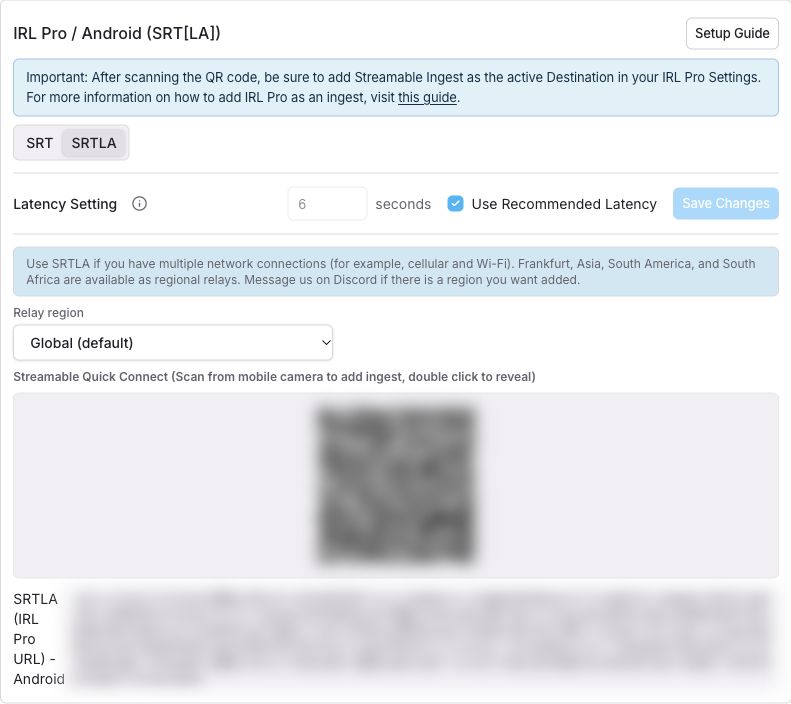
推奨遅延は 6 秒です。遅延を変更した後は、接続を再度インポートして反映します。
ステップ 4:スマホで QR コードをスキャンするかタップする
パソコンに QR コードがある場合: スマホでカメラアプリを開きます。QR コードをスキャンして、通知をタップします。IRL Pro が開き、Streamable が配信先として追加されます。
スマホに QR コードがある場合: QR コードをタップします。IRL Pro が開き、Streamable が配信先として追加されます。
読み取り前に SRT または SRTLA を選択します。SRTLA は複数のネットワーク接続に対応しています。使用する中継リージョンを選択します。
ステップ 5:IRL Pro の設定で Streamable Ingest をアクティブな Destination に選択する
IRL Pro でインポートした配信先を選択します。出力解像度を 1920×1080 に設定します。
ステップ 6:IRL Pro から配信を開始する
IRL Pro 内でインポートされた配信設定を確認します。
Streamable へ映像の送信を開始するには "Start Streaming" をタップします。
ステップ 7:配信を楽しんでください!
Dashboard の Ingest manager で入力を選択します。対応するシーンを選び、Stream preview で映像を確認します。
Dashboard で Start Stream をクリックします。ダイアログで配信先を選び、開始を確定します。
Ingest manager でオンラインと表示されていれば、IRL Pro の映像は Streamable に届いています。視聴者に届くのは、配信先を有効にして配信を開始した後です。
SRT と SRTLA、どちらを使う?
QR コードが IRL Pro を自動で設定します。スマートフォンでモバイル回線と Wi-Fi など複数の回線を使うなら、SRTLA を選んでください。IRL Pro のサイトには、複数回線での SRTLA ボンディングと無料のボンディングサービスが挙げられています。Ingests ページも同じく、複数のネットワーク回線があるなら SRTLA を使うよう案内しています。回線が 1 本なら SRT で問題ありません。
知っておきたい設定は 2 つです。
- リレーリージョン。 SRTLA では、Ingests ページでグローバル(デフォルト)、フランクフルト(EU)、アジア、南アメリカ、南アフリカから選べます。配信する場所にいちばん近いものを選んでください。リージョンごとに QR コードが異なるので、スキャンする前にリージョンを選びます。リージョンを選んでもサーバー側の設定は変わらず、ページを再読み込みするとグローバル(デフォルト)に戻ります。
- 遅延設定。 推奨レイテンシを使用するか、カスタムレイテンシを設定します。推奨値は 6 秒です。遅延を短くすると反応は速く感じますが、電波が途切れたときの余裕が少なくなります。変更したら、IRL Pro に接続を再度インポートして反映してください。考え方は IRL 配信の SRT 遅延設定で説明しています。
ビットレートの目安
IRL Pro は配信中にビットレートを調整でき、自動ビットレートにも対応していますが、サイトでは開始値を公開していません。以下の目安は Streamable の設定ガイドに基づいています。
電波の厳しいルートで 720p30 / 720p60
- 開始ビットレート (Kbps)
- 3,000~4,500
- 上げるタイミング
- ルートが安定してから
安定したアップロードで 1080p30
- 開始ビットレート (Kbps)
- 5,000~8,000
- 上げるタイミング
- ルートが安定してから
実績のあるルートで 1080p60
- 開始ビットレート (Kbps)
- 6,000~8,000
- 上げるタイミング
- スマートフォンが熱くならない場合のみ
| 映像とルート | 開始ビットレート (Kbps) | 上げるタイミング |
|---|---|---|
| 電波の厳しいルートで 720p30 / 720p60 | 3,000~4,500 | ルートが安定してから |
| 安定したアップロードで 1080p30 | 5,000~8,000 | ルートが安定してから |
| 実績のあるルートで 1080p60 | 6,000~8,000 | スマートフォンが熱くならない場合のみ |
スピードテストの結果でビットレートを決めないでください。テストは止まったスマートフォンでの短い計測ですが、配信は動きながらの長時間の送信です。配信先の上限も確認してください。たとえば Twitch の Broadcasting Guidelines があります。詳しくは IRL 配信に最適なビットレートと Moblin と IRL Pro のビットレートプリセットをご覧ください。
トラブル対処
QR コードで IRL Pro が開かない。 まず IRL Pro をインストールしてください(手順 1)。パソコンの画面に表示されている場合は、スマートフォンのカメラアプリでスキャンして通知をタップします。スマートフォン上なら QR コードをタップします。パソコンでぼかされている場合はダブルクリックしてください。QR コードには接続情報が含まれるので、パスワードと同じように扱い、公開したりスクリーンショットに写したりしないでください。
IRL Pro は配信中なのに、Ingest manager で入力がオンラインにならない。 スキャンしたものと同じ入力を選んでいるか確認してください。各入力にはオンライン、オフライン、接続中のいずれかが表示されます。接続中の場合は少し待ちます。リレーリージョンや遅延を変えた場合は、IRL Pro に接続を再度インポートしてください。
入力はオンラインなのに、映像や音声がおかしい。 オンラインでわかるのは映像が届いていることだけで、音声が正しいかどうかはわかりません。入力のシーンを選び、Stream preview で映像を確認し、番組出力側で音を聞いてください。映像がブロック状に崩れる場合は、まずビットレートを下げ、次にスマートフォンの発熱、最後にネットワークを確認します。
入力はオンラインなのに、視聴者には何も映らない。 ingest はスマートフォンから Streamable までの区間にすぎません。Dashboard で配信開始をクリックし、配信先を選んで確定してください。
よくある質問
iPhone 版の IRL Pro はありますか? IRL Pro のサイトのリンク先は Google Play だけです。iPhone で配信する場合は Moblin を使います。詳しくは Moblin を ingest として追加する方法をご覧ください。
SRTLA は必要ですか? 回線をまとめたい場合だけです。回線が 1 本なら SRT で十分です。SRTLA は複数の回線があるときにボンディングを追加します。
ingest が動いていれば配信中ですか? いいえ。ingest はスマートフォンから Streamable までの区間です。視聴者に配信が届くのは、配信先を有効にして配信開始を押した後です。配信先のドライランとリモートプロデューサーへの引き継ぎもご覧ください。
どのビットレートを使えばいいですか? 上の目安から始め、実際に配信する場所でリハーサルをしてから上げてください。
Moblin と IRL Pro のどちらを使うべきですか? スマートフォンで決まります。Android なら IRL Pro、iPhone なら Moblin です。Moblin と IRL Pro の比較をご覧ください。
出典
- IRL Pro(2026 年 10 月 19 日閲覧)
- Google Play の IRL Pro(IRL Pro のサイトからのリンク)
- Streamable の Ingests ページの表示とヘルプ文(2026 年 10 月 19 日確認)
- 上記リンクの Streamable のビットレートと遅延に関するガイド