別のクラウドサーバーを使用しているストリーマーとコラボする方法
このガイドでは、AntiScuff、IRLToolkit、またはIRLHostingなど、別のクラウドサーバーを使用している別のストリーマーとコラボする方法を示します。
Here are 14 days free to switch servers. Use this code for 14 days free while you move to Streamable. Code: STREAMABLE-SWITCH-SERVERS-14-DAYS
ようこそ!このガイドでは、AntiScuff、IRLToolkit、またはIRLHostingなど、別のクラウドサーバーを使用している別のストリーマーとコラボする方法を示します。非常に簡単に行うことができ、相手にStreamableを宛先として追加してもらうか、自分で相手のクラウドサーバーを宛先として追加することで行えます。
方法1: 相手にStreamableを宛先として追加してもらう
ステップ 1:あなたのIngestの詳細を友人に送ります。
Ingests で Other Cloud Servers (SRT) を選択します。URL with Port、Stream ID、Latency (ms) を共有します。Passphrase は空欄にします。初期遅延は 800 ms です。
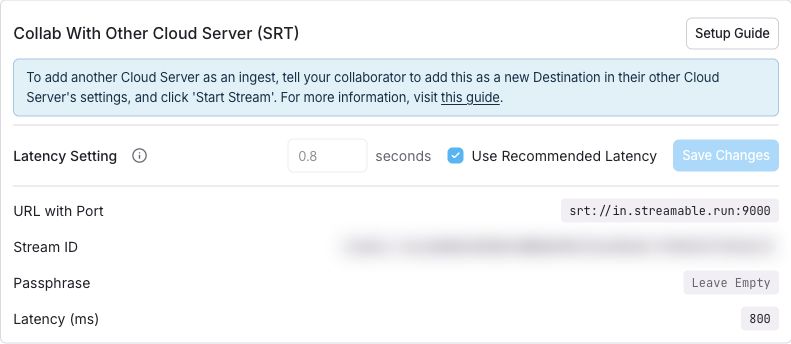
まず受信側の Streamable サーバーを起動します。自分の入力を置き換えないよう、相手には別の入力を選択します。
ステップ 2:友達に、自分の設定で新しい宛先を追加してもらいます。
友達のクラウドサーバーの設定で、新しい宛先 -> カスタム SRT 宛先を作成します。
ステップ1で取得した詳細をその新しい宛先に貼り付けます。
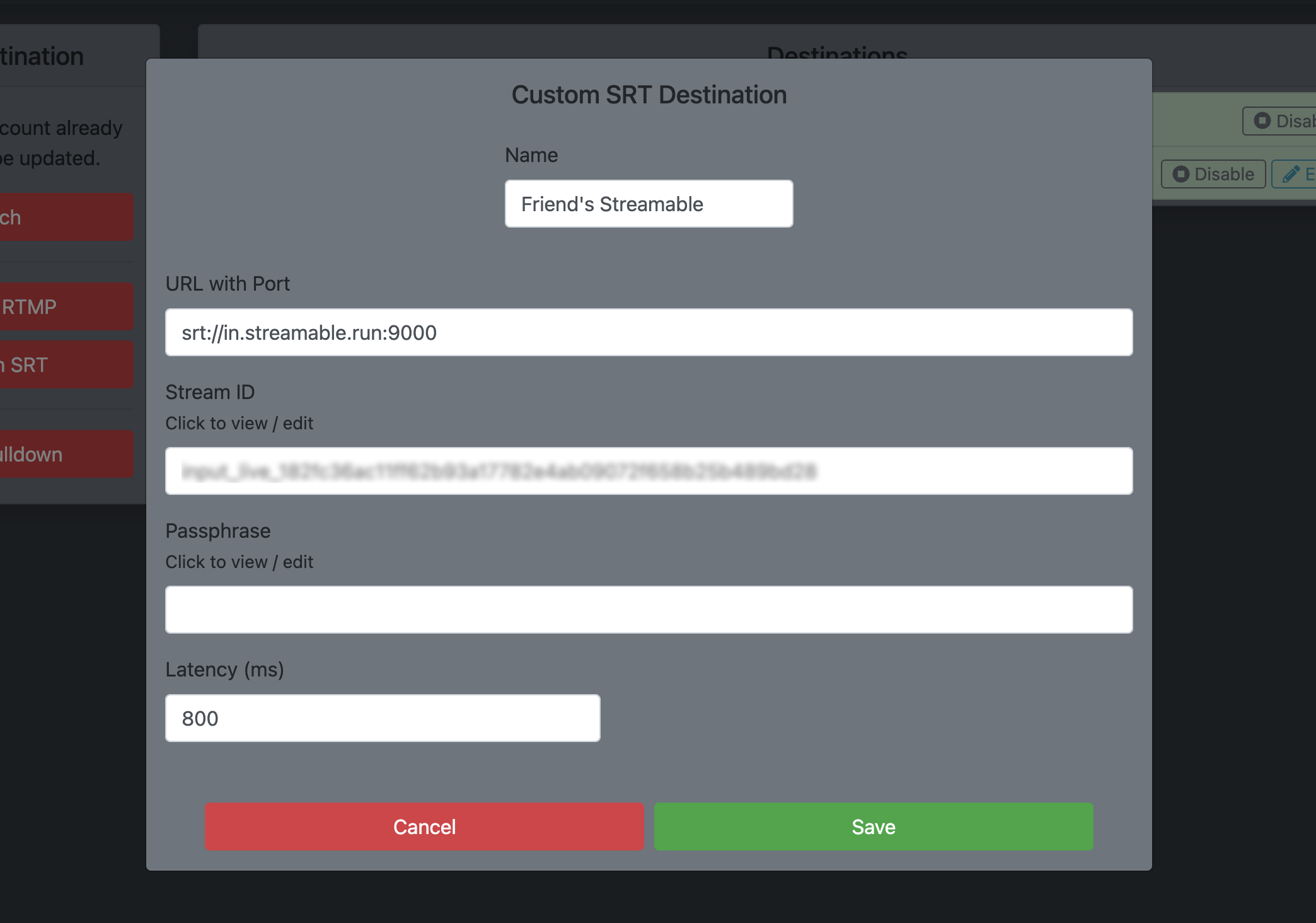
ステップ 3:ストリーミングを楽しんでください!
友達がクラウドサーバーからストリーミングを開始すると、そのビデオデータがあなたのStreamableのそのIngestシーンに表示されます! そのシーンに切り替えるだけで、視聴者はそれを見ることができます。
方法2: 友達のサーバーを送信先として追加する
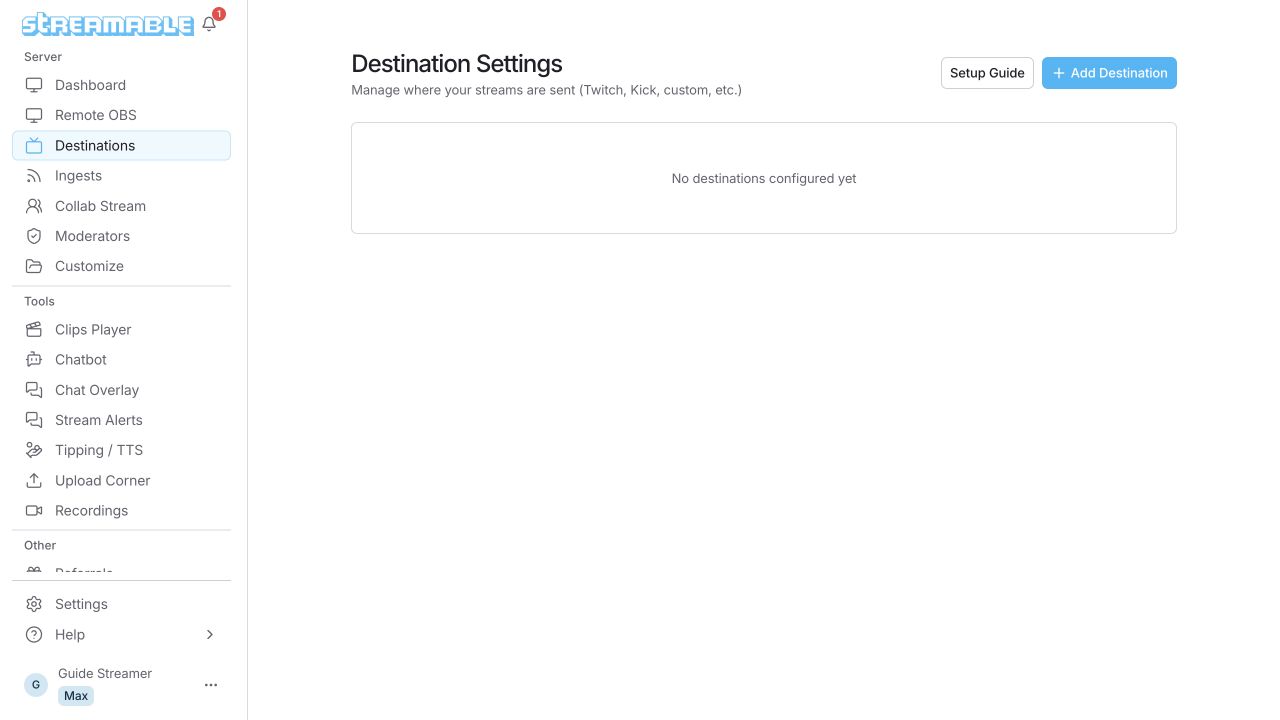
ステップ 1:Streamable で送信先ページを開く
Streamable のサイドバーから Destinations を開きます。
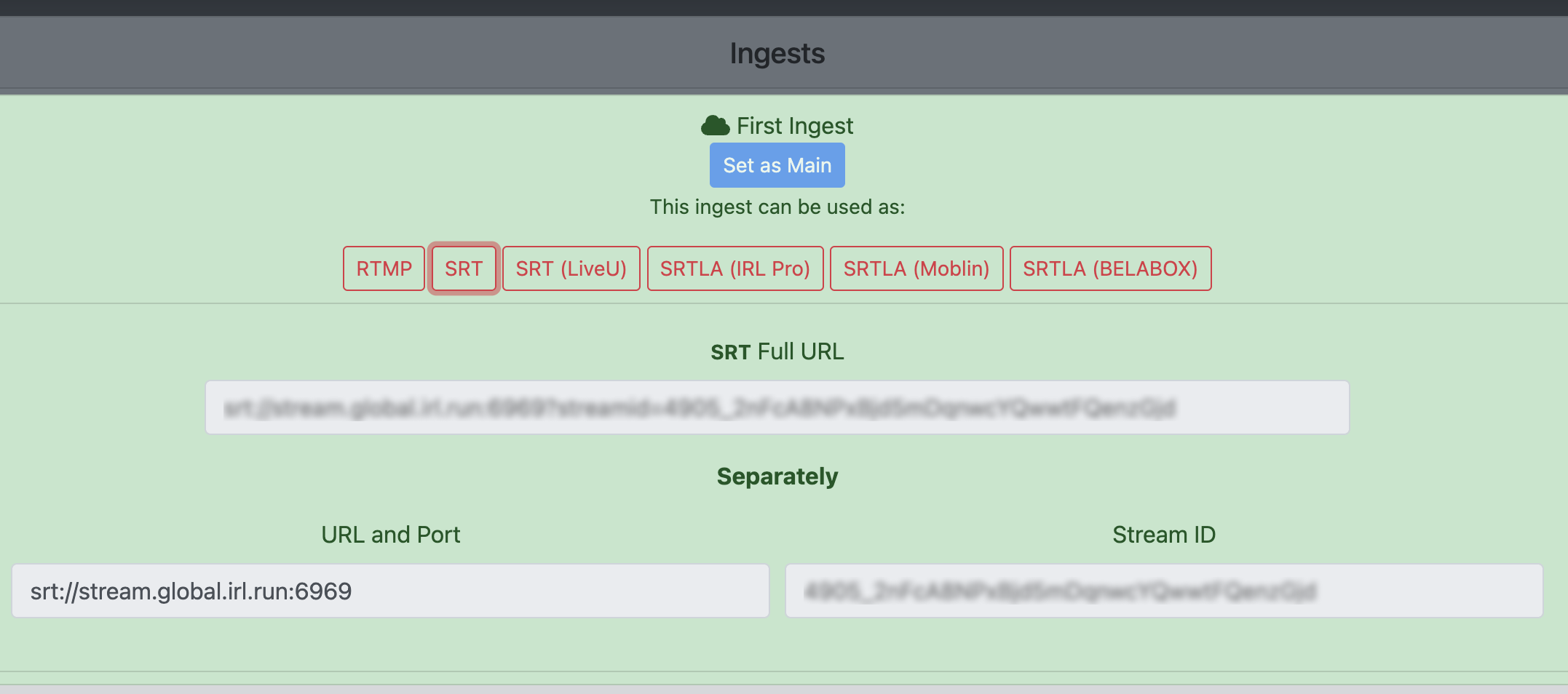
ステップ 2:友達のIngest情報を取得する
友達にサーバーのIngest情報を尋ねる
ステップ 3:カスタム送信先を作成する
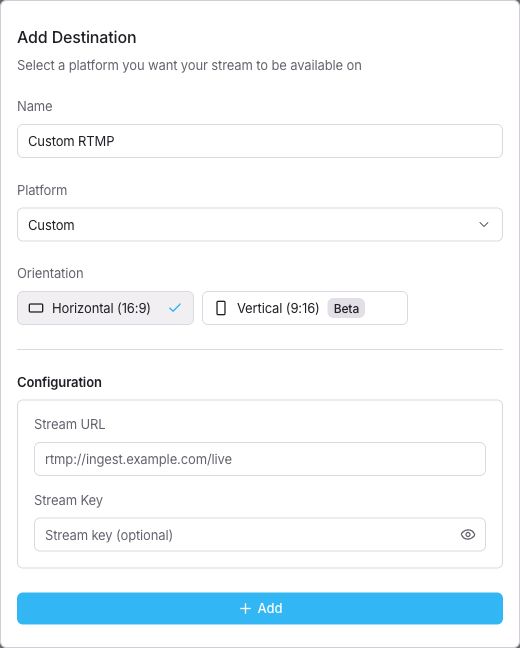
Add Destination をクリックします。Name を入力して Custom を選択します。完全な srt:// URL を Stream URL に貼り付けます。streamid がなければ Stream Key にストリーム ID を入力します。Add をクリックします。
ステップ 4:ストリーミングを楽しんでください!
配信先を有効にし、Dashboard から出力を開始します。相手は受信側の入力シーンを選択できます。