Twitch VODの音声を分ける方法(ベータ)
ライブ視聴者にはOBSのトラック1が聞こえます。Twitch VODにはトラック2が入ります。音楽はライブで流し、VODには残しません。
仕組み
デスクトップ版OBSから2つの音声トラックをStreamableに送ります。
- トラック1 → ライブ。 ライブ視聴者に聞こえる音声です。
- トラック2 → VOD。 保存されるTwitch VODに入る音声です。
例:音楽をトラック1だけに入れます。ライブ視聴者には聞こえます。VODには音楽が入りません。
ステップ 1:有効化を依頼する
この機能はベータ版です。Discordでご連絡いただければ、アカウントで有効にします。
有効になるまで、このガイドのStreamableの設定は表示されません。
ステップ 2:各トラックに入れる音声を選ぶ
デスクトップ版OBSで Edit → Advanced Audio Properties を開きます。
音声ソースごとに、ライブ視聴者に聞かせる場合は 1 にチェックを入れます。VODに含める場合は 2 にチェックを入れます。
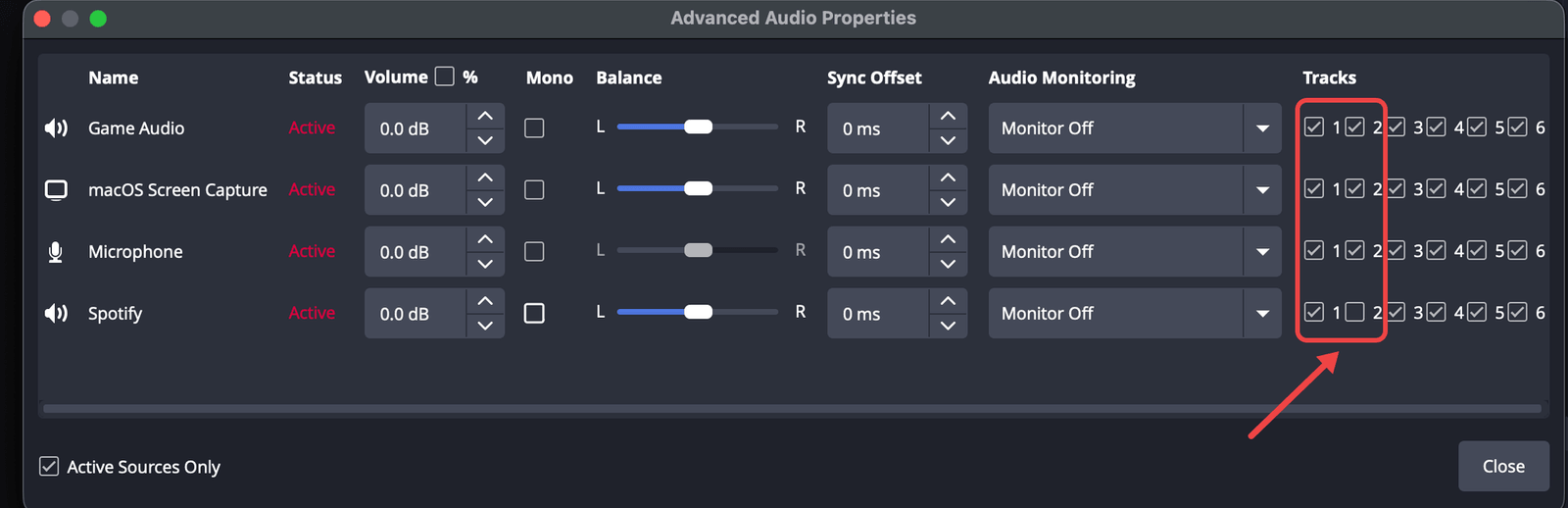
この例では、Spotifyはトラック1だけです。ライブ視聴者には音楽が聞こえます。VODには入りません。
ステップ 3:トラック1と2をStreamableに送る
Settings → Output を開き、Output Mode を Advanced にします。
Streaming タブで、Audio Track の 1 と 2 にチェックを入れます。
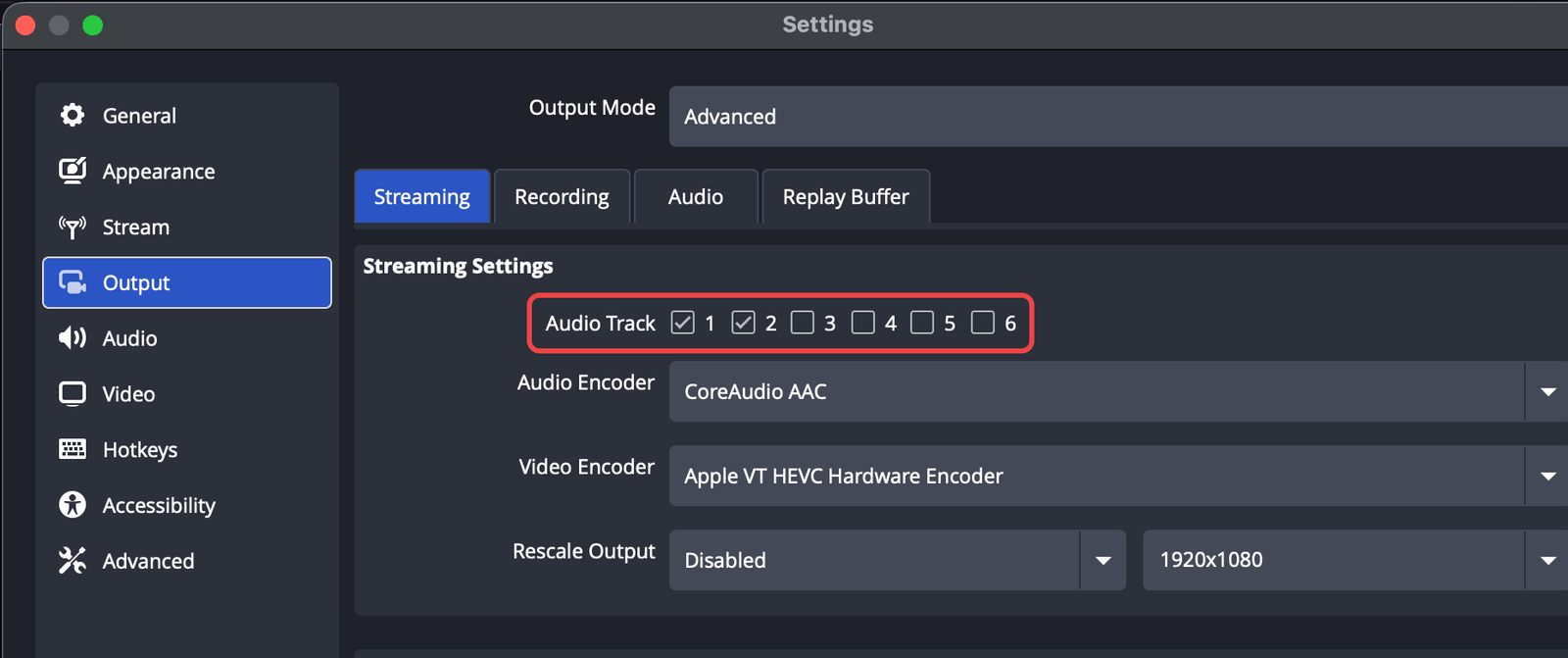
OBSはSRTでStreamableに接続する必要があります。RTMPで送れるトラックは1つだけです。接続方法はライブ配信用の Ingest として OBS を追加する方法をご覧ください。
ステップ 4:IngestでVOD用の音声分離をオンにする
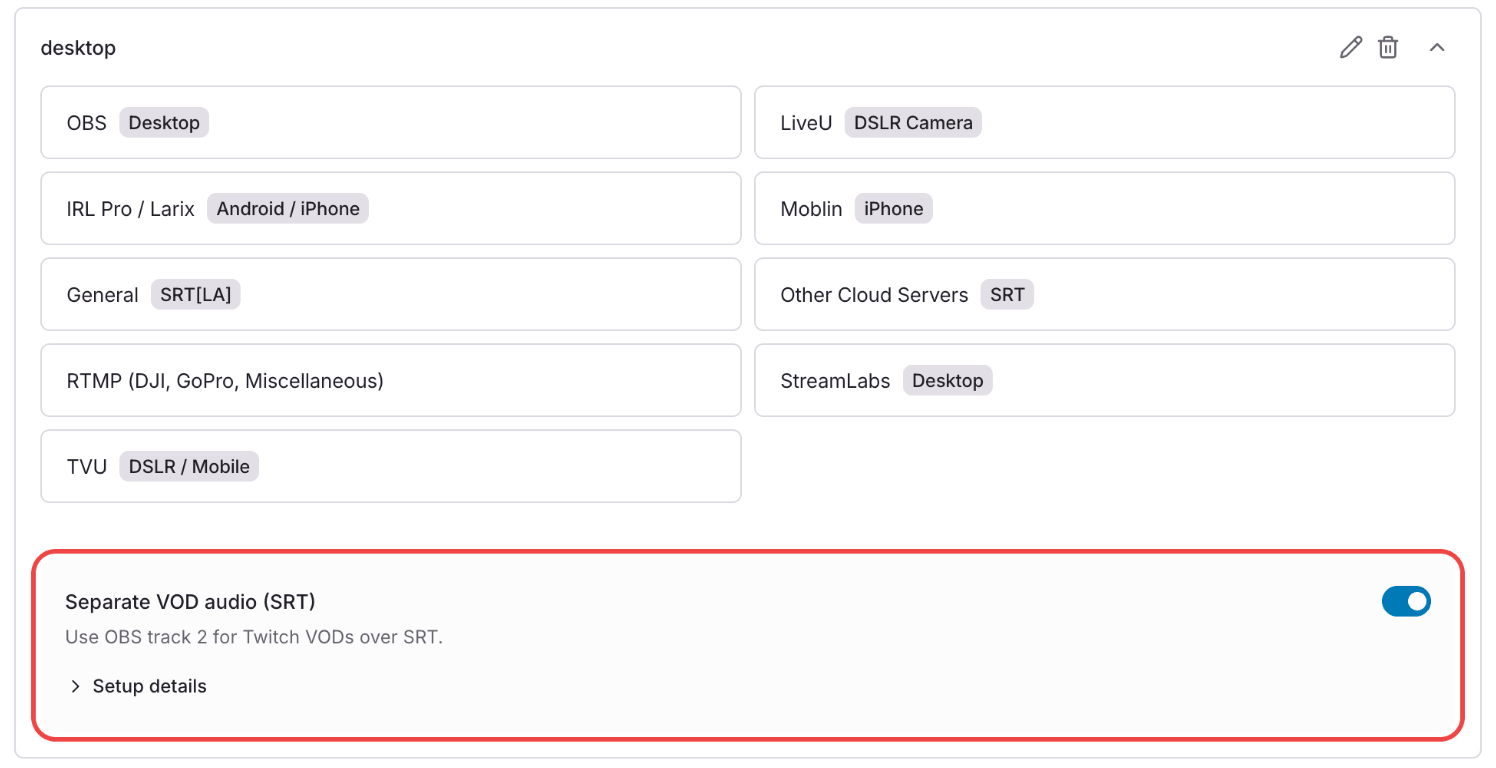
クラウドサーバーを停止します。サーバーの稼働中はこの設定を変更できません。
Ingestsを開き、OBSの送信先のIngestを選びます。VOD用の音声を分離(SRT) をオンにします。
ステップ 5:Twitchの配信先でオンにする
配信先を開き、Twitchの配信先を選びます。
VOD用に別の音声を使用 をオンにして、変更を保存 をクリックします。
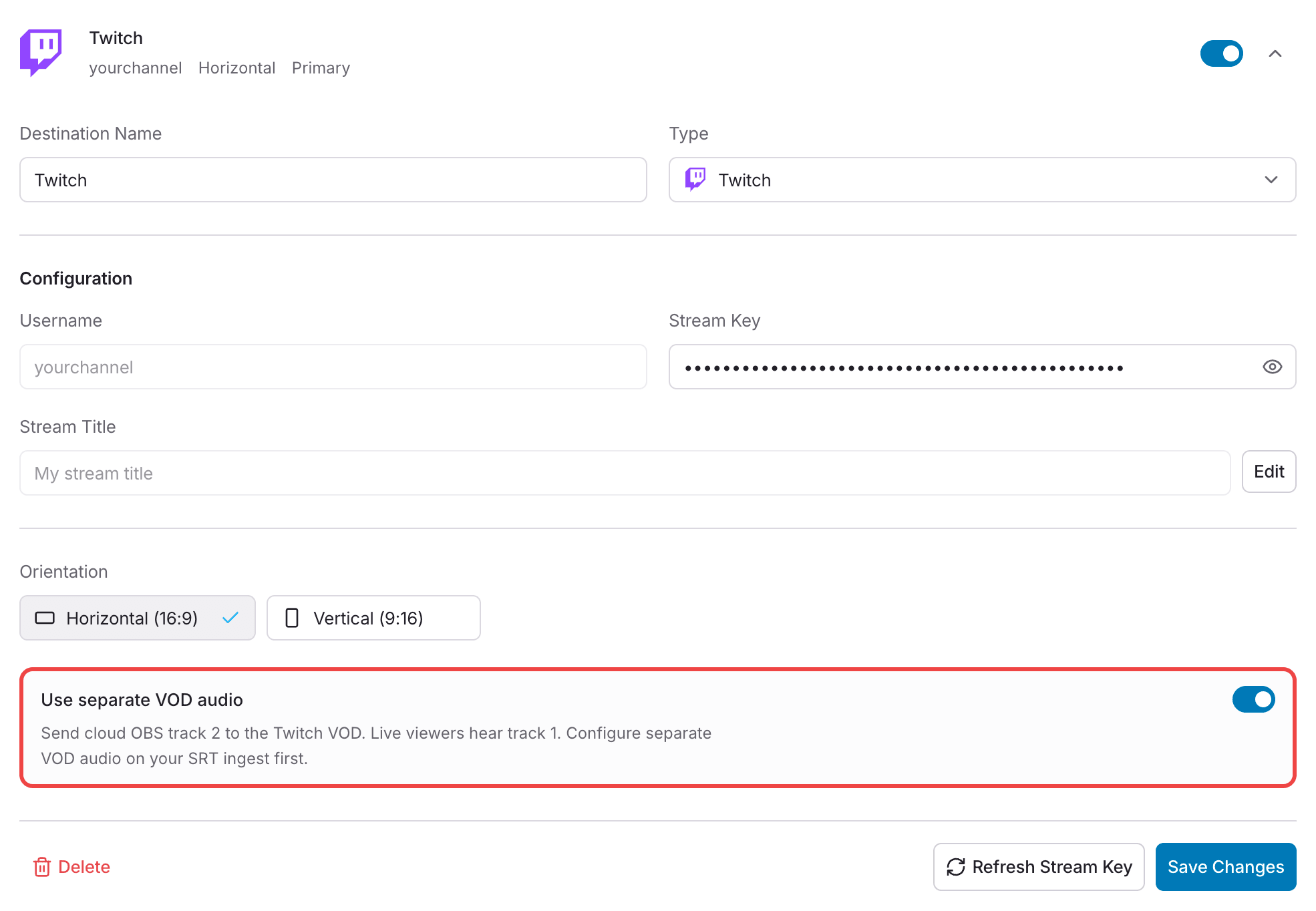
スイッチは2つとも必要です。Ingestに1つ、Twitchの配信先に1つです。どちらかがオフだと、VODにトラック2は入りません。
ステップ 6:サーバーを起動して配信を始める
クラウドサーバーを起動し、デスクトップ版OBSで配信を開始します。
トラック2が届くと、IngestsページのIngestに VOD用の音声を受信中です。 と表示されます。
- ライブ視聴者にはトラック1が聞こえます。
- Twitch VODにはトラック2が入ります。
知っておきたいこと
- OBSがトラック2を送らない場合、このIngestはVODで無音になります。
- クラウドOBSでは、このIngestの音声フィルターと音声モニタリングをオフにしておきます。オンにすると、ライブでもVODでも無音になります。
- この機能はTwitch VOD専用です。ほかの配信先にはトラック1が送られます。
設定をお手伝いします!
Discordでサポートにお問い合わせください。