YouTube에서 라이브 방송하는 방법
YouTube 채널을 한 번 연결하고 정확한 방송을 선택하거나 예약하면 Streamable이 라이브 방송을 시작합니다.
1단계:YouTube 채널 연결하기
Add Destination을 클릭하세요. Name을 입력하고 Platform에서 YouTube을 선택하세요. Connect YouTube를 클릭하고 사용할 채널에 대한 접근을 허용하세요.
사용할 채널을 선택하고 접근을 승인하세요. Streamable은 이 대상 전용의 재사용 가능한 Ingestion Stream을 만드므로 스트림 키를 복사하거나 교체할 필요가 없습니다.
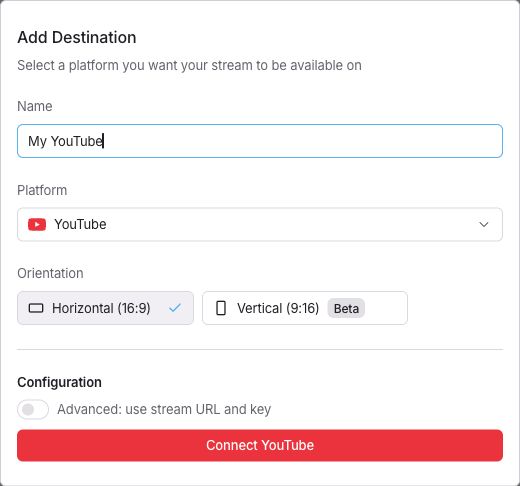
YouTube 채널에서 실시간 스트리밍이 활성화되어 있어야 합니다. 이 방송 제어에는 연결된 YouTube 계정이 필요합니다. 수동 송출 대상은 YouTube Studio에서 관리하세요.
2단계:YouTube에서 진행할 작업 선택하기
서버를 시작하고 입력 미리보기를 확인하세요. Dashboard에서 YouTube 대상을 시작하고 Go live now, Use scheduled stream 또는 Schedule new를 선택하세요.
예약된 방송에는 제목, 시간, 공개 범위, 썸네일, 연결 상태가 표시되므로 원하는 이벤트를 정확하게 선택할 수 있습니다.
3단계:방송 세부 정보 확인하기
새 방송의 제목, 선택적 설명과 썸네일, 공개 범위, 시청자층, 지연 시간을 설정하세요. 첫 테스트에는 비공개 또는 일부 공개가 좋습니다.
방송을 공개하기 전에 Streamable이 YouTube 테스트 상태로 전환하고 최종 확인을 기다리게 하려면 비공개 미리보기를 켜세요.
Schedule new는 나중에 진행할 이벤트를 준비합니다. 자동 시작이 켜져 있거나 모니터 스트림이 꺼진 이벤트에서는 비공개 미리보기를 사용할 수 없습니다.
4단계:Streamable에서 YouTube 확인하기
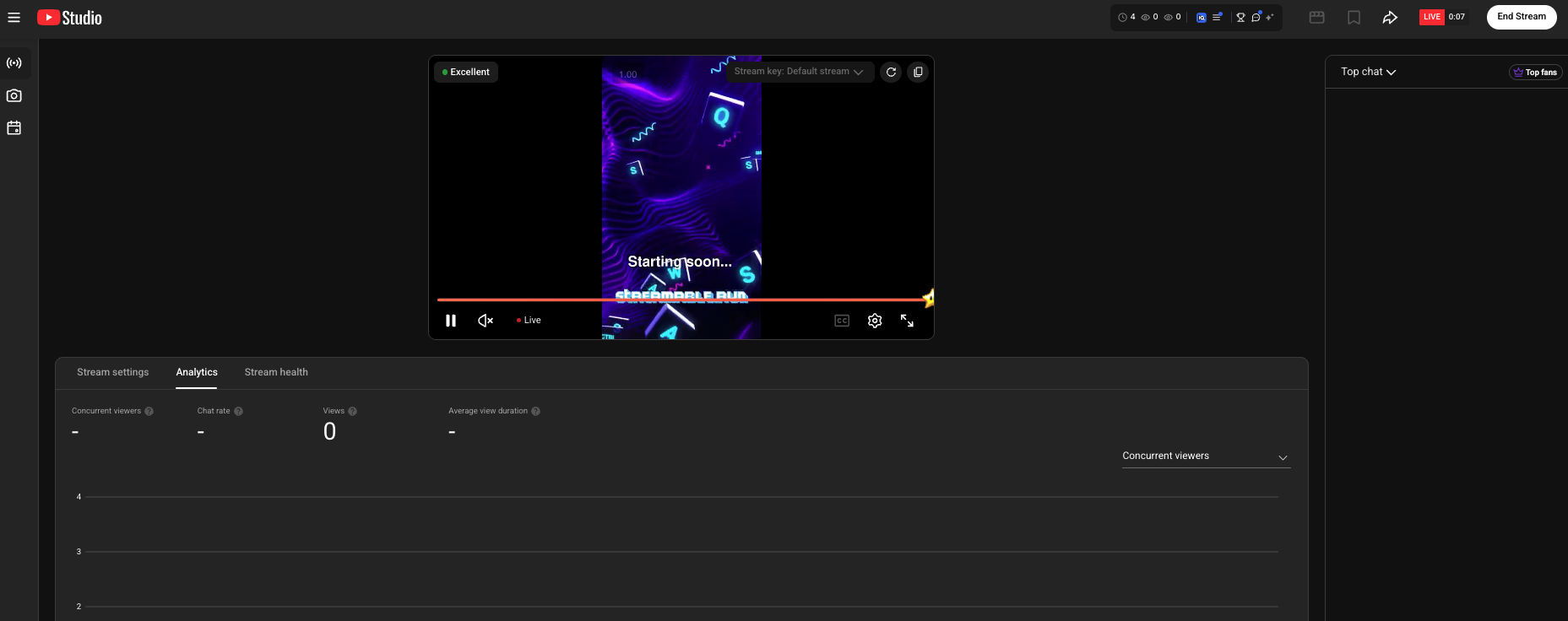
Streamable은 정확한 Ingestion Stream을 연결하고 OBS를 시작한 뒤, YouTube에서 영상이 활성 상태라고 보고할 때까지 기다리고 스트림 상태를 확인한 다음 선택한 방송을 시작합니다.
시도가 실패해도 다시 시도하면 중복 방송이나 알림을 만들지 않고 준비된 동일한 이벤트에서 재개됩니다.
5단계:동일한 이벤트를 깔끔하게 종료하기
YouTube 대상을 종료하면 Streamable이 출력을 중지하고 해당 YouTube 방송을 완료합니다. 그런 다음 확인 화면에서 보관 영상을 열 수 있습니다.
선택 사항: 자세한 FAQ
추가 문제 해결 맥락이 여전히 필요할 때만 열어보세요.
방송마다 새로운 YouTube 스트림 키가 필요한가요?
아니요. YouTube는 재사용 가능한 Ingestion Stream을 지원합니다. 연결된 Streamable 대상은 전용 관리 스트림을 유지하며 선택한 이벤트에 연결합니다. 키가 노출되었을 가능성이 있을 때만 재설정하세요.
YouTube Studio에서 라이브 시작을 클릭해야 하나요?
연결된 대상이라면 필요하지 않습니다. Streamable은 정상적인 영상을 기다린 뒤 사용자가 요청한 YouTube 전환을 수행합니다. 비공개 미리보기를 사용 중이면 미리보기를 검토한 후 Streamable에서 “YouTube 라이브 시작”을 클릭하세요.
YouTube 스트림 URL과 키를 직접 붙여넣을 수도 있나요?
가능합니다. Add Destination에서 Advanced: use stream URL and key를 켜세요. Name과 연결 정보를 입력하고 Add를 클릭하세요. 해당 방송은 YouTube Studio에서 관리하세요.