Moblin을 라이브 방송용 Ingest로 추가하는 방법 (QR 설정, SRTLA, 문제 해결)
무료 iOS IRL 스트리밍 앱 Moblin을 Quick Connect QR 코드로 Streamable Ingest에 연결하고, SRTLA를 선택하고, 안전한 비트레이트를 설정하고, 흔한 문제를 해결하세요.
핵심 요약
Moblin은 IRL 스트리밍용 무료 iOS 앱입니다. Streamable에 연결하려면 Ingests 페이지를 열고 Moblin QR 코드를 표시한 다음 휴대폰으로 스캔하거나 탭하세요. 서버, 포트, 스트림 ID는 Moblin이 자동으로 가져옵니다. Moblin에서 송출을 시작하면 Dashboard의 Ingest manager에 입력이 온라인으로 표시됩니다.
1단계:Streamable 서버 시작하기
https://streamable.run/dashboard에서 서버를 시작하세요.
https://streamable.run/ingests에서 Ingests 페이지를 여세요.
2단계:Moblin QR 코드 표시하기
Ingests 페이지에서 사용할 입력을 선택한 다음 Moblin을 선택하세요.
먼저 Moblin을 설치하세요. 컴퓨터에서는 흐릿한 QR 코드를 두 번 클릭해 표시하세요. 휴대폰에서는 QR 코드를 탭하세요.
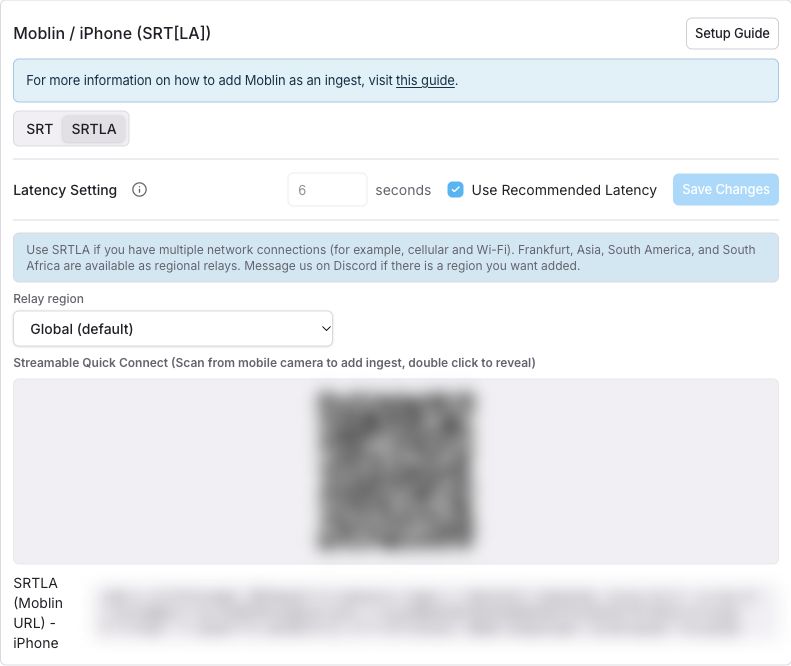
권장 지연 시간은 6초입니다. 지연 시간을 변경한 후에는 연결을 다시 가져와 적용하세요.
3단계:휴대폰에서 QR 코드를 스캔하거나 탭하기
컴퓨터에 QR 코드가 있는 경우: 휴대폰에서 카메라 앱을 여세요. QR 코드를 스캔한 다음 알림을 탭하세요. Moblin이 열리고 Streamable 연결을 가져옵니다.
휴대폰에 QR 코드가 있는 경우: QR 코드를 탭하세요. Moblin이 열리고 Streamable 연결을 가져옵니다.
스캔 전에 SRT 또는 SRTLA를 선택하세요. SRTLA는 여러 네트워크 연결을 지원합니다. 사용할 중계 지역을 선택하세요.
4단계:Moblin에서 라이브 시작하기
URL을 성공적으로 가져오면 Moblin에서 "Go Live"를 탭하세요.
이제 휴대폰이 Streamable로 영상을 Ingest로 직접 전송합니다.
5단계:즐거운 스트리밍 되세요!
Dashboard의 Ingest manager에서 입력을 선택하세요. 해당 장면을 선택하고 Stream preview에서 영상을 확인하세요.
Dashboard에서 Start Stream을 클릭하세요. 대화 상자에서 송출 대상을 선택하고 시작을 확인하세요.
Twitch와 Kick 채팅을 화면에 띄우고 싶다면 무료 채팅 오버레이를 Browser Source로 장면에 추가하세요.
SRT와 SRTLA 중 무엇을 쓸까요?
Quick Connect QR 코드가 Moblin을 자동으로 설정합니다. 휴대폰이 모바일 데이터와 Wi-Fi처럼 여러 연결을 쓴다면 SRTLA를 선택하세요. Moblin README에 따르면 모바일 연결 1개, Wi-Fi 1개, 여러 이더넷 연결을 동시에 쓸 수 있고 연결별 업로드 통계도 보여 줍니다. Ingests 페이지도 같은 안내를 합니다. 네트워크 연결이 여러 개라면 SRTLA를 쓰세요. 연결이 하나라면 SRT로 충분합니다.
알아 두면 좋은 설정 두 가지:
- 릴레이 지역. SRTLA에서는 Ingests 페이지에서 글로벌(기본값), 프랑크푸르트(EU), 아시아, 남아메리카, 남아프리카공화국 중에서 고를 수 있습니다. 방송할 장소와 가장 가까운 곳을 고르세요. 지역을 고르면 그 지역의 SRTLA URL이 표시될 뿐입니다. 서버에는 아무 변화가 없고, 페이지를 새로 고치면 선택이 글로벌(기본값)로 돌아갑니다. Moblin은 입력된 주소를 계속 쓰므로 새 URL을 Moblin에 복사해 넣으세요.
- 지연 시간 설정. 권장 지연 시간 사용을 선택하거나 사용자 지정 지연 시간을 정하세요. SRTLA 링크에 지연 시간 포함도 켤 수 있습니다. 지연 시간을 낮추면 반응이 더 즉각적으로 느껴지지만 신호가 끊길 때 버퍼 여유가 줄어듭니다. 바꾼 뒤에는 Moblin을 다시 연결해야 새 값이 적용됩니다. 자세한 이유는 IRL 스트리밍용 SRT 지연 시간 설정을 읽어 보세요.
비트레이트: 어디서 시작할까요
Moblin에는 적응형 비트레이트와 비트레이트 프리셋이 있지만 프리셋 값은 공개되어 있지 않습니다. 아래 시작값은 Streamable 설정 가이드를 기준으로 합니다.
어려운 경로에서 720p30 또는 720p60
- 시작 비트레이트 (Kbps)
- 3,000–4,500
- 올리는 시점
- 경로가 버틴 것을 확인한 뒤
안정적인 업로드에서 1080p30
- 시작 비트레이트 (Kbps)
- 5,000–8,000
- 올리는 시점
- 경로가 버틴 것을 확인한 뒤
검증된 경로에서 1080p60
- 시작 비트레이트 (Kbps)
- 6,000–8,000
- 올리는 시점
- 휴대폰이 뜨거워지지 않을 때만
| 영상과 경로 | 시작 비트레이트 (Kbps) | 올리는 시점 |
|---|---|---|
| 어려운 경로에서 720p30 또는 720p60 | 3,000–4,500 | 경로가 버틴 것을 확인한 뒤 |
| 안정적인 업로드에서 1080p30 | 5,000–8,000 | 경로가 버틴 것을 확인한 뒤 |
| 검증된 경로에서 1080p60 | 6,000–8,000 | 휴대폰이 뜨거워지지 않을 때만 |
속도 테스트 결과로 비트레이트를 정하지 마세요. 테스트는 가만히 있는 휴대폰에서 잠깐 측정한 값이고, 방송은 움직이는 휴대폰으로 오래 송출하는 것입니다. 더 자세한 내용은 IRL 스트리밍에 가장 좋은 비트레이트와 Moblin 및 IRL Pro 비트레이트 프리셋을 참고하세요.
문제 해결
QR 코드로 Moblin이 열리지 않아요. 먼저 Moblin을 설치하세요. 컴퓨터 화면의 코드는 휴대폰 카메라 앱으로 스캔한 뒤 알림을 탭합니다. 휴대폰에서는 QR 코드를 탭하세요. 컴퓨터에서 흐리게 보이면 더블 클릭하세요. QR 코드에는 서버, 포트, 스트림 ID가 들어 있으니 비밀번호처럼 다루고, 게시하거나 스크린샷에 노출하지 마세요.
Moblin은 연결됐다는데 Ingest manager에서 입력이 온라인이 아니에요. 스캔한 것과 같은 입력을 선택했는지 확인하세요. 각 입력에는 온라인, 오프라인, 연결 중이 표시됩니다. 연결 중이면 잠시 기다리세요. 릴레이 지역을 바꿨다면 Moblin에 그 지역의 URL이 들어 있는지 확인하세요. 지연 시간을 바꿨다면 Moblin에 연결을 다시 가져오세요.
입력은 온라인인데 화면이나 소리가 이상해요. 온라인은 영상이 도착한다는 뜻일 뿐, 오디오가 맞는지는 알려 주지 않습니다. 입력의 장면을 선택하고 Stream preview에서 영상을 확인한 뒤 프로그램 출력 쪽에서 소리를 들어 보세요. 화면이 깨져 보이면 먼저 비트레이트 프리셋을 낮추고, 그다음 휴대폰 발열, 마지막으로 네트워크를 확인하세요.
앱을 나가면 영상이 멈춰요. Moblin README에 따르면 백그라운드에서는 영상을 캡처할 수 없어 정지 화면이 됩니다. 방송 중에는 Moblin을 열어 두세요.
자주 묻는 질문
Moblin은 무료인가요? Moblin은 스스로를 무료 iOS 앱이라고 소개합니다. Android 버전은 없으며, Android 스트리머는 IRL Pro를 씁니다. IRL Pro를 Ingest로 추가하는 방법을 참고하세요.
QR 코드가 Android에서도 되나요? Moblin Quick Connect 행은 iPhone용 Moblin을 위한 것입니다. IRL Pro에는 자체 QR 설정이 있으며 해당 가이드에서 설명합니다.
SRTLA가 꼭 필요한가요? 연결을 합치고 싶을 때만 필요합니다. 연결이 하나라면 SRT로 충분하고, 연결이 여러 개일 때 SRTLA가 본딩을 더해 줍니다.
Ingest가 잘 되면 방송 중인 건가요? 아닙니다. Ingest는 휴대폰에서 Streamable까지의 구간입니다. 시청자는 송출 대상을 켜고 스트림 시작을 누른 뒤에야 방송을 볼 수 있습니다. 송출 대상 사전 점검과 원격 프로듀서 인계도 참고하세요.
어떤 비트레이트를 써야 하나요? 위의 범위로 시작하고, 실제로 방송할 장소에서 리허설을 마친 뒤에만 올리세요.
출처
- Moblin README, 2026년 10월 18일 확인.
- Streamable Ingests 페이지의 표시 문구와 도움말, 2026년 10월 18일 확인.
- 위에 링크한 Streamable 비트레이트 및 지연 시간 가이드.