라이브 스트리밍용 Ingest로 Streamlabs Desktop를 추가하는 방법
다음 단계에 따라 Streamlabs Desktop를 Ingest에 연결하고 스트리밍을 시작하세요.
1단계:서버를 시작하고 Ingests 페이지 열기
서버를 시작한 다음 https://streamable.run/ingests에서 Ingests 페이지를 여세요.
2단계:StreamLabs (Desktop)을 선택하고 연결 정보 복사하기
Ingests 페이지에서 Ingest를 선택하세요. 그런 다음 StreamLabs (Desktop)을 선택하세요.
Streamable에서 전체 Stream URL을 복사하세요. Stream URL에는 stream key가 포함되어 있습니다.
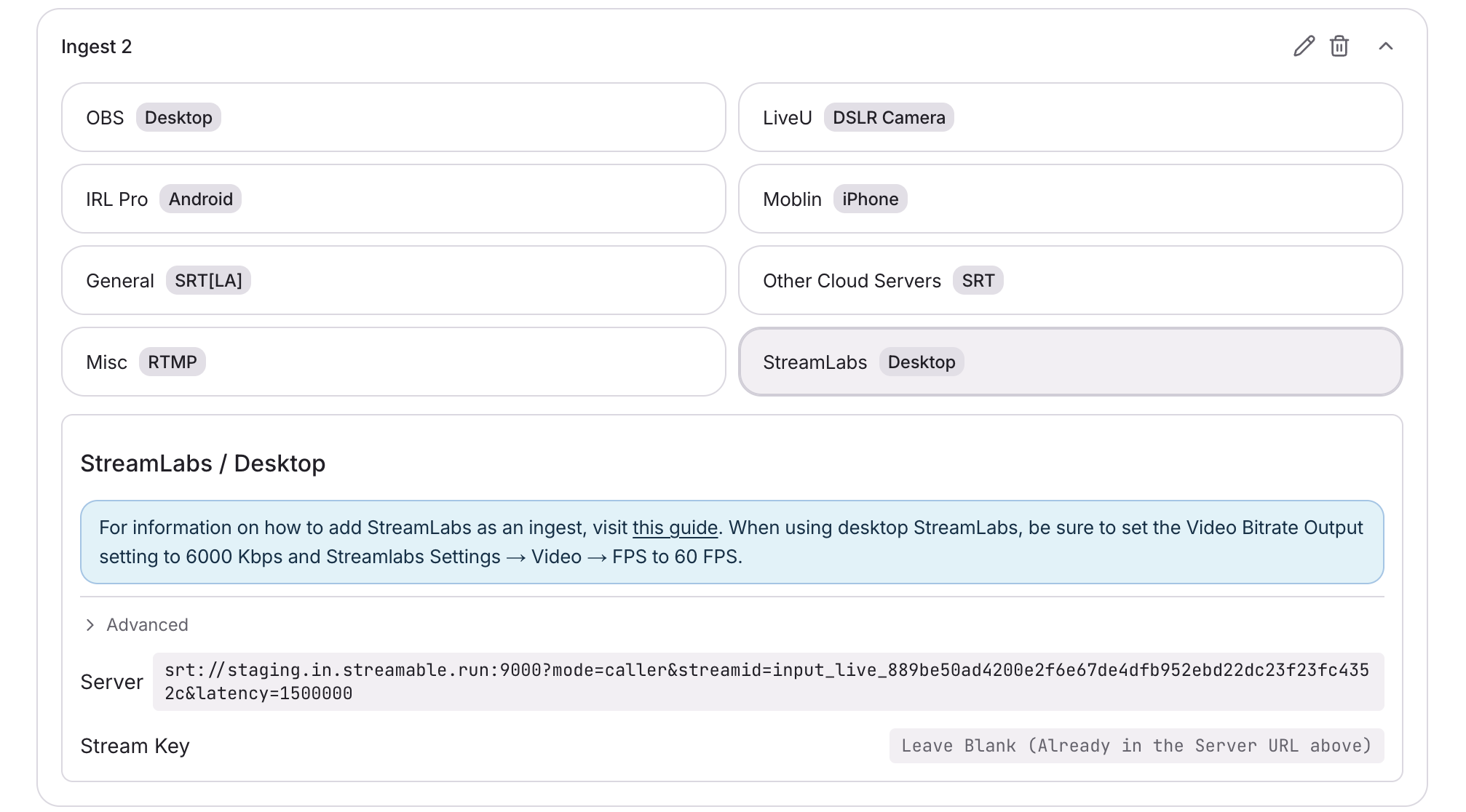
3단계:Streamlabs Desktop 스트림 설정 구성하기
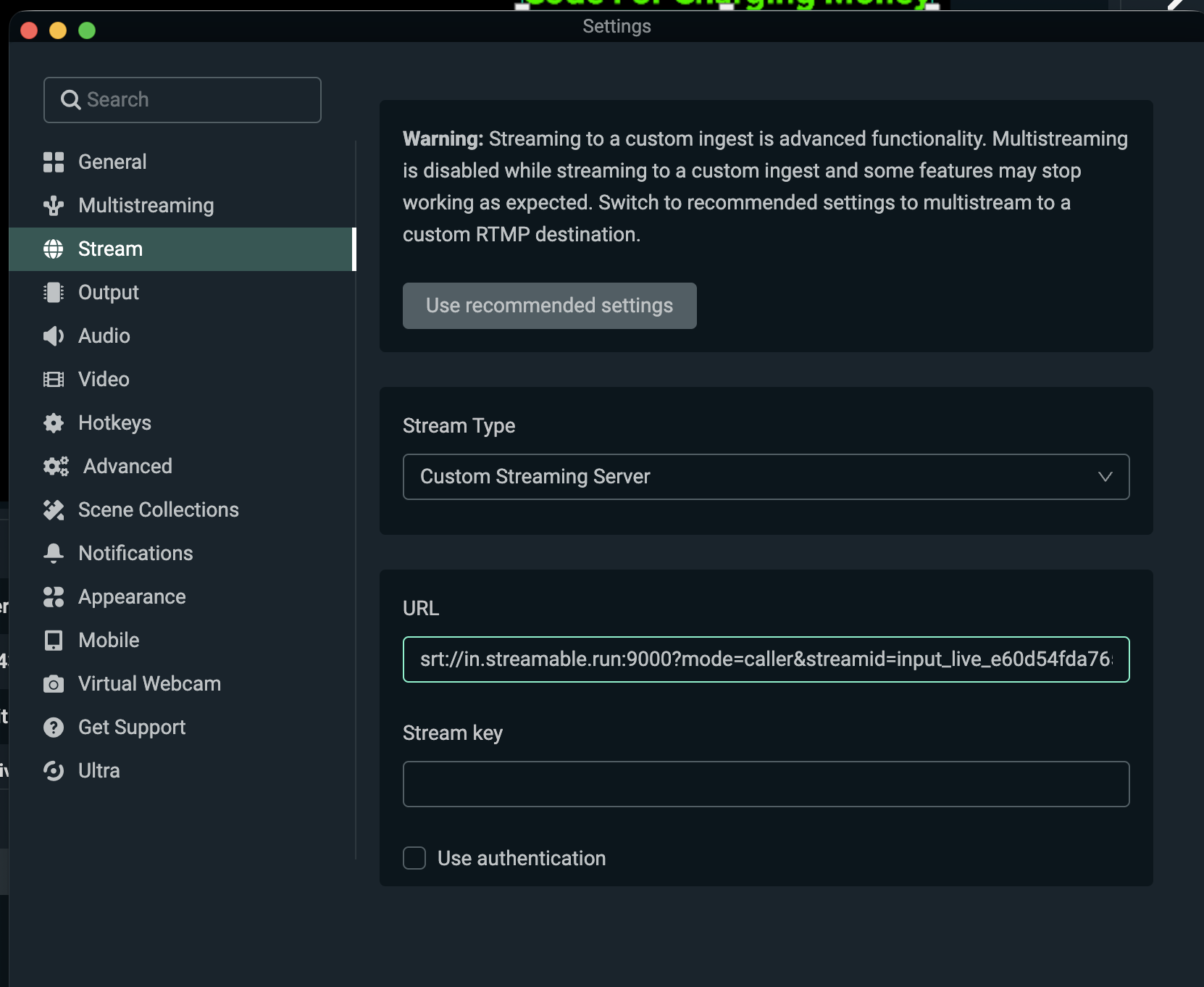
- Streamlabs Desktop → Settings → Stream에서 Stream Type을 Custom Streaming Server로 설정하세요
- Streamable의 전체 Stream URL을 URL에 붙여 넣으세요
- Stream key는 비워 두세요. stream key는 Stream URL에 이미 포함되어 있습니다
- Use authentication은 선택하지 마세요
- Streamlabs Desktop → Settings → Output → Video Bitrate를 6000 Kbps로 설정합니다
- Streamlabs Desktop → Settings → Video → FPS를 60 FPS로 설정합니다
다른 bitrate 또는 frame rate는 스트림 문제를 일으킬 수 있습니다.
4단계:Streamlabs Desktop에서 Go Live 클릭하기
데스크톱 Streamlabs Desktop에서 스트림을 시작하세요. 이제 Streamable Dashboard에서 Ingest를 선택하고 Ingest Bitrate Monitor에서 영상을 미리 볼 수 있습니다.
5단계:즐거운 스트리밍 되세요!
Streamable Dashboard에서 "Start Stream"을 누르면 라이브가 시작됩니다!