Streamable에서 Clips Player 설정하는 방법
Clips Player를 설정하면 Streamable이 선택한 Twitch 또는 Kick 클립을 Ingest Offline 및 BRB 장면에서 재생할 수 있습니다.
Clips Player가 하는 일
Clips Player를 사용하면 Twitch 또는 Kick 클립을 선택해 브라우저 소스로 사용할 수 있습니다.
클립 활성화는 Ingest Offline 및 BRB 장면에 플레이어를 추가합니다. 인제스트가 다시 연결되는 동안 클립을 재생할 수 있습니다.
Clips Player에 다른 Twitch 또는 Kick 채널이 표시되는 이유는 무엇인가요?
Clips Player는 Streamable 계정에 처음 추가된 송출 대상이나 계정에 연결되어 있을 수 있습니다. 친구의 채널을 추가하거나 두 번째 계정을 연결한 뒤에 자주 발생합니다.
바꾸려면 설정, 계정, 연결된 계정 순서로 엽니다. 현재 연결된 계정의 연결을 해제합니다. 그다음 잘못된 채널에 속한 Kick 및 Twitch 송출 대상을 모두 삭제합니다. 그런 다음 원하는 채널을 송출 대상으로 다시 추가합니다.
이 작업은 방송과 방송 사이에만 하세요. 송출 대상을 삭제하면 다음 방송이 송출되는 곳이 바뀝니다. 계정 연결을 해제하거나 삭제할 수 없거나, 다시 추가한 뒤에도 Clips Player에 잘못된 채널이 표시되면 지원 티켓을 열고 관련 채널을 알려 주세요. 스태프가 계정을 확인할 수 있습니다.
1단계:Twitch 또는 Kick 연결
사용하려는 클립이 있는 플랫폼 계정을 연결합니다.
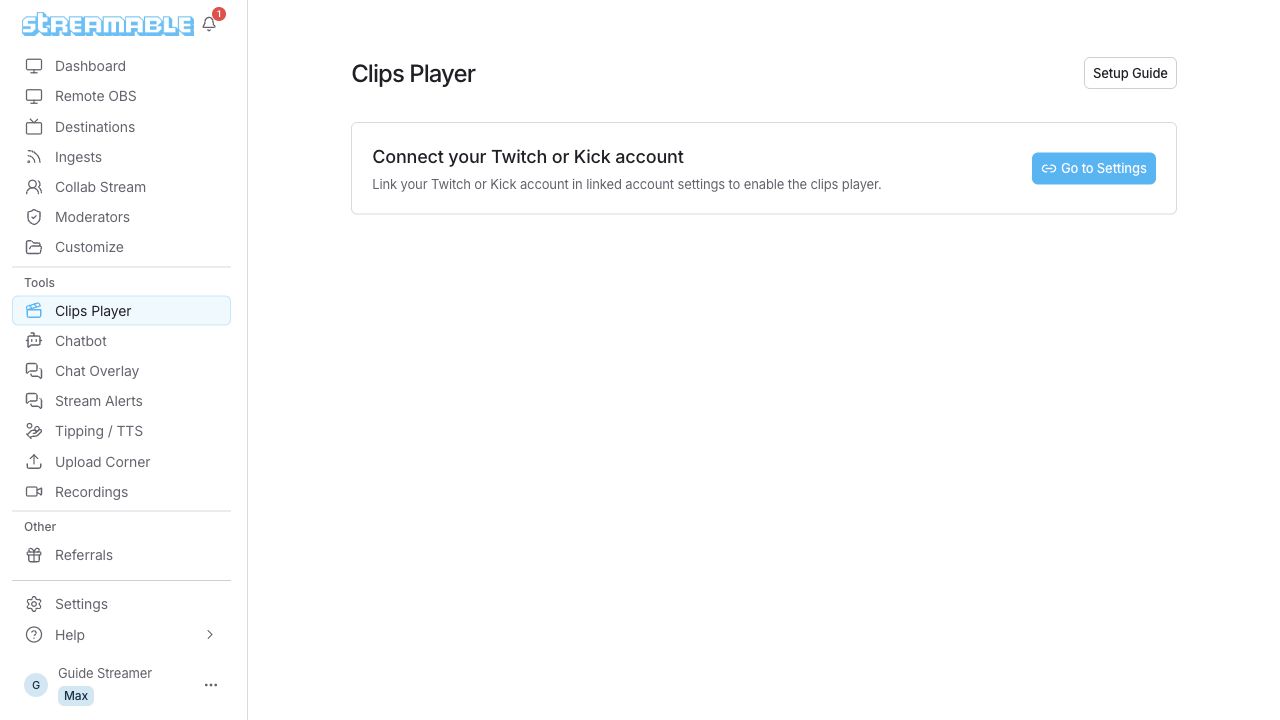
2단계:Clips Player 열기
Streamable 사이드바에서 Clips Player를 열고 클립이 로드될 때까지 기다립니다.
3단계:클립 선택 및 저장
Twitch에서 클립을 필터링하고 선택한 다음 Clips Player 저장를 선택하세요. Kick에서는 자동 또는 선택한 클립를 선택하세요. 자동은 날짜 범위의 새 클립도 포함합니다. 선택한 클립는 저장된 목록만 재생합니다. 변경 후 Clips Player 저장를 선택하세요.
클립 플랫폼에서 OBS 장면에 사용할 Twitch 또는 Kick을 선택합니다. 전환해도 두 선택 목록은 유지됩니다. 날짜 필터는 탐색 결과만 바꾸며 저장된 Kick 목록은 바꾸지 않습니다.
4단계:클립 활성화
Ingest Offline 및 BRB 장면에서 클립을 사용하려면 클립 활성화를 켜세요.
해당 장면에 클립을 넣고 싶지 않다면 끕니다. Custom Browser Source URL은 로컬 OBS나 사용자 지정 레이아웃에서 계속 사용할 수 있습니다.