Streamable에서 Upload Corner 설정하는 방법
Upload Corner를 설정하면 시청자가 사진을 제출하고, 모더레이션과 직접 제어하는 브라우저 소스를 통해 방송에 표시할 수 있습니다.
Upload Corner로 스트림 수익을 늘리고 커뮤니티와 소통하세요
Upload Corner는 시청자가 결제 후 이미지를 제출하고 검토 후 방송에 표시할 수 있는 링크를 제공합니다.
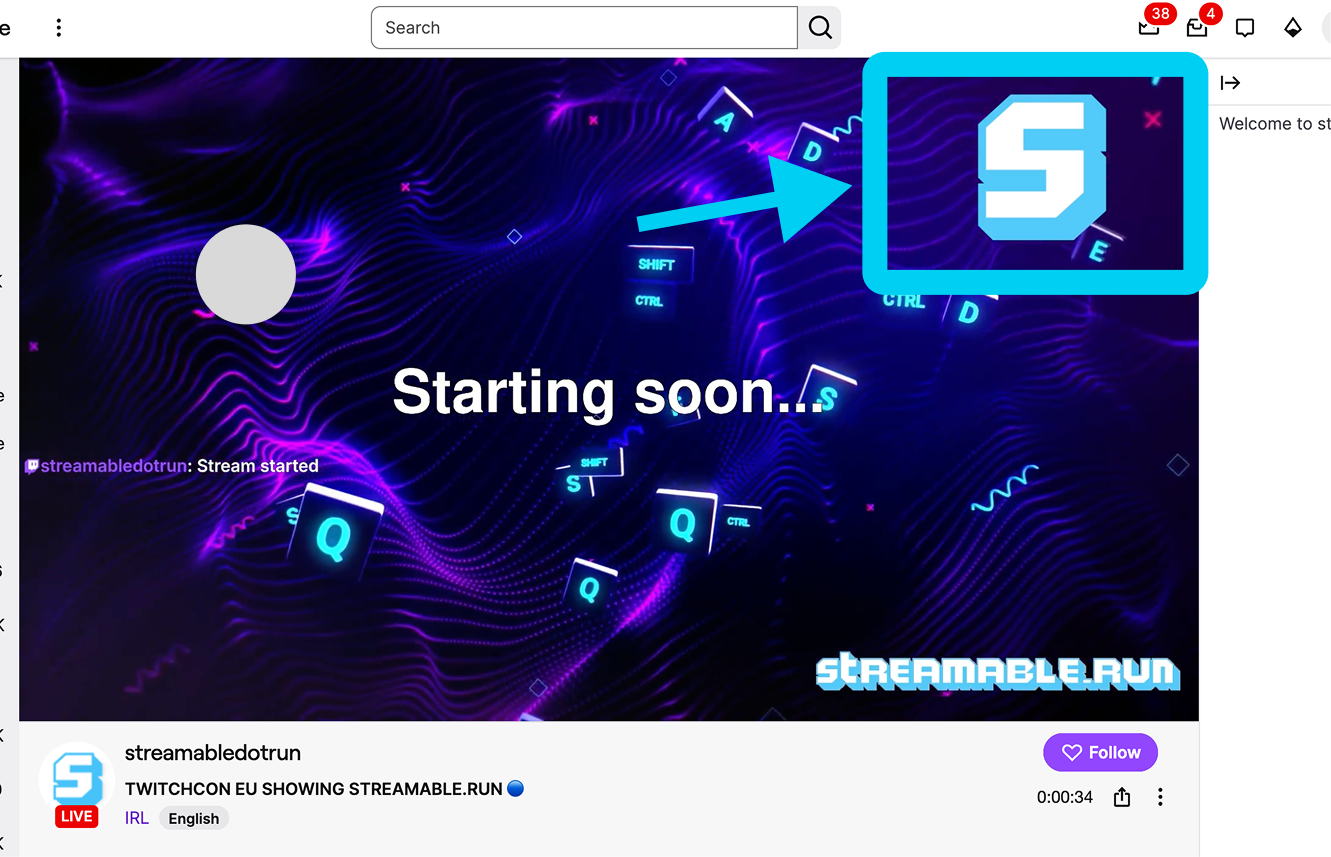
1단계:Upload Corner 열기
Streamable에 로그인하고 사이드바에서 Upload Corner를 열거나, 아래 링크에서 바로 엽니다.
2단계:Upload Corner를 활성화하고 OBS에 추가
설정에서 Upload Corner 활성화를 켠 다음 Streamable Remote OBS 장면에 브라우저 소스 추가를 켜세요. Streamable은 가로 및 세로 장면에 소스를 추가합니다. Overlays 보조 장면은 제외되며 수동 배치는 유지됩니다. 소스는 캔버스에 맞는 크기로 조정되며 다른 소스 위의 오른쪽 상단에 배치됩니다.
3단계:가격, 표시 시간, 승인 설정
표시에서 업로드 가격(USD)와 표시 시간을 설정하세요. 다음 업로드까지는 다음 이미지가 올 때까지 표시합니다. 표시 전에 제출물을 검토하려면 콘텐츠 검토에서 수동 승인 필요을 켜세요.
도구 모더레이터는 이미지를 승인하거나 거부하고 TTS를 제어할 수 있습니다. 관리 모더레이터와 장면 전환자도 이 도구를 사용할 수 있습니다.
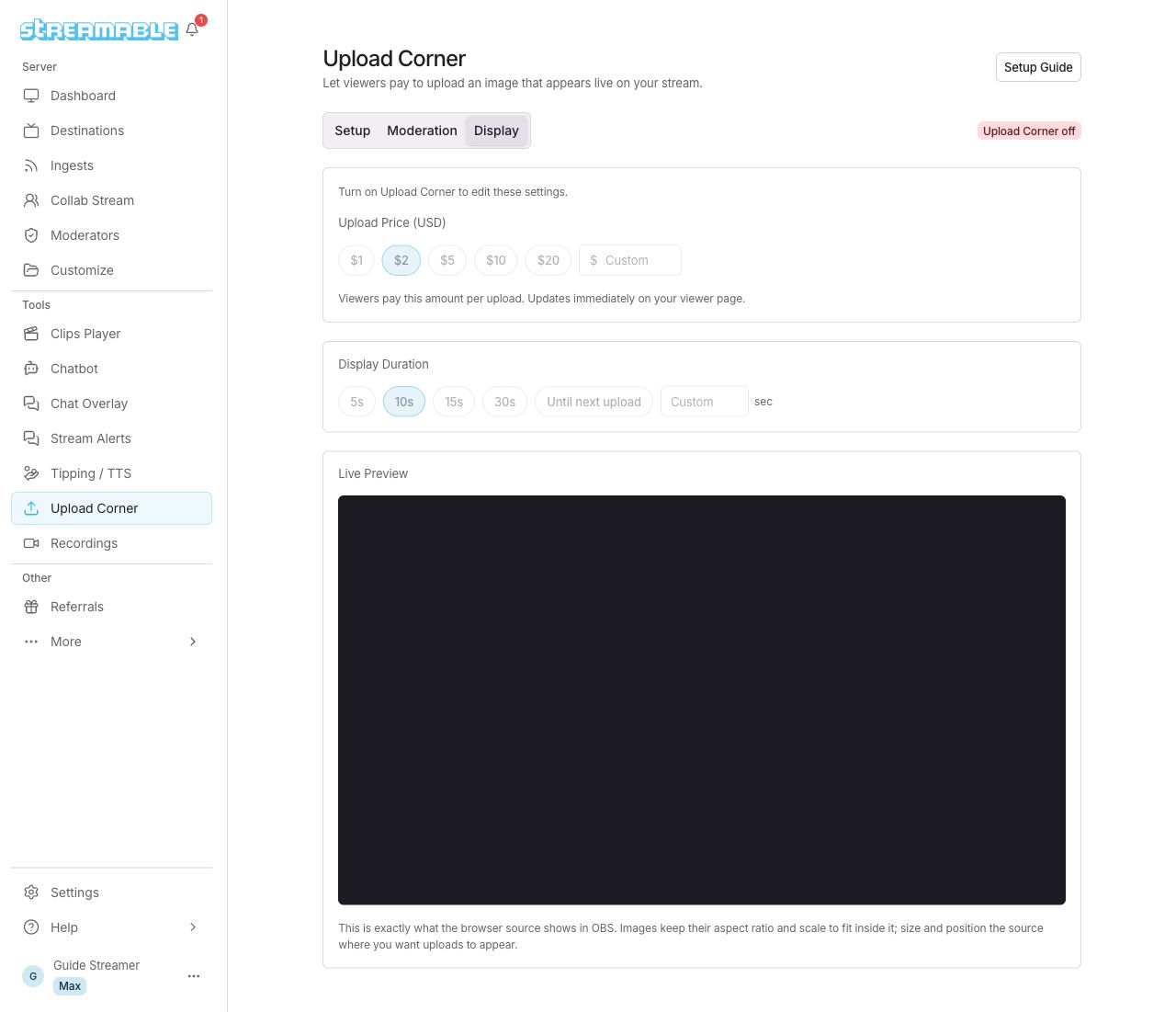
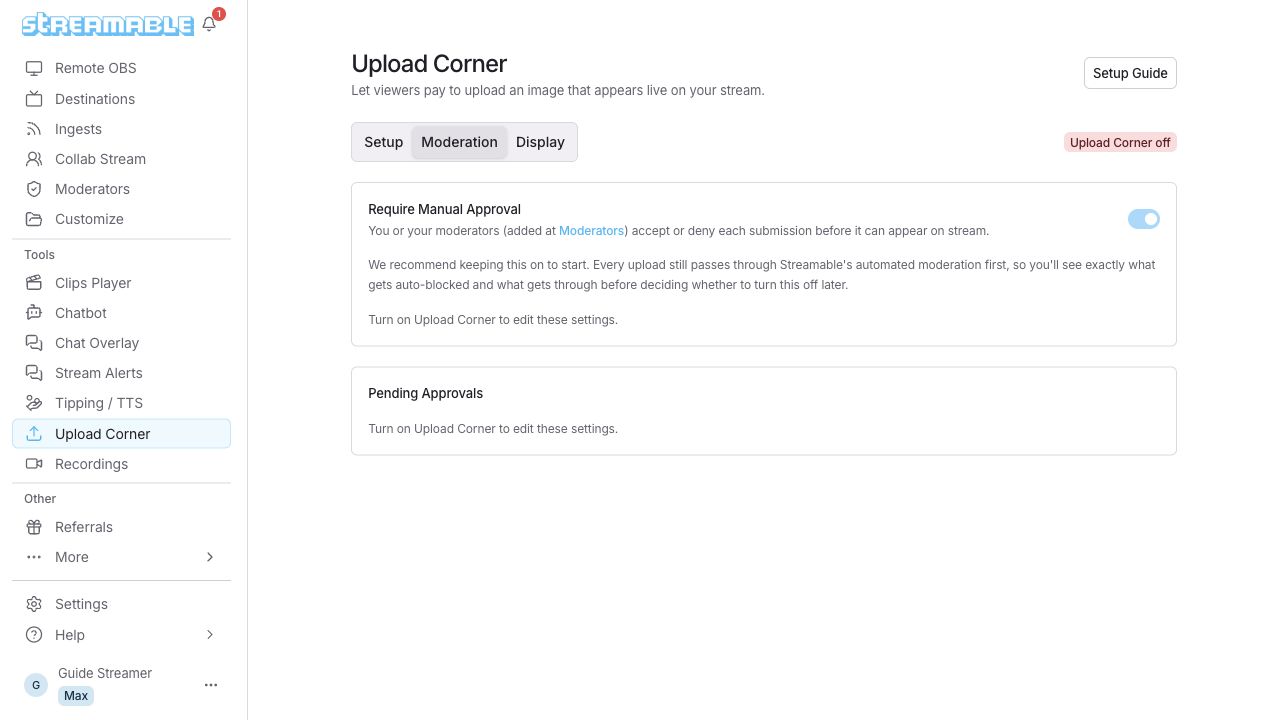
모더레이션 테스트은 결제 없이 테스트 이미지를 검토합니다. 브라우저 소스 테스트는 로고를 표시합니다. 모든 이미지는 먼저 자동 검토를 거칩니다. 수동 승인을 끄면 검토를 통과하고 대기 중인 제출물이 대기열로 이동합니다.
4단계:시청자 링크와 이미지를 스트림의 About 섹션에 추가하기
Viewer Upload Link와 이미지를 복사한 다음 스트림의 About 섹션에 추가합니다.
시청자는 언제든 Upload Corner를 열 수 있는 분명한 위치를 보게 됩니다.
설정에서 채팅에 알림 보내기을 켜면 Chatbot이 시청자 링크를 30분마다 공유합니다.
거절된 제출물은 자동 환불되지 않습니다. 로그인한 시청자는 제출 상태를 확인하고 거절에 이의를 제기할 수 있습니다. 최대 10MB의 PNG 또는 JPG를 지원합니다.