Streamable에서 로컬 OBS Studio으로 스트리밍하는 방법
새로운 SRT Pulldown 목적지를 사용하여 Streamable 피드를 Media Source를 통해 로컬 OBS Studio 설치로 가져오세요.
왜 Streamable 피드를 로컬 OBS으로 가져오나요?
Streamable의 Cloud OBS는 Ingest 및 스트리밍을 처리하지만, 때때로 라이브 피드를 자신의 컴퓨터로 다시 가져오고 싶을 때가 있습니다 — 로컬 고비트레이트 복사본을 녹화하거나, 로컬 하드웨어(NDI, 로컬 앱)에서 장면을 혼합하거나, Cloud OBS에 설치되지 않은 플러그인을 실행하거나, 스트림을 로컬에서 실행 중인 편집 또는 VFX 소프트웨어로 공급하기 위해.
새로운 SRT Pulldown 목적지는 이를 쉽게 만듭니다: Streamable는 모든 클라이언트(로컬 OBS Media Source 포함)가 가져올 수 있는 스트림별 SRT URL을 노출합니다. 포트 포워딩이나 추가 인프라가 필요하지 않습니다.
1단계:Streamable에서 목적지 페이지를 엽니다.
https://streamable.run/destinations로 이동합니다.
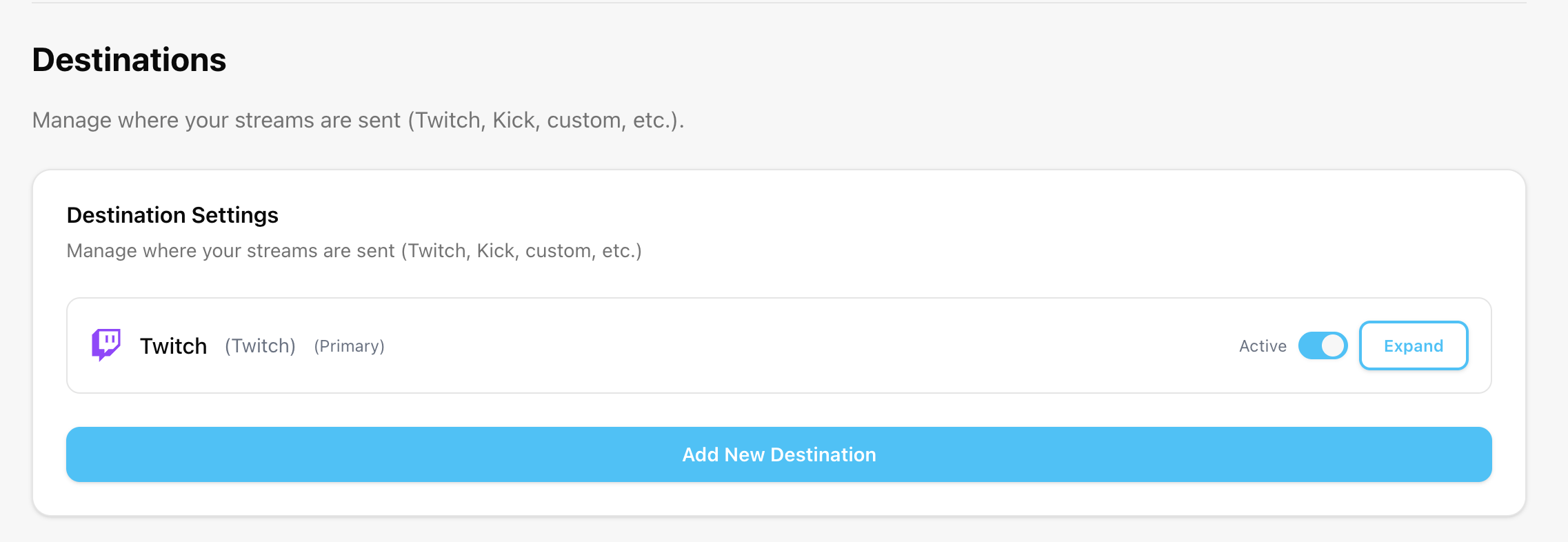
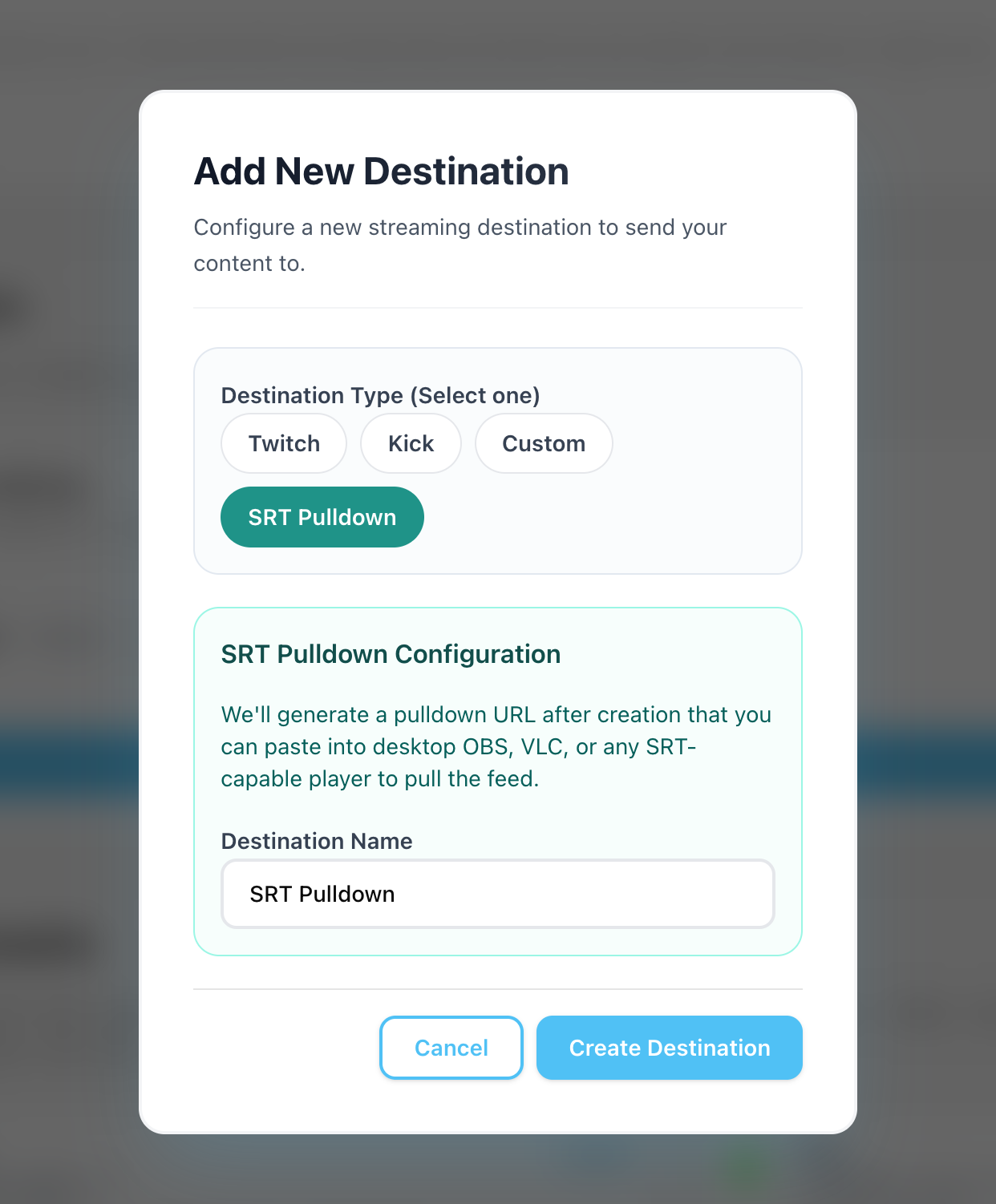
2단계:SRT Pulldown 목적지를 추가합니다.
"Add Destination"를 클릭하고 유형으로 "SRT Pulldown"를 선택합니다.
이름을 지정합니다(예: "Local OBS") 그리고 생성 버튼을 클릭합니다.
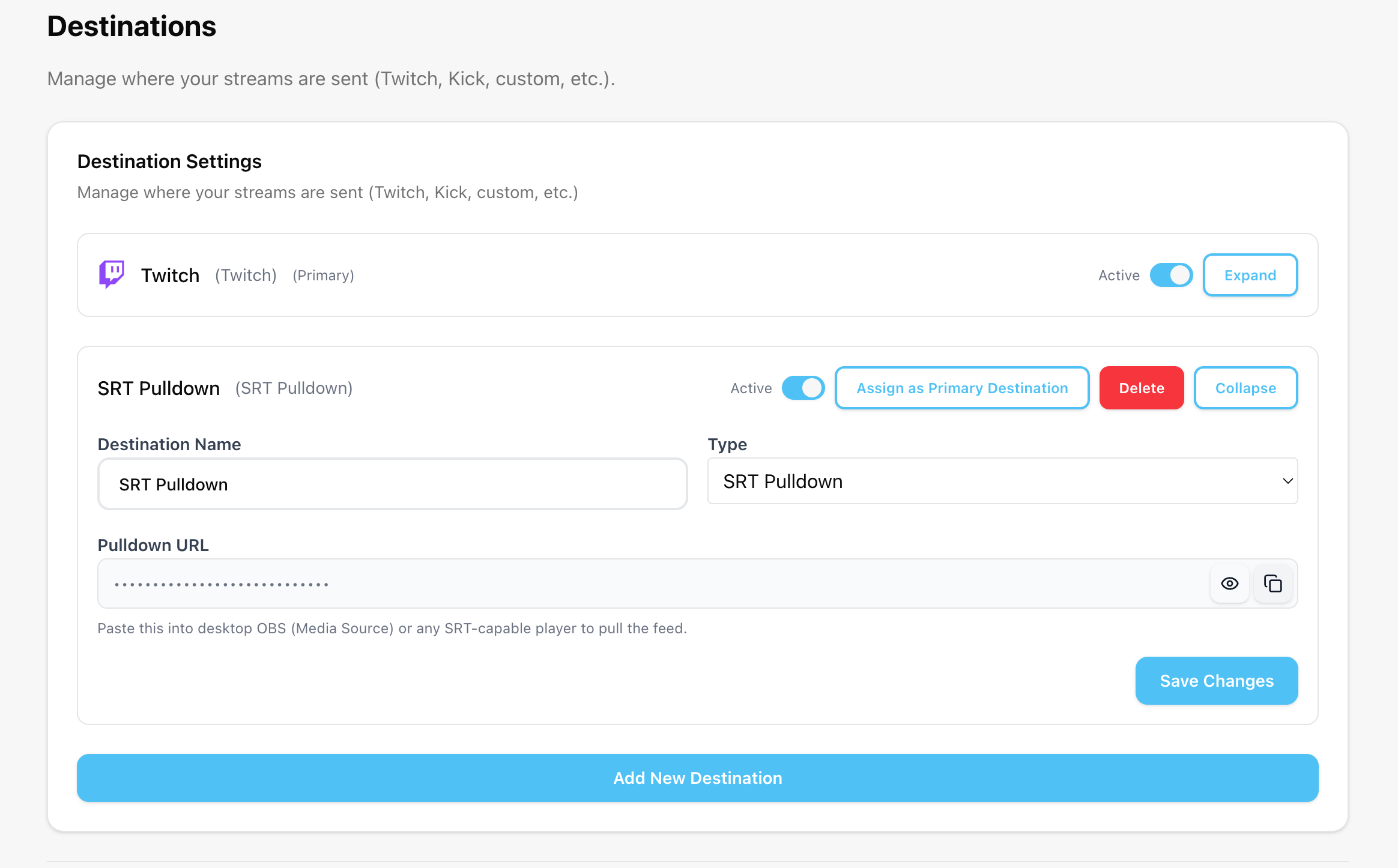
3단계:SRT 풀 URL을 복사합니다.
대상을 생성한 후, 고유한 SRT 풀 URL이 대상 목록에 표시됩니다.
예시는 다음과 같습니다: srt://video.streamable.run:9002?mode=caller&streamid=<your-stream-id>&latency=1000000
URL 옆에 있는 복사 아이콘을 클릭하여 클립보드에 복사합니다.
4단계:Streamable에서 스트림을 시작합니다.
다시 대시보드로 돌아와, "Start Stream"를 눌러 SRT Pulldown 대상이 방송을 시작하게 합니다.
다음 단계에서 OBS가 URL에 연결될 때까지 로컬에서 비디오를 볼 수 없습니다.
5단계:로컬 OBS에 Media Source을 추가하세요.
컴퓨터에서 OBS Studio을 여세요.
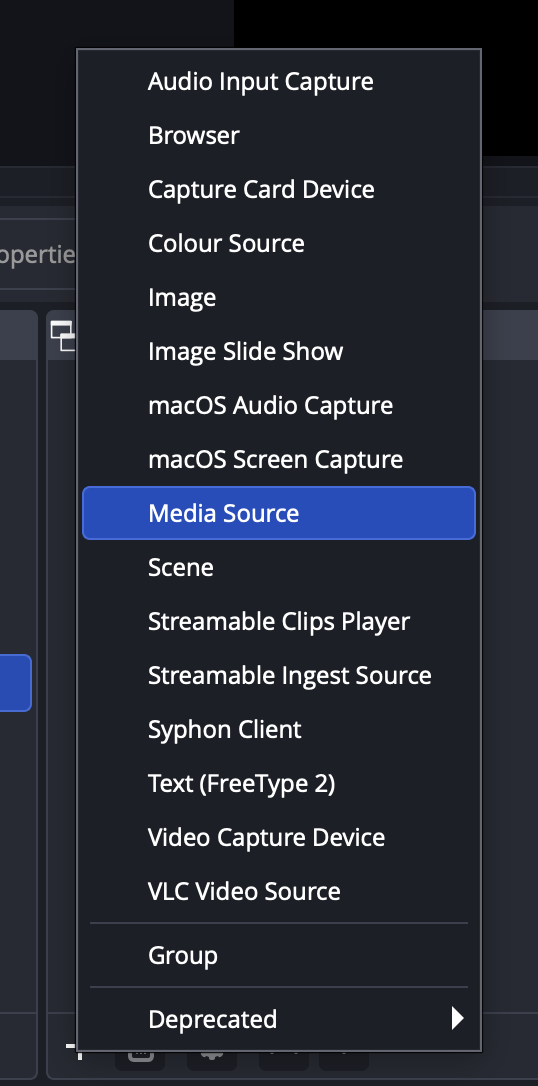
소스 패널에서 "+" 버튼을 클릭하고 "Media Source"을 선택하세요.
이를 "Streamable Pull"같은 이름으로 지정하고 속성 대화 상자를 열기 위해 확인을 클릭하세요.
6단계:Media Source이 Streamable에서 데이터를 가져오도록 구성하세요.
Media Source 속성 대화 상자에서 "Local File"의 선택을 해제하세요.
SRT URL을 "Input" 필드에 붙여넣으세요.
"mpegts"을 "Input Format" 필드에 입력하십시오.
저장하려면 확인을 클릭하십시오.
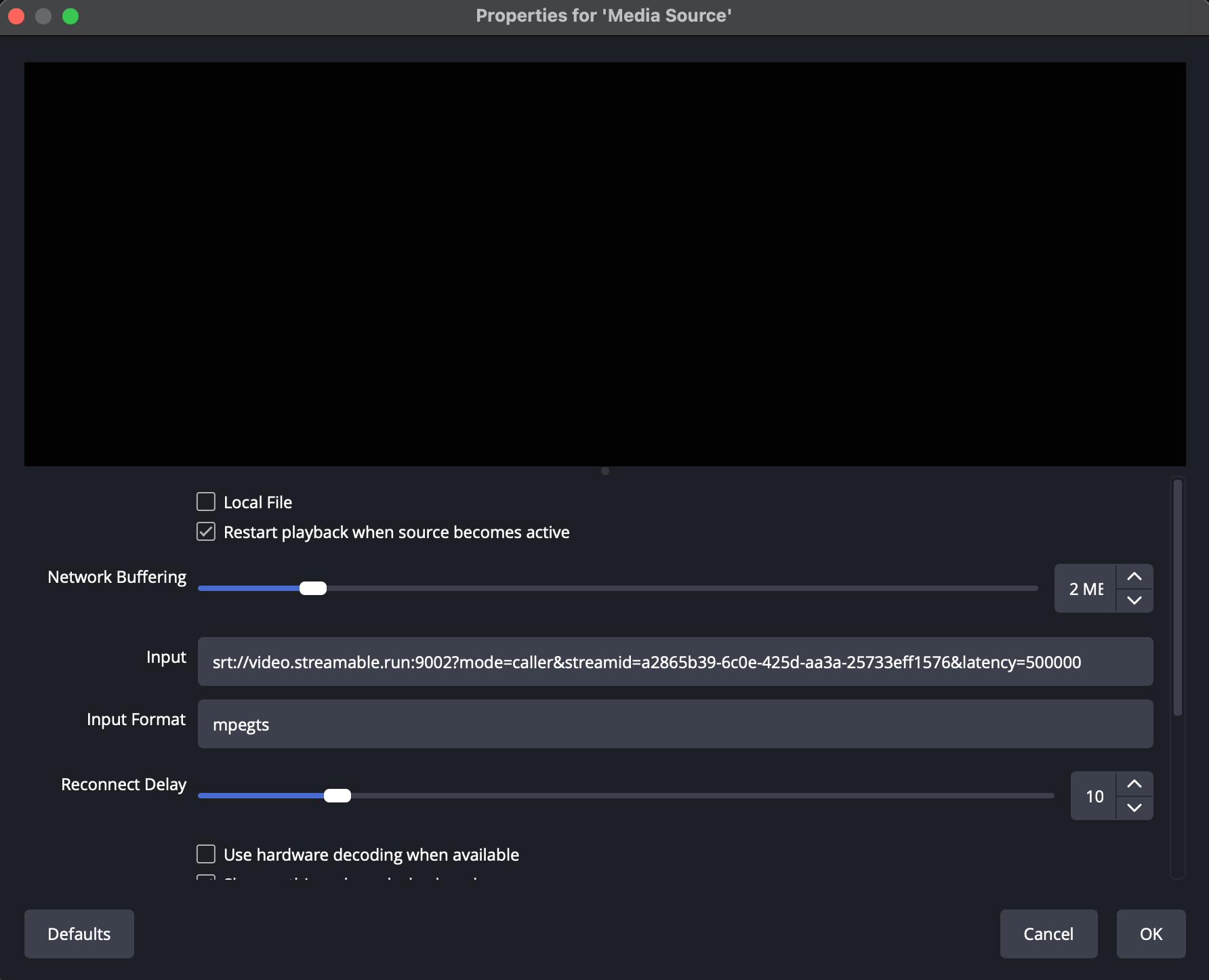
입력 형식을 비워 두면 OBS가 연결되지 않으며 — mpegts이 SRT에 필요합니다.
7단계:이제 로컬 OBS에서 라이브 상태입니다!
이제 Streamable 피드가 Media Source 미리보기에서 나타나야 합니다.
로컬에서 녹화하거나, 다른 장면으로 라우팅하거나, 머신에서 실행 중인 다른 도구로 전달할 수 있습니다.