Streamable에서 Chatbot 설정하는 방법
장면, 소스, 스트림 시작과 종료, 비트레이트 명령으로 채팅에서 Remote OBS를 제어합니다.
챗봇이 하는 일
Chatbot은 Twitch, Kick 또는 YouTube 채팅 메시지를 Streamable 작업으로 바꿉니다.
장면 전환, 소스 표시 또는 숨기기, 스트림 시작 또는 종료, 현재 Ingest 비트레이트 확인에 사용할 수 있습니다.
Streamable은 Twitch, Kick, YouTube 채팅에 확인 메시지로 응답합니다.
Streamable에서 Twitch와 Kick용 챗봇은 어떻게 설정하나요?
Streamable에서 Chatbot을 열고 Twitch 또는 Kick 계정을 연결한 다음, 해당 플랫폼의 스위치를 켜세요. 그러면 내 채팅에서 !scene이나 !bitrate 같은 명령어를 입력해 Remote OBS를 제어할 수 있습니다.
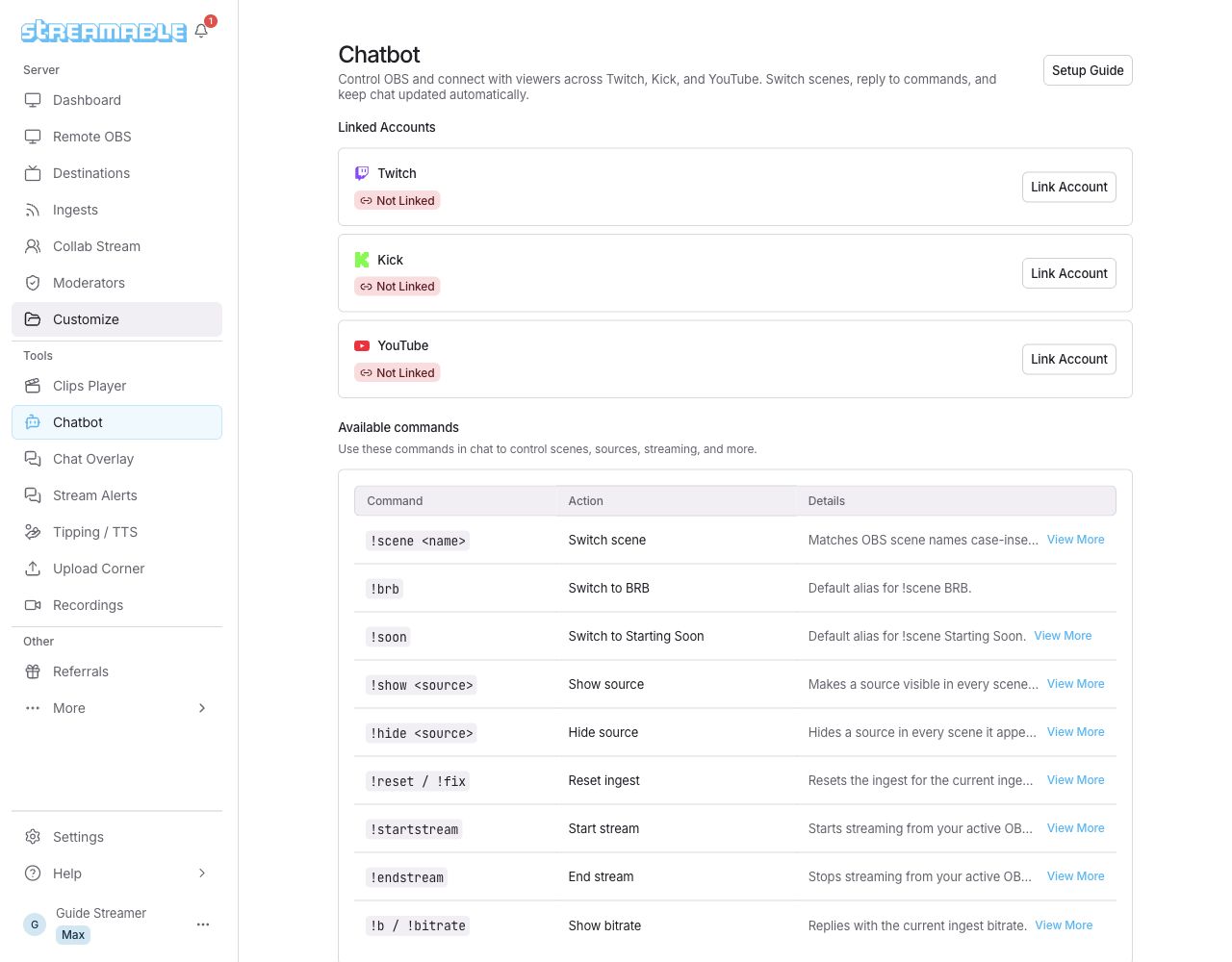
1. 사이드바에서 Chatbot을 엽니다. 로그인해야 하며, 로그인하지 않은 방문자는 먼저 로그인 페이지로 이동합니다.
2. 챗봇 기능에서 사용하는 플랫폼을 찾습니다. 배지에 상태가 표시됩니다: 연결되지 않음, 권한 필요, 권한 허용됨. 연결되지 않았다면 계정 연결을, 권한이 필요하다면 권한 업데이트를 선택하세요.
3. 배지가 권한 허용됨으로 바뀌면 해당 플랫폼의 스위치를 켜세요. 그런 다음 채팅에서 !bitrate를 입력해 보세요. Streamable이 현재 Ingest 비트레이트로 답합니다.
Twitch에서는 이 옵션을 켜기 전까지 관리자가 이 명령어를 사용할 수 없습니다(기본값은 꺼짐). Twitch 스위치를 켜면 'Twitch 관리자의 명령어 사용 허용' 옵션이 나타납니다. Kick에는 이 옵션이 없습니다. 아래 가이드에서는 YouTube도 다룹니다.
1단계:Chatbot 열기
Streamable에 로그인하고 사이드바에서 Chatbot을 엽니다.
2단계:채팅 플랫폼 연결
챗봇 기능에서 설정할 계정을 선택하세요. 명령을 활성화하기 전에 계정을 연결하거나 권한을 업데이트하세요.
권한이 부여됨으로 표시되면 플랫폼 스위치를 켭니다.
3단계:명령을 실행할 수 있는 사람 선택
기본적으로 연결된 방송자 계정만 OBS 제어 명령을 실행할 수 있습니다.
Twitch에서는 채널 모더레이터도 명령을 실행하도록 허용할 수 있습니다. Streamable은 모더레이터 목록을 자동으로 최신 상태로 유지합니다.
4단계:기본 제공 명령 사용
명령은 OBS에 표시되는 이름으로 작동합니다. !scene "Starting Soon"처럼 공백이 있는 이름에는 따옴표를 사용할 수 있습니다.
- !scene <name>은 장면을 전환합니다. !brb와 !soon은 기본 제공 단축 명령입니다.
- !show <source>와 !hide <source>는 소스가 나타나는 모든 곳에서 표시하거나 숨깁니다.
- !startstream과 !endstream은 활성 OBS 스트림을 시작하거나 중지합니다.
- !b 또는 !bitrate는 현재 인제스트 비트레이트를 알려줍니다. !reset 또는 !fix는 현재 장면의 인제스트를 초기화합니다.
5단계:나만의 단축 명령 추가
명령어 별칭로 자주 사용하는 OBS 작업의 짧은 명령을 만드세요.
별칭은 !scene <name>, !startstream, !endstream, !reset, !fix를 지원합니다.
6단계:채팅 공지 선택
Streamable은 장면 변경, 스트림 시작과 종료, 신호 손실과 복구, Upload Corner 활동에 대한 자동 업데이트를 게시할 수 있습니다.
스트림 업데이트 채팅 메시지 음소거는 자동 방송 상태 알림을 중지합니다. 채팅 알림, 답장 명령어, 채팅 알림 메시지는 각각 별도로 설정합니다.
답장 명령어는 시청자 명령에 저장된 답변을 보냅니다. 모두 또는 관리자를 선택하세요. 채팅 알림 메시지는 지정한 간격으로 메시지를 보냅니다.
선택 사항: 자세한 FAQ
추가 문제 해결 맥락이 여전히 필요할 때만 열어보세요.
챗봇에 권한 필요라고 표시되는 이유는 무엇인가요?
계정은 연결되었지만 Streamable이 챗봇에 필요한 권한을 아직 모두 받지 못했다는 뜻입니다. 해당 플랫폼에서 권한 업데이트를 선택하고 요청을 승인한 뒤 Chatbot으로 돌아오세요. 배지가 권한 허용됨으로 바뀌면 플랫폼 스위치를 켜세요.
관리자도 Streamable 챗봇 명령어를 사용할 수 있나요?
네, Twitch에서는 가능합니다. Twitch 챗봇 스위치를 켜면 챗봇 기능 아래에 'Twitch 관리자의 명령어 사용 허용' 옵션이 나타납니다. 이 옵션을 켜세요. 켜기 전까지 관리자는 명령어를 사용할 수 없습니다(기본값은 꺼짐). Kick에는 이 옵션이 없습니다.