TikTok에서 라이브 방송하는 방법
스트림 URL과 키로 TikTok을 Streamable에 연결하고, 미리보기를 확인한 후 라이브 방송을 시작하세요.
시작하기 전에
이 설정에는 TikTok이 계정에 제공하는 스트림 URL과 스트림 키가 필요합니다.
이 정보가 없다면 먼저 TikTok에 액세스 권한을 요청하세요.
Streamable의 TikTok 옵션을 사용하려면 세로 방송이 포함된 요금제가 필요합니다.
1단계:TikTok 연결 정보 가져오기
TikTok LIVE 설정을 여세요.
현재 서버 URL과 스트림 키를 복사하세요.
TikTok 설정 페이지를 열어 두세요.
LIVE 방송마다 최신 연결 정보를 사용하세요.
2단계:Streamable에 TikTok 추가하기
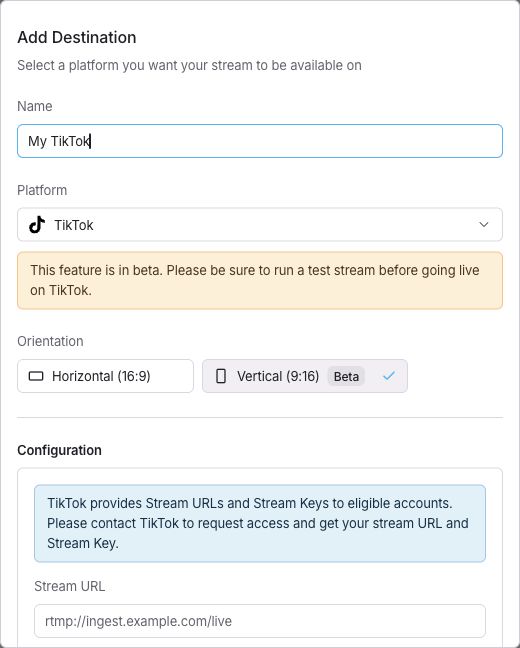
송출 대상을 열고 "Add Destination"을 클릭하세요.
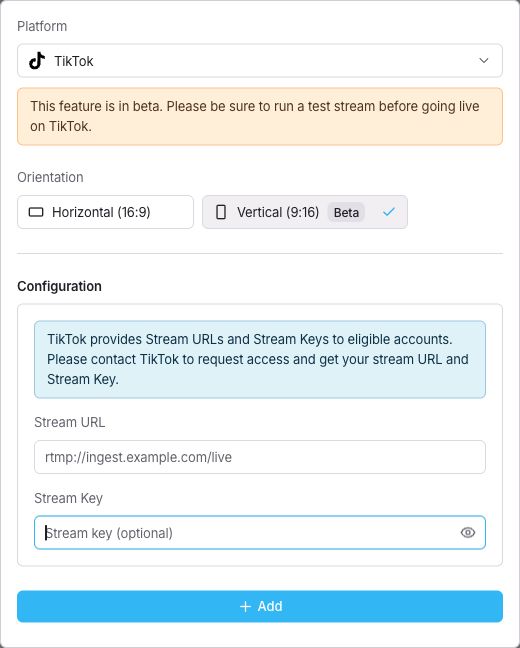
"Name"을 입력하고 "Platform"에서 "TikTok"을 선택하세요.
서버 URL을 "스트림 URL"에, 스트림 키를 "스트림 키"에 붙여넣으세요.
"Orientation"에서 "Horizontal (16:9)" 또는 "Vertical (9:16)"을 선택하세요.
"Add"를 클릭하세요.
3단계:미리보기 확인 후 라이브 시작하기
Streamable에서 TikTok 송출 대상을 활성화하세요.
서버를 시작하고 입력 소스를 연결하세요.
Streamable 미리보기에서 영상과 소리를 확인하세요.
"Start Stream"을 클릭하세요.
TikTok 미리보기를 확인하세요.
TikTok에서 별도 확인이 필요하다면 TikTok에서 "Go LIVE"를 선택하세요.
4단계:두 곳에서 모두 방송 종료하기
TikTok에서 LIVE 방송을 종료하세요.
Streamable에서 방송을 중지하세요.