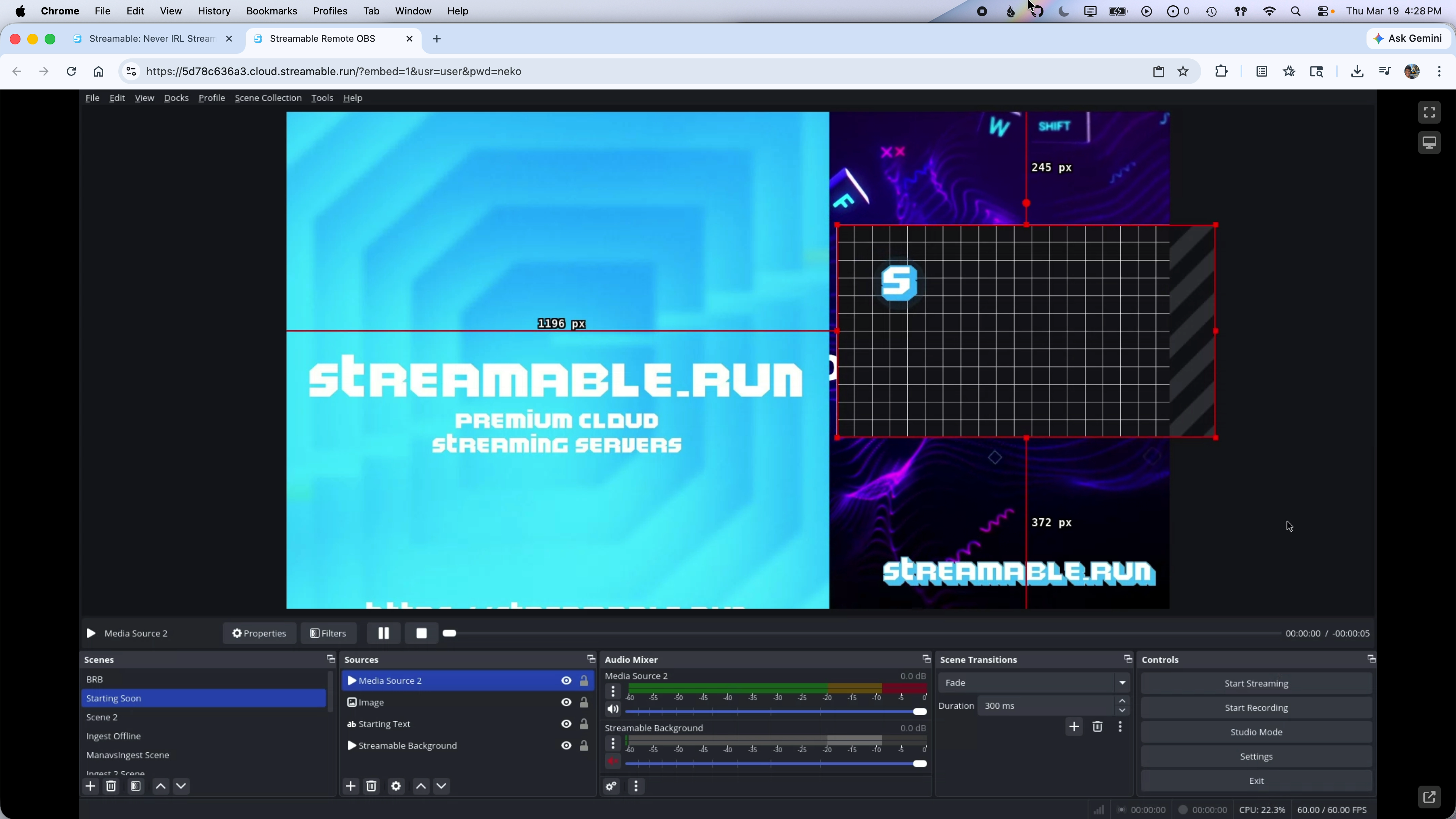
가이드: Streamable Remote OBS에 에셋 업로드하기
Streamable Dashboard에 에셋을 업로드하고 OBS 장면에 추가해 커스텀 이미지와 영상으로 스트림을 강화하세요.
커스텀 이미지와 영상으로 스트림 강화하기
이 가이드에서는 Streamable Dashboard을 사용해 이미지와 영상 같은 에셋을 Cloud OBS 스트림에 추가하는 간단한 과정을 안내합니다.
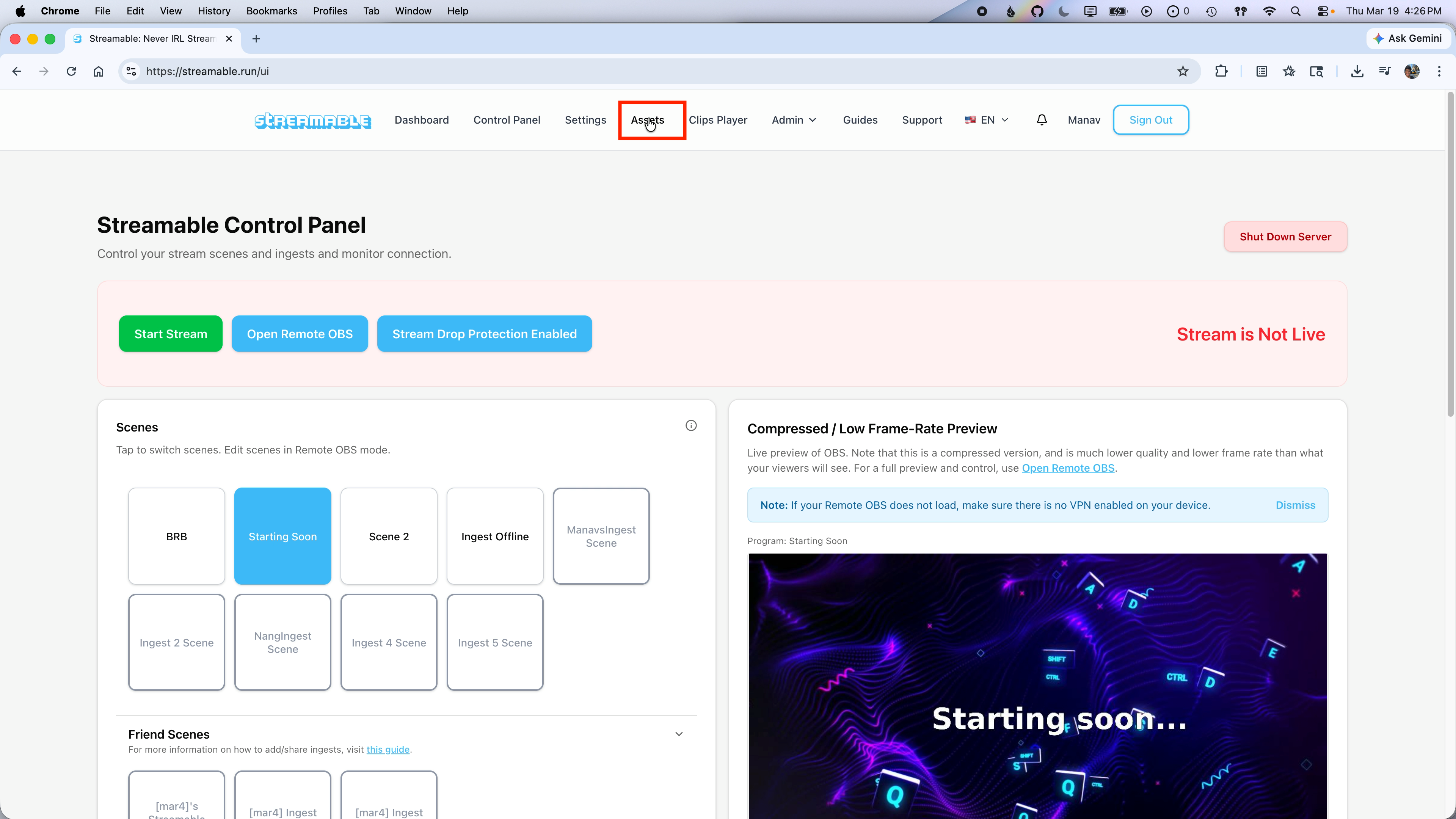
1단계:Customize 페이지로 이동하기
Streamable Dashboard 상단 탐색 바에서 Customize 탭으로 이동하세요.
여기에서 배너, 인트로, 오버레이를 모두 관리합니다.
2단계:파일 업로드하기
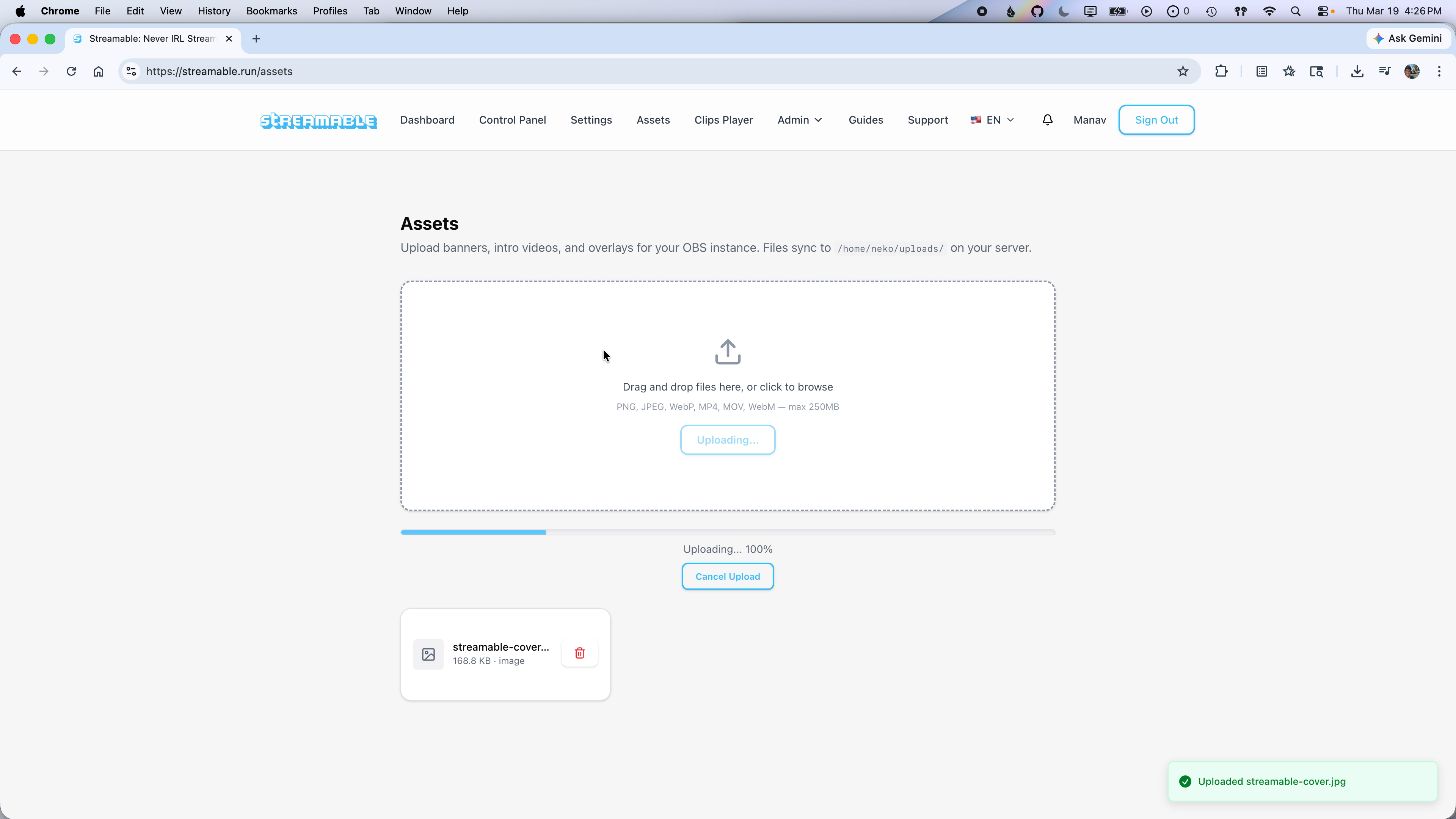
Choose File 버튼을 클릭해 업로드할 이미지나 영상을 선택하세요.
파일을 업로드 영역에 직접 드래그 앤 드롭할 수도 있습니다. 파일은 서버에 저장되고 OBS 인스턴스와 동기화됩니다.
3단계:Remote OBS 열기
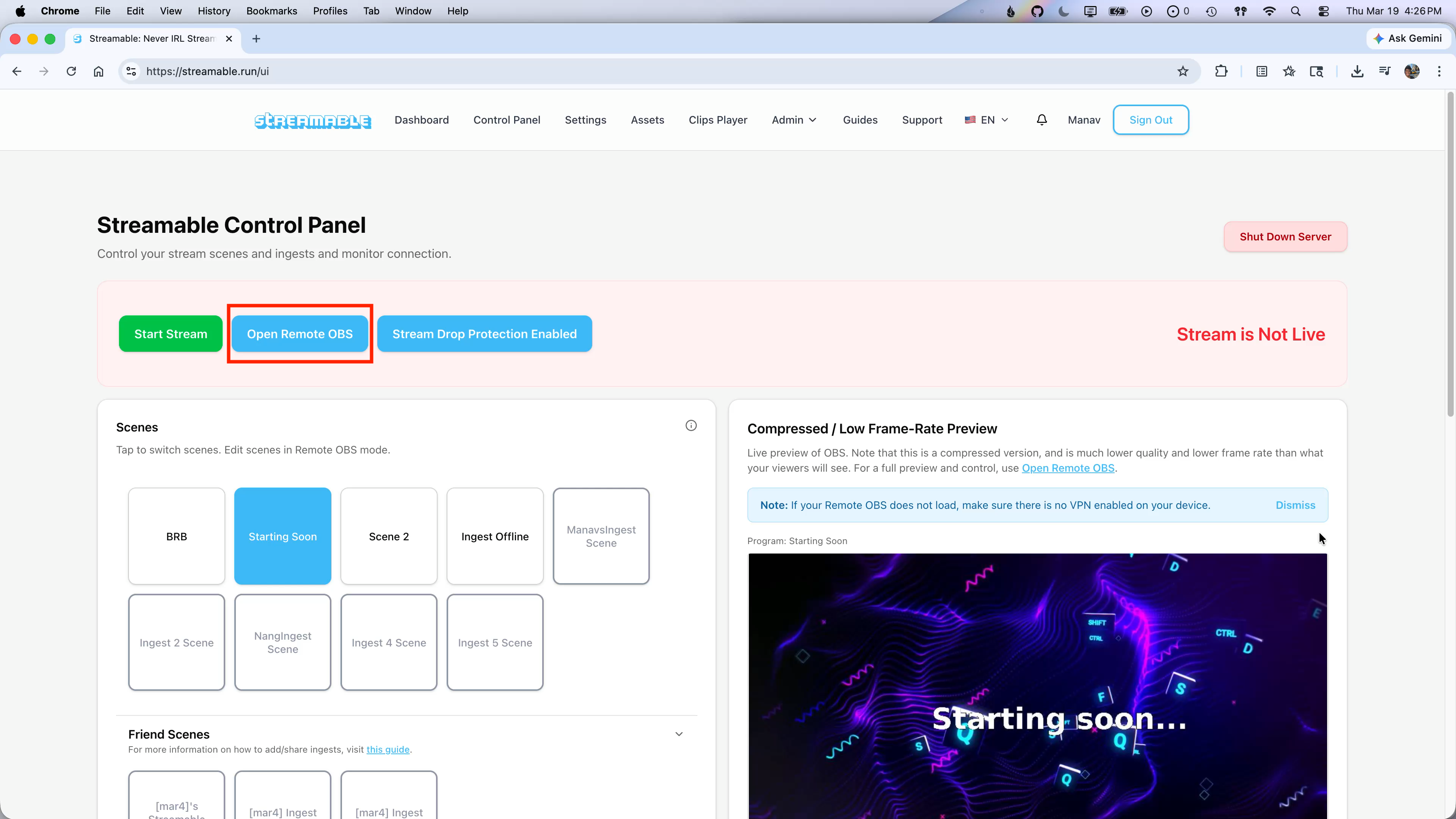
에셋 업로드가 끝나면 Dashboard로 돌아가 Open Remote OBS를 클릭하세요.
그러면 OBS 인터페이스가 새 탭에서 열립니다.
4단계:OBS에서 에셋을 소스로 추가하기
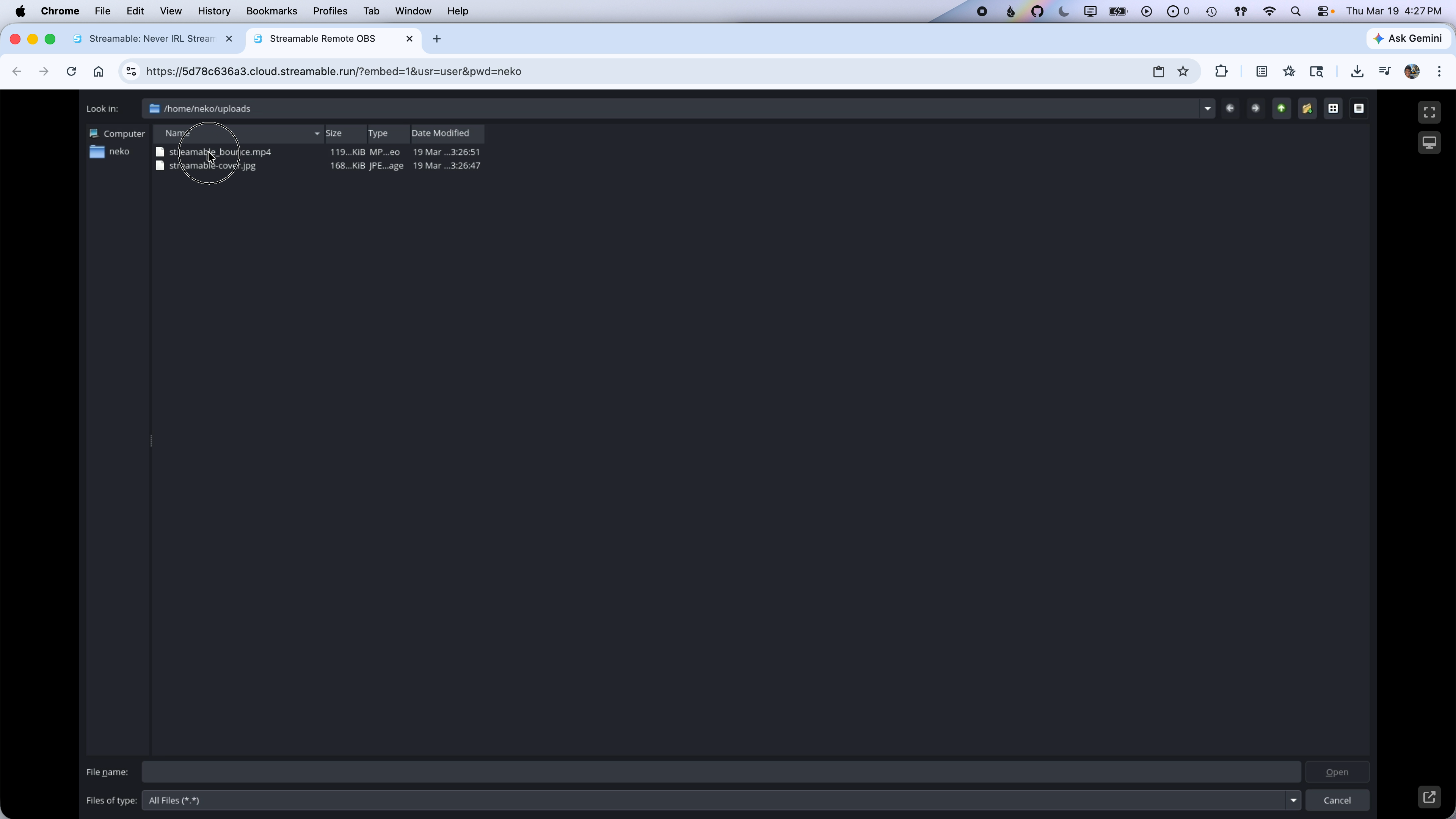
이미지를 추가하려면 Sources 패널의 + 아이콘을 클릭하고 Image를 선택한 뒤 소스 이름을 지정하고 OK를 클릭하세요. 속성 창에서 Browse를 클릭하고 /home/neko/uploads로 이동해 업로드한 이미지를 찾으세요.
영상을 추가하려면 Sources 패널의 + 아이콘을 클릭하고 Media Source를 선택한 뒤 이름을 지정하고 OK를 클릭하세요. 속성 창에서 Browse를 클릭하고 같은 /home/neko/uploads 폴더로 이동하세요. 영상이 보이지 않으면 파일 형식 필터를 All Files (.)로 변경하세요.
5단계:에셋 조정하기
이제 OBS 장면 안에서 새 이미지와 영상 에셋의 크기와 위치를 조정해 스트림에 딱 맞는 모습을 만들 수 있습니다.