Streamable에서 모더레이터 추가하는 방법
믿을 수 있는 도우미를 초대해 Remote OBS 제어, 장면 전환, Upload Corner 관리 또는 TTS 제어를 맡기세요.
올바른 역할 선택
관리 모더레이터는 Remote OBS, 장면, Upload Corner, TTS를 제어할 수 있습니다. 장면 전환자는 장면 전환, Upload Corner 관리, TTS 제어를 할 수 있습니다. 도구 모더레이터는 Upload Corner 관리와 TTS 제어를 할 수 있습니다.
1단계:Moderators 열기
사이드바에서 중재자를 여세요. 관리 중재자나 장면 전환기를 추가, 삭제 또는 변경하기 전에 서버를 중지하세요. 변경 사항은 다음 서버 시작 시 적용됩니다. 도구 모더레이터는 서버 실행 중에도 추가하거나 삭제할 수 있습니다.
2단계:초대 보내기
도우미의 이메일 주소를 입력하고 역할을 선택한 다음 초대를 보냅니다.
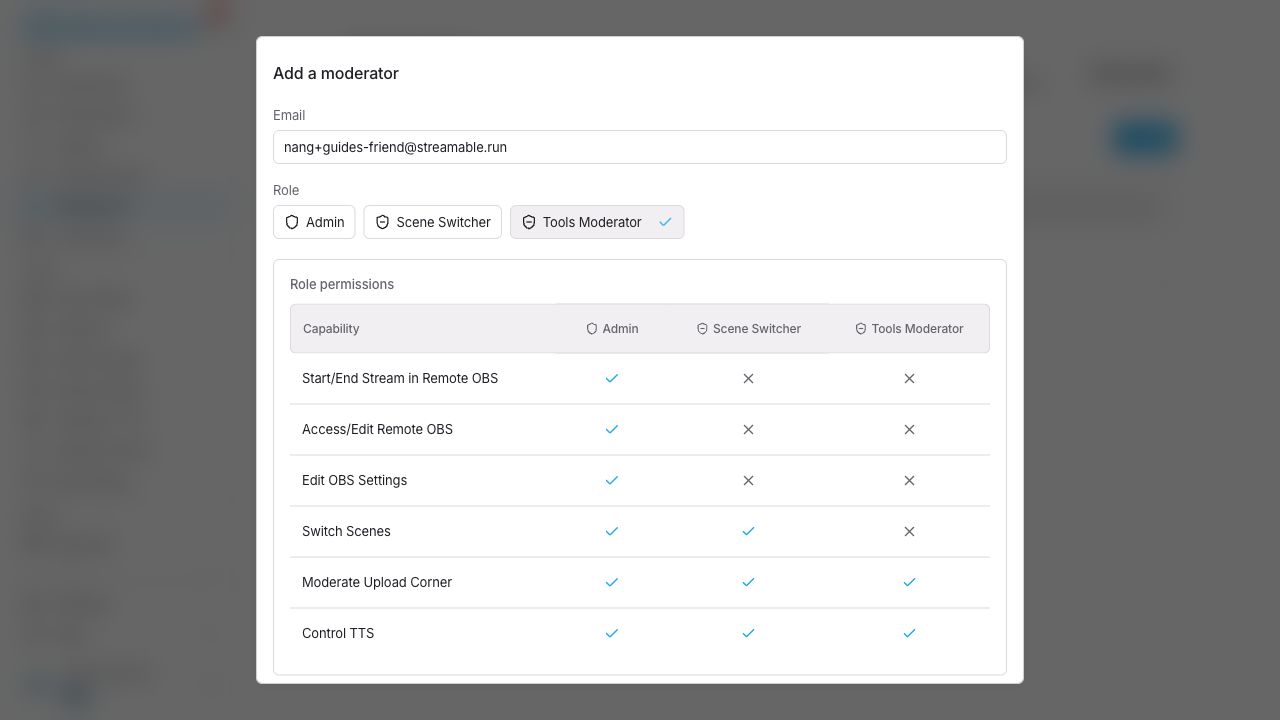
관리 중재자와 장면 전환기는 표시된 인원 한도를 공유합니다. 대기 중인 초대도 자리를 차지합니다. 도구 모더레이터의 별도 한도는 10명입니다.
3단계:초대 상태 확인
해당 이메일의 Streamable 계정이 이미 있으면 즉시 권한을 받습니다. 새 사용자는 초대를 열고 초대받은 이메일로 계정을 만들어야 합니다.
4단계:접근 권한 테스트
관리 중재자와 장면 전환기의 경우 설정 후 서버를 시작하세요. 도우미가 본인 계정으로 프로덕션을 열고 내 계정을 선택하도록 요청하세요. 이후 할당된 제어 화면을 열 수 있습니다. 다른 계정을 선택하기 전에 현재 관리 세션을 중지해야 합니다.