Twitch VOD 오디오 분리하기 (베타)
라이브 시청자는 OBS 트랙 1을 듣습니다. Twitch VOD에는 트랙 2가 들어갑니다. 음악은 라이브에서만 틀고 VOD에서는 빼세요.
작동 방식
데스크톱 OBS가 오디오 트랙 두 개를 Streamable로 보냅니다.
- 트랙 1 → 라이브. 라이브 시청자가 듣는 소리입니다.
- 트랙 2 → VOD. 저장되는 Twitch VOD에 들어가는 소리입니다.
예: 음악을 트랙 1에만 넣으세요. 라이브 시청자는 음악을 듣습니다. VOD에는 음악이 없습니다.
1단계:활성화 요청하기
이 기능은 베타입니다. Discord로 메시지를 보내 주시면 계정에 켜 드립니다.
그 전에는 이 가이드의 Streamable 설정이 표시되지 않습니다.
2단계:트랙마다 넣을 소리 선택하기
데스크톱 OBS에서 Edit → Advanced Audio Properties를 여세요.
오디오 소스마다 라이브 시청자가 들어야 하면 1을 선택하세요. VOD에 포함하려면 2를 선택하세요.
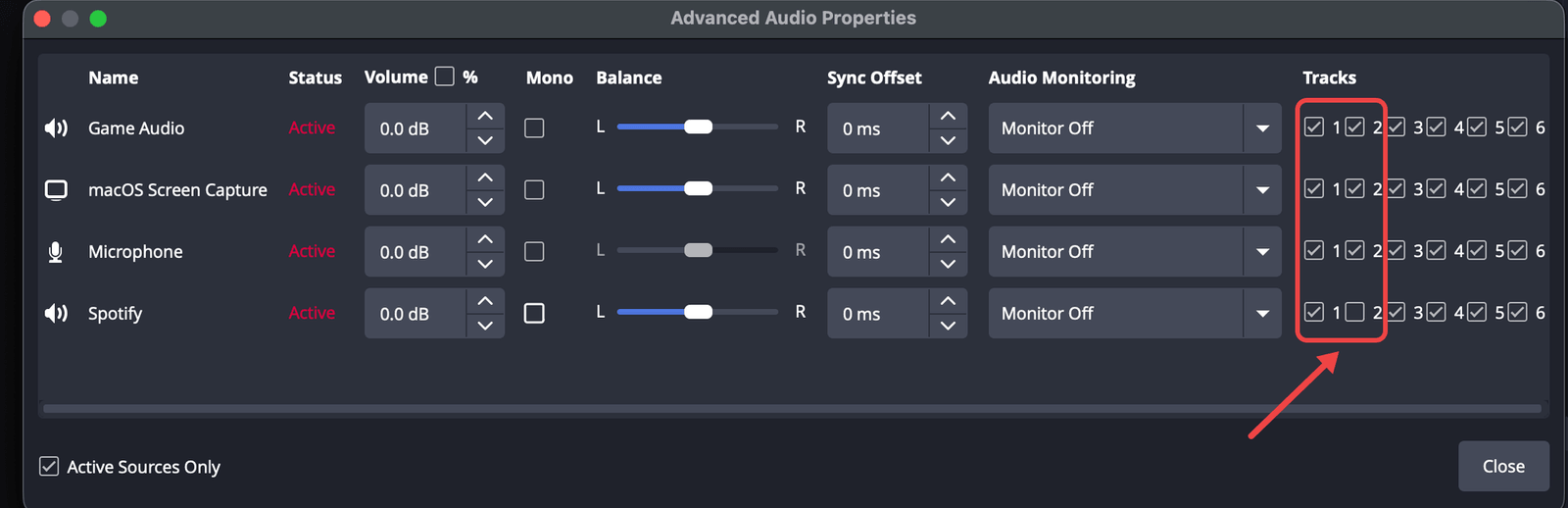
이 예에서 Spotify는 트랙 1에만 있습니다. 라이브 시청자는 음악을 듣습니다. VOD에는 들어가지 않습니다.
3단계:트랙 1과 2를 Streamable로 보내기
Settings → Output을 열고 Output Mode를 Advanced로 설정하세요.
Streaming 탭에서 Audio Track 옆의 1과 2를 선택하세요.
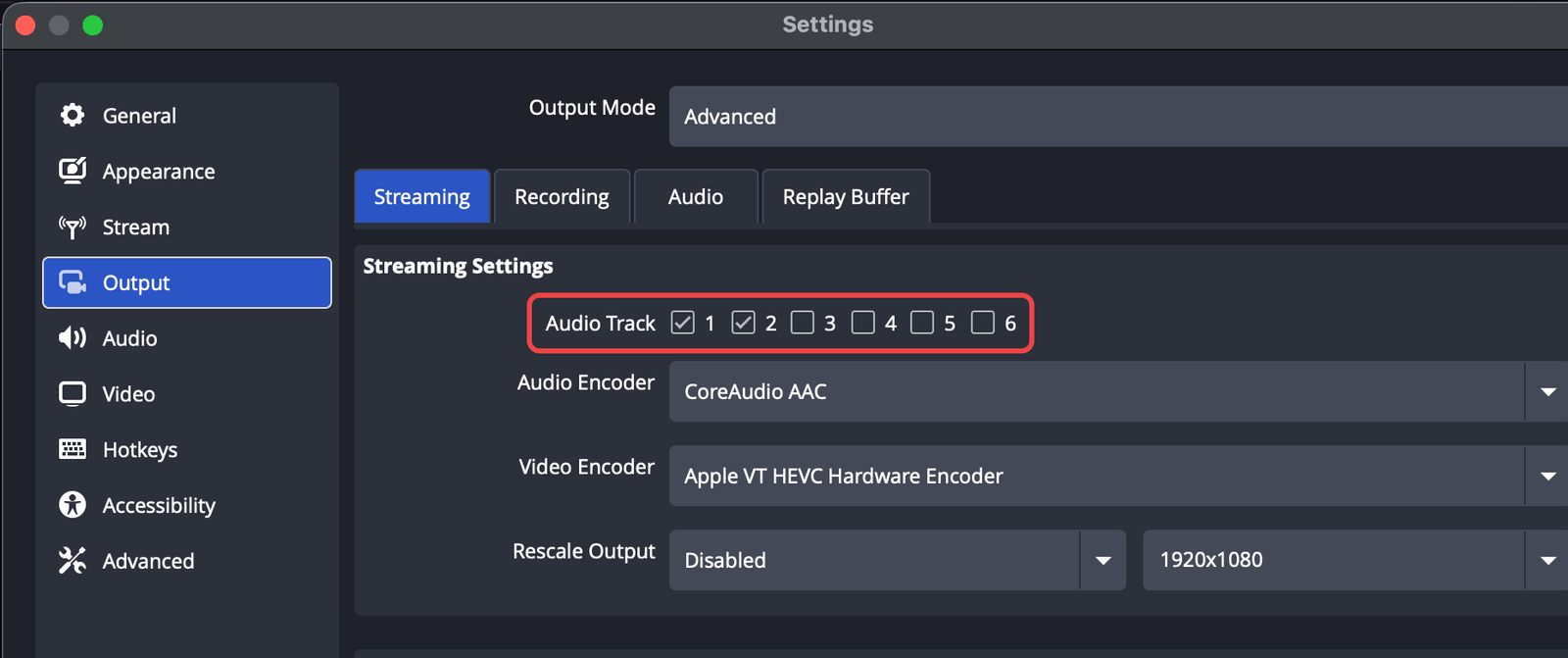
OBS는 SRT로 Streamable에 연결해야 합니다. RTMP는 트랙 하나만 보냅니다. 연결 방법은 라이브 스트리밍용 Ingest로 OBS를 추가하는 방법를 참고하세요.
4단계:Ingest에서 VOD 오디오 분리 켜기
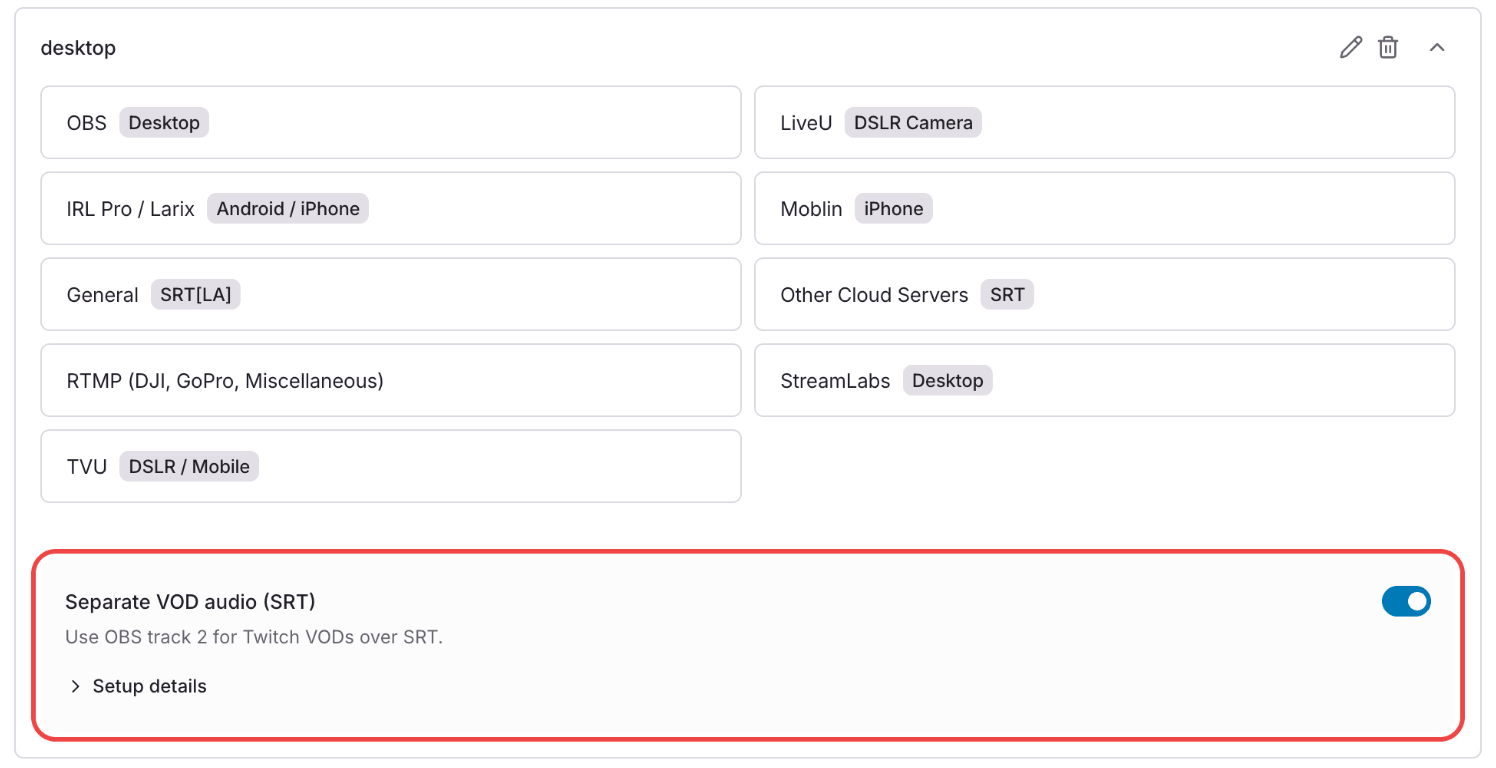
클라우드 서버를 중지하세요. 서버가 실행 중이면 이 설정을 바꿀 수 없습니다.
Ingests를 열고 OBS가 보내는 Ingest를 선택하세요. VOD 오디오 분리 (SRT)를 켜세요.
5단계:Twitch 송출 대상에서 켜기
송출 대상을 열고 Twitch 송출 대상을 선택하세요.
별도 VOD 오디오 사용을 켠 다음 변경 사항 저장을 클릭하세요.
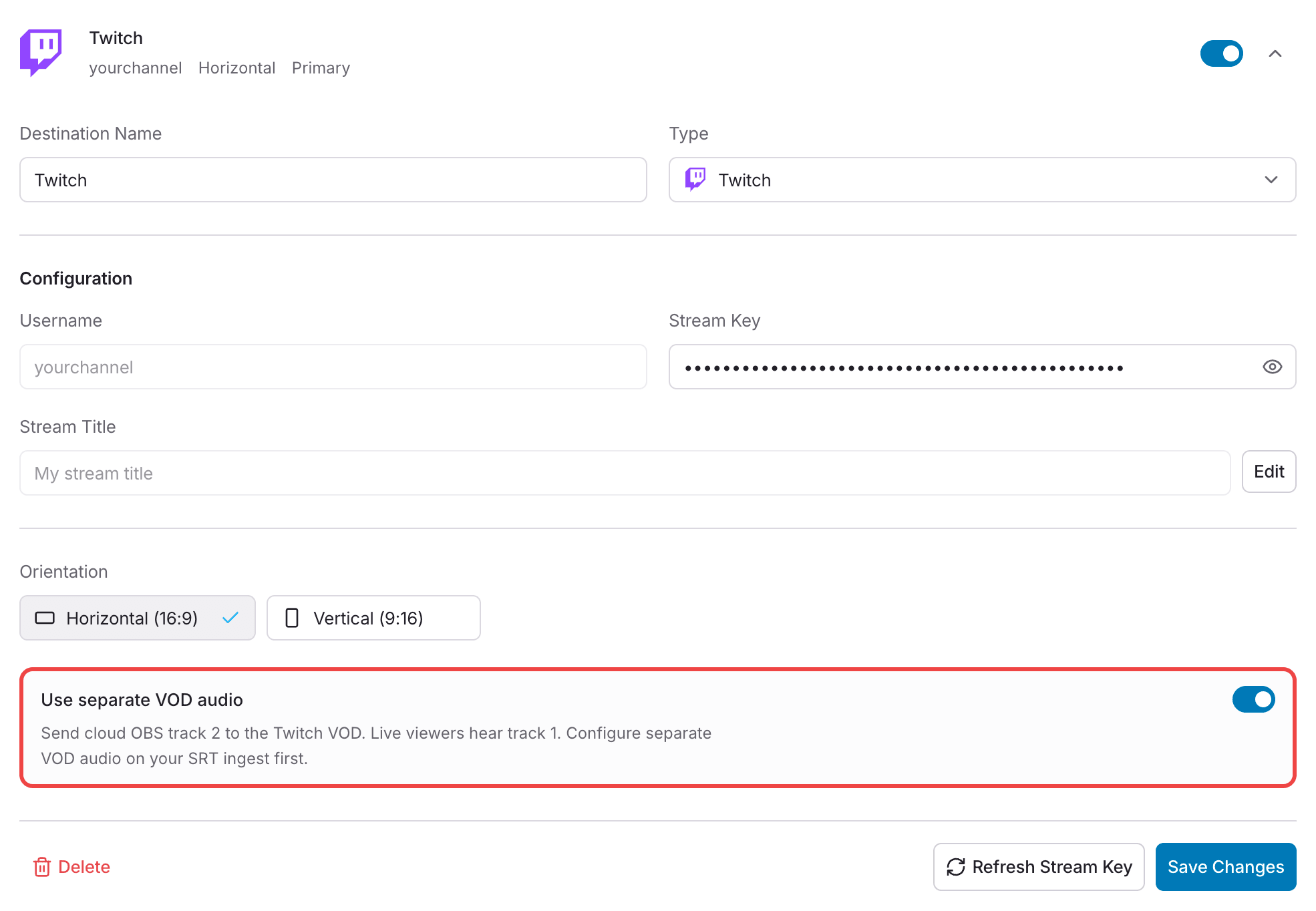
스위치 두 개가 모두 필요합니다. 하나는 Ingest에, 하나는 Twitch 송출 대상에 있습니다. 하나라도 꺼져 있으면 VOD에 트랙 2가 들어가지 않습니다.
6단계:서버를 시작하고 방송 시작하기
클라우드 서버를 시작한 다음 데스크톱 OBS에서 방송을 시작하세요.
트랙 2가 도착하면 Ingests 페이지의 Ingest에 분리된 VOD 오디오를 수신 중입니다. 메시지가 표시됩니다.
- 라이브 시청자는 트랙 1을 듣습니다.
- Twitch VOD에는 트랙 2가 들어갑니다.
알아 두기
- OBS가 트랙 2를 보내지 않으면 이 Ingest는 VOD에서 무음입니다.
- 클라우드 OBS에서 이 Ingest의 오디오 필터와 오디오 모니터링을 꺼 두세요. 켜면 라이브와 VOD 모두에서 무음이 됩니다.
- Twitch VOD에만 적용됩니다. 다른 송출 대상에는 트랙 1이 전송됩니다.
연결을 도와드릴게요!
Discord에서 지원팀에 문의하세요.