다른 클라우드 서버를 사용하는 스트리머와 협업하는 방법
이 가이드는 AntiScuff, IRLToolkit, 또는 IRLHosting와 같은 다른 클라우드 서버를 사용하는 다른 스트리머와 협업하는 방법을 보여줍니다.
Here are 14 days free to switch servers. Use this code for 14 days free while you move to Streamable. Code: STREAMABLE-SWITCH-SERVERS-14-DAYS
환영합니다! 이 가이드는 AntiScuff, IRLToolkit, 또는 IRLHosting와 같은 다른 클라우드 서버를 사용하는 다른 스트리머와 협업하는 방법을 보여줍니다. 우리는 이 과정을 매우 쉽게 만들었으며, 스트리머가 Streamable를 목적지로 추가하게 하거나, 직접 그들의 클라우드 서버를 목적지로 추가하여 수행할 수 있습니다.
방법 1: 그들이 Streamable를 목적지로 추가하게 하기
1단계:친구에게 자신의 Ingest 정보를 보내십시오.
Ingests에서 Other Cloud Servers (SRT)를 선택하세요. URL with Port, Stream ID, Latency (ms)를 공유하세요. Passphrase는 비워 두세요. 기본 지연 시간은 800 ms입니다.
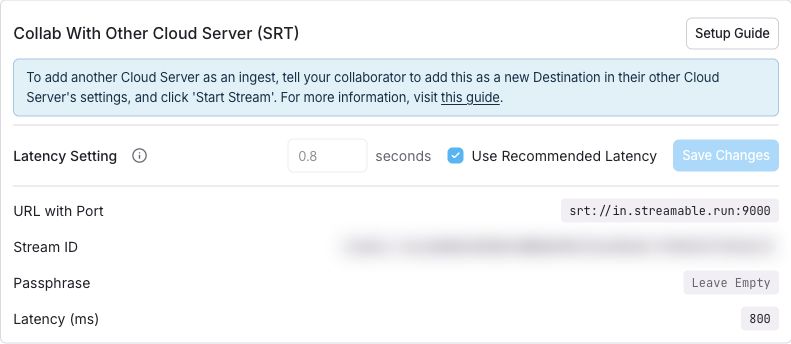
먼저 수신할 Streamable 서버를 시작하세요. 자신의 입력을 대체하지 않도록 협업 상대에게 별도 입력을 선택하세요.
2단계:친구가 자신의 설정에 새 목적지를 추가하도록 하세요.
친구의 클라우드 서버 설정에서 새로운 목적지 -> 사용자 지정 SRT 목적지를 생성하세요.
1단계에서 가져온 세부 정보를 그 새로운 목적지에 붙여넣으세요.
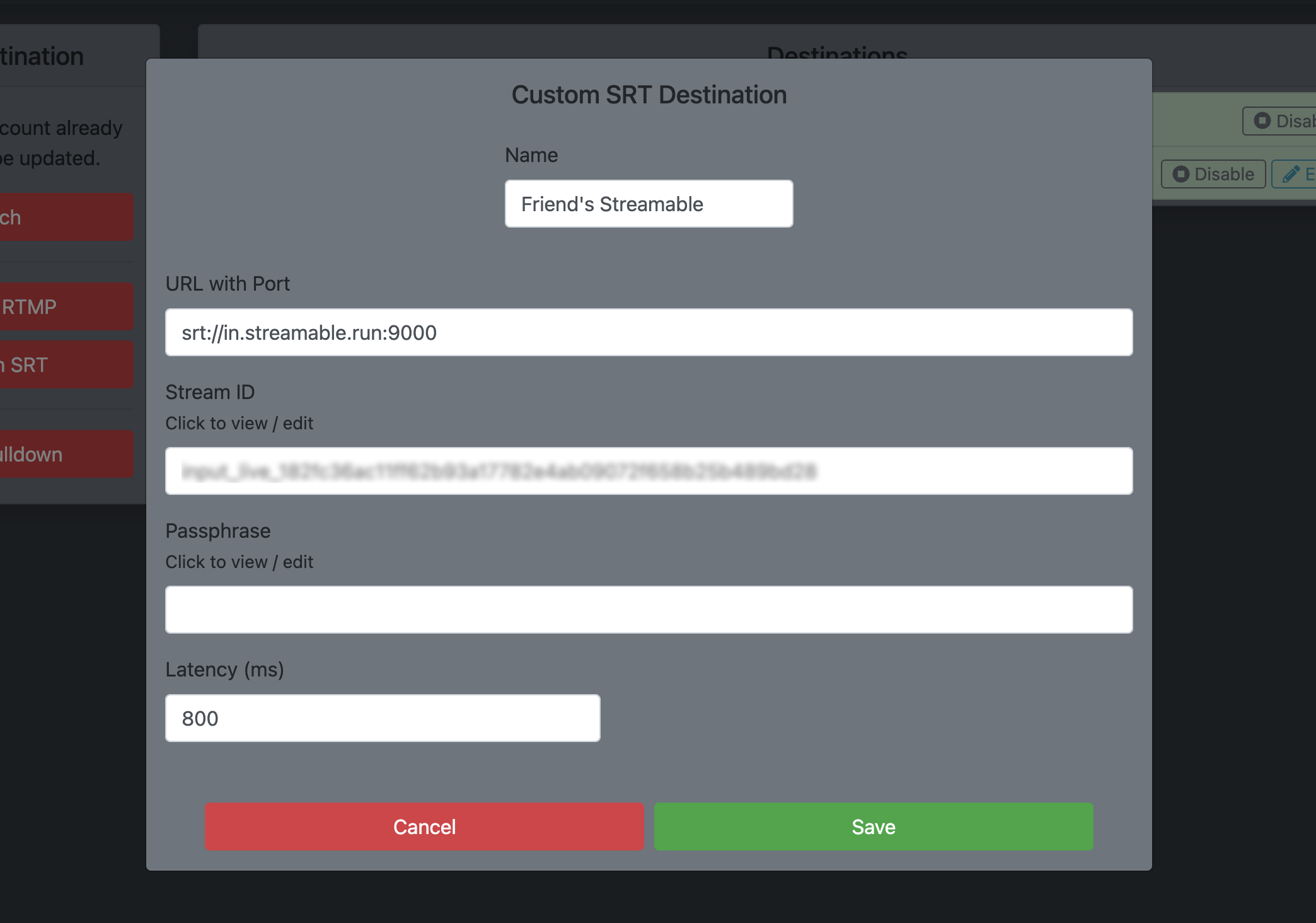
3단계:즐거운 스트리밍 되세요!
친구가 자신의 클라우드 서버에서 스트리밍을 시작하면, 그들의 비디오 데이터가 Streamable의 해당 Ingest 씬에 표시됩니다! 단순히 그 씬으로 전환하면 시청자들이 볼 수 있습니다.
방법 2: 친구의 서버를 대상지로 추가
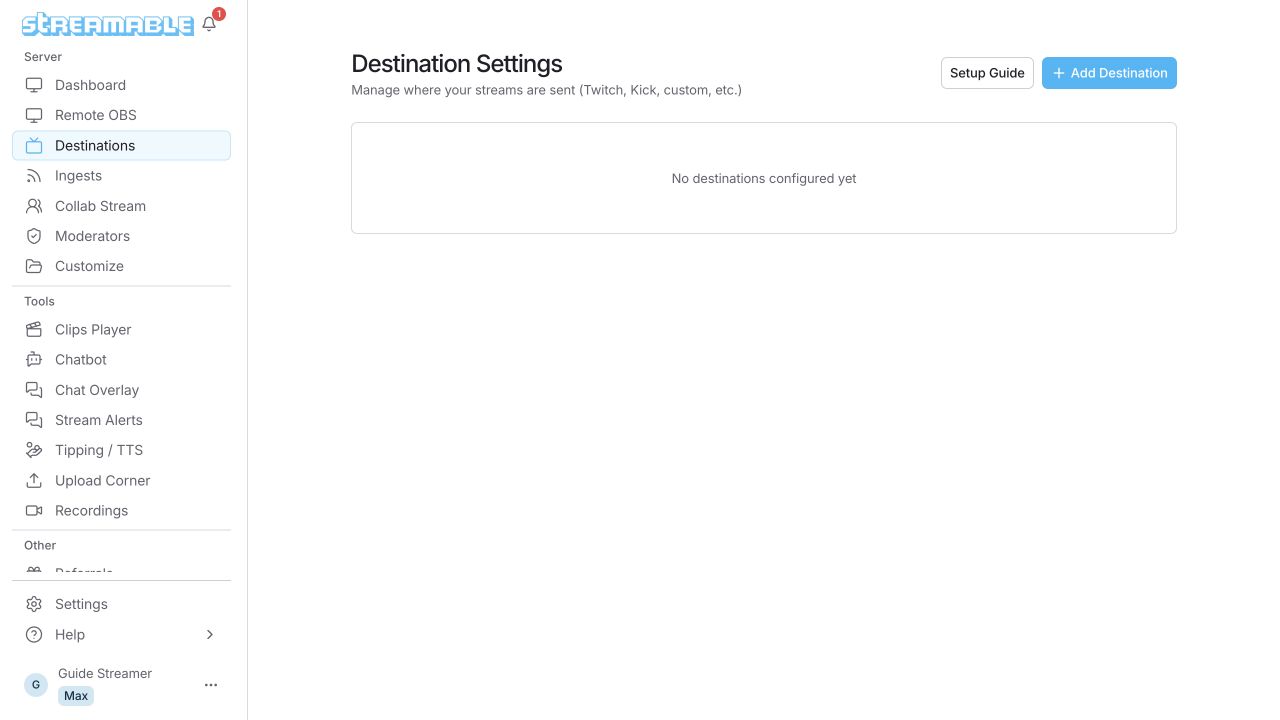
1단계:Streamable에서 대상지 페이지 열기
Streamable 사이드바에서 Destinations를 여세요.
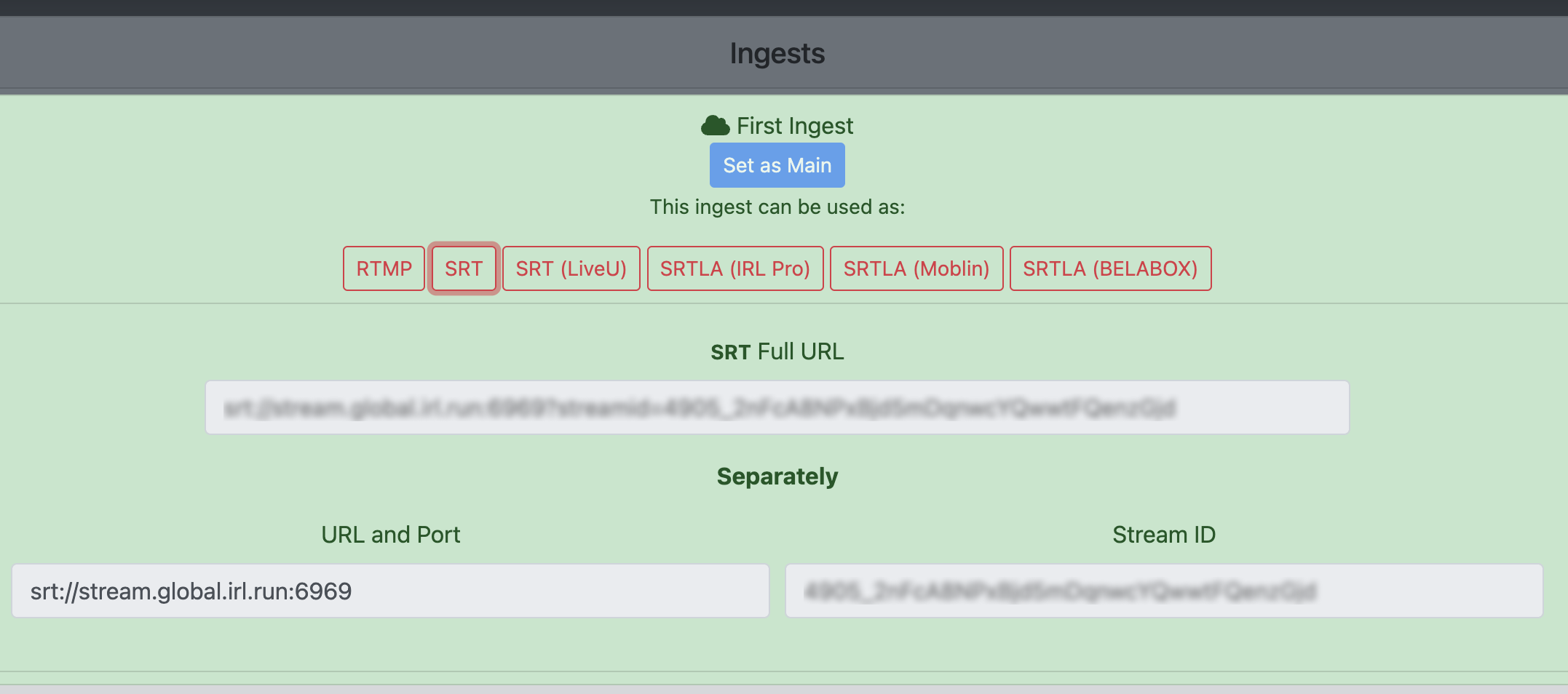
2단계:친구의 Ingest 세부 정보 받기
친구에게 서버의 Ingest 세부 정보 요청
3단계:맞춤 대상지 생성
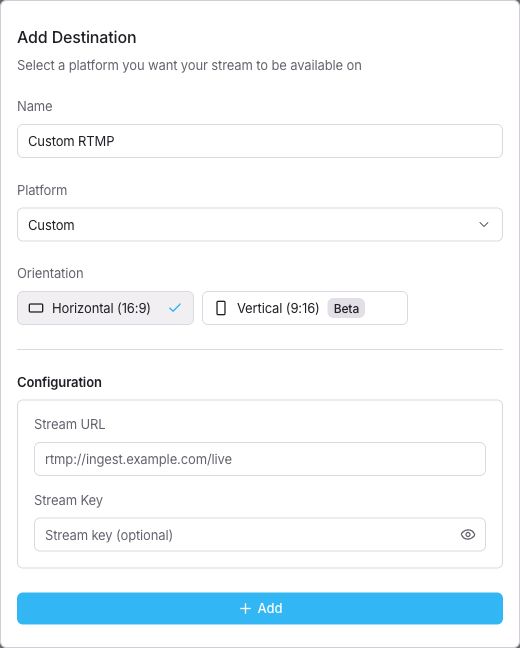
Add Destination을 클릭하세요. Name을 입력하고 Custom을 선택하세요. 전체 srt:// URL을 Stream URL에 붙여넣으세요. streamid가 없으면 Stream Key에 스트림 ID를 입력하세요. Add를 클릭하세요.
4단계:즐거운 스트리밍 되세요!
송출 대상을 활성화하고 Dashboard에서 출력을 시작하세요. 협업 상대는 수신 입력 장면을 선택할 수 있습니다.