DJI 카메라를 Moblin과 Streamable에 연결하는 방법
iPhone의 개인용 핫스팟으로 DJI 카메라를 Moblin에 연결하고, 영상과 오디오를 장면에 추가한 뒤 Streamable로 보내세요.
연결 방식
DJI 카메라 → Moblin → Streamable → Twitch, Kick 또는 YouTube. 카메라는 로컬 Wi-Fi로 RTMP 영상을 Moblin에 보냅니다. Moblin은 선택한 장면을 SRT 또는 SRTLA로 Streamable에 보냅니다.
Bluetooth는 카메라를 제어하고 Wi-Fi는 영상을 전송합니다. iPhone 핫스팟은 본딩에 사용할 두 번째 인터넷 연결을 제공하지 않습니다.
시작하기 전에
- Moblin, 셀룰러 데이터, 개인용 핫스팟을 사용할 수 있는 iPhone과 호환되는 DJI 카메라가 필요합니다. Osmo Pocket 3는 지원 모델의 한 예입니다. 호환성은 카메라, 펌웨어, Moblin 버전에 따라 달라집니다.
- Moblin과 카메라 펌웨어를 업데이트하세요. Moblin의 Bluetooth 및 로컬 네트워크 접근을 허용하세요. 설정이 보이지 않으면 Show All Settings를 켜세요. 아래 메뉴 이름은 영어 기준입니다.
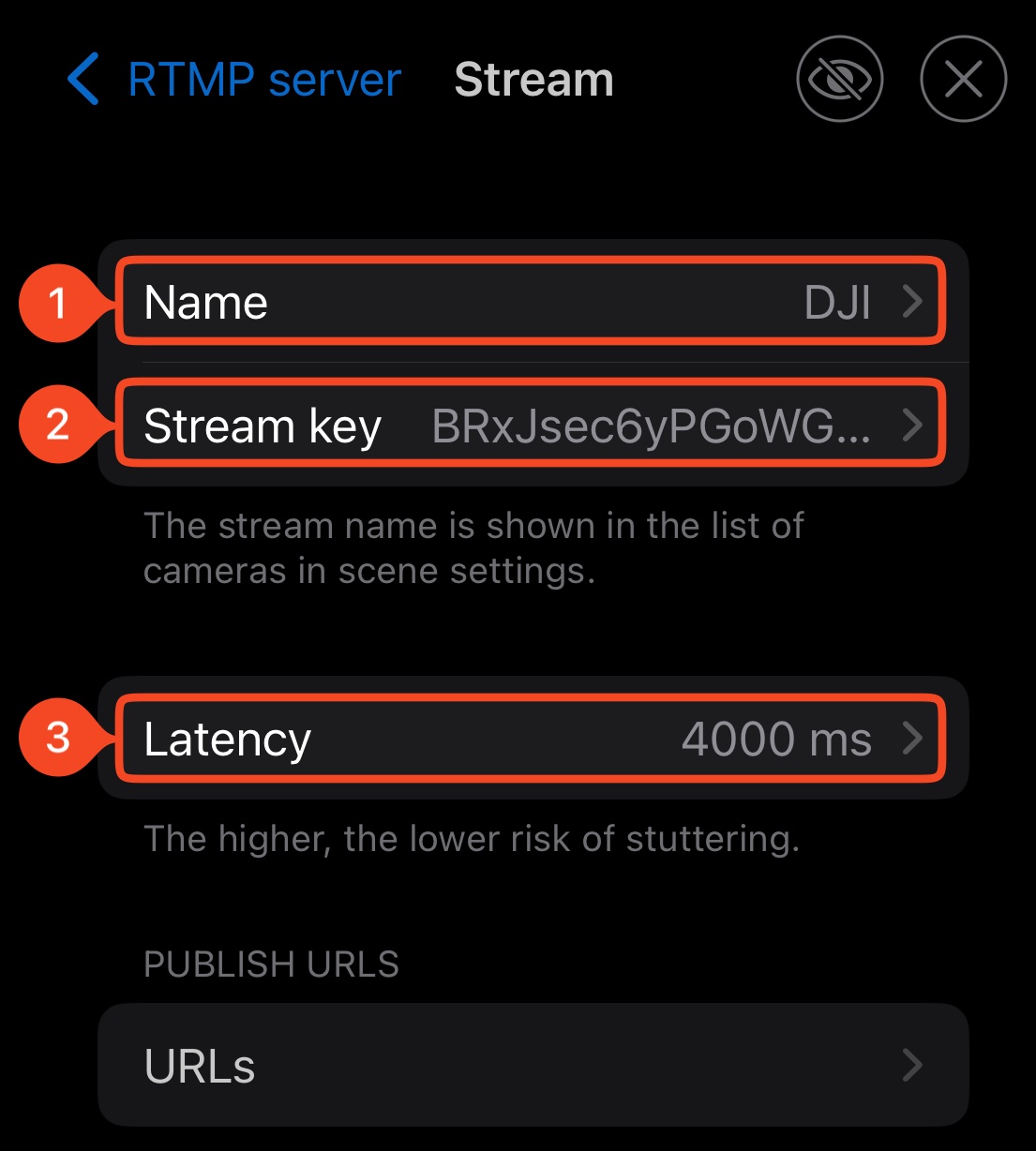
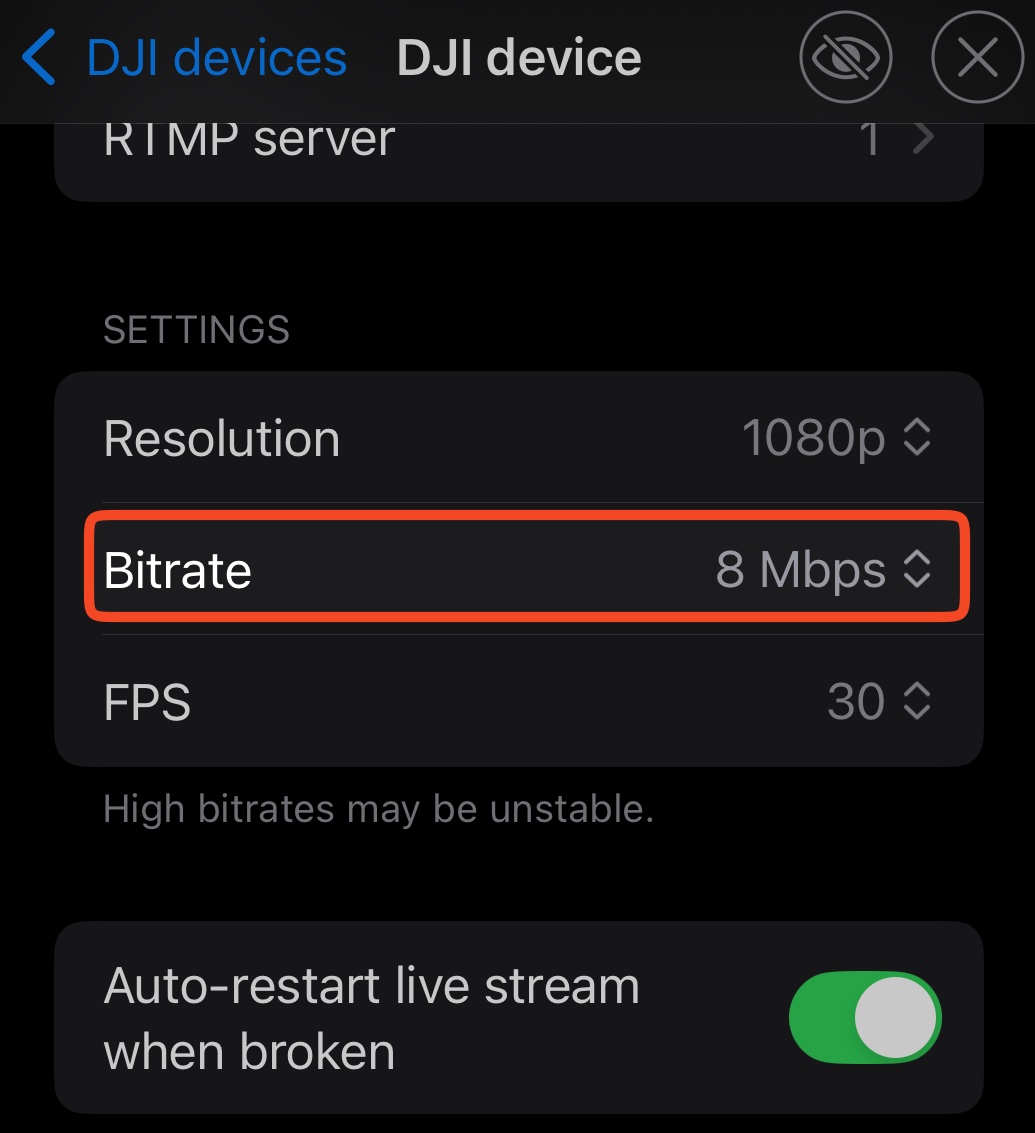
스크린샷에는 4000 ms와 8 Mbps가 표시되어 있습니다. 이 가이드는 Moblin 기본값인 2000 ms와 6 Mbps로 시작합니다. 본인의 핫스팟 이름, 암호, RTMP 주소를 사용하세요. 메뉴 구성은 버전에 따라 다를 수 있습니다.
1단계:iPhone 핫스팟 켜기
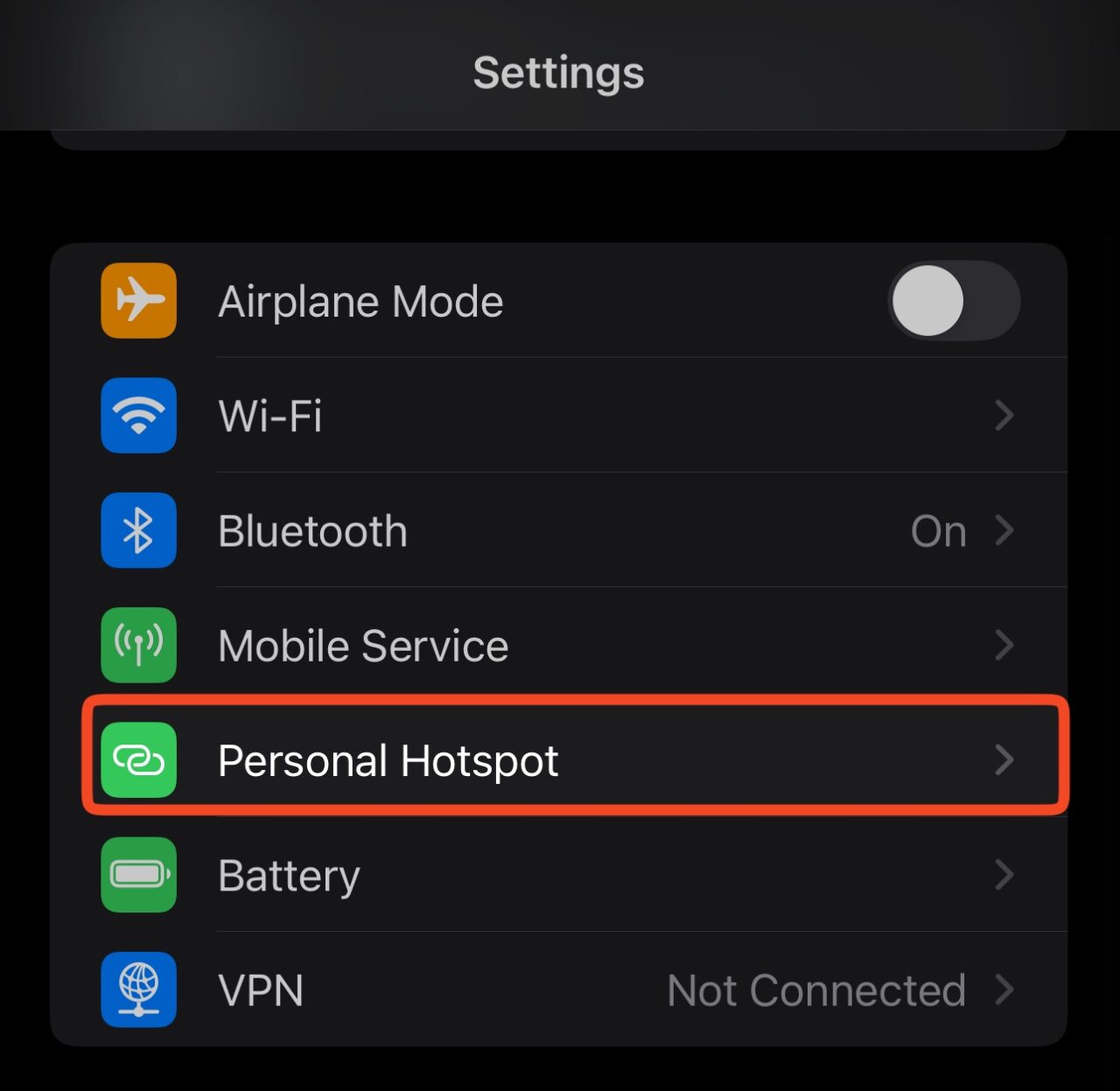
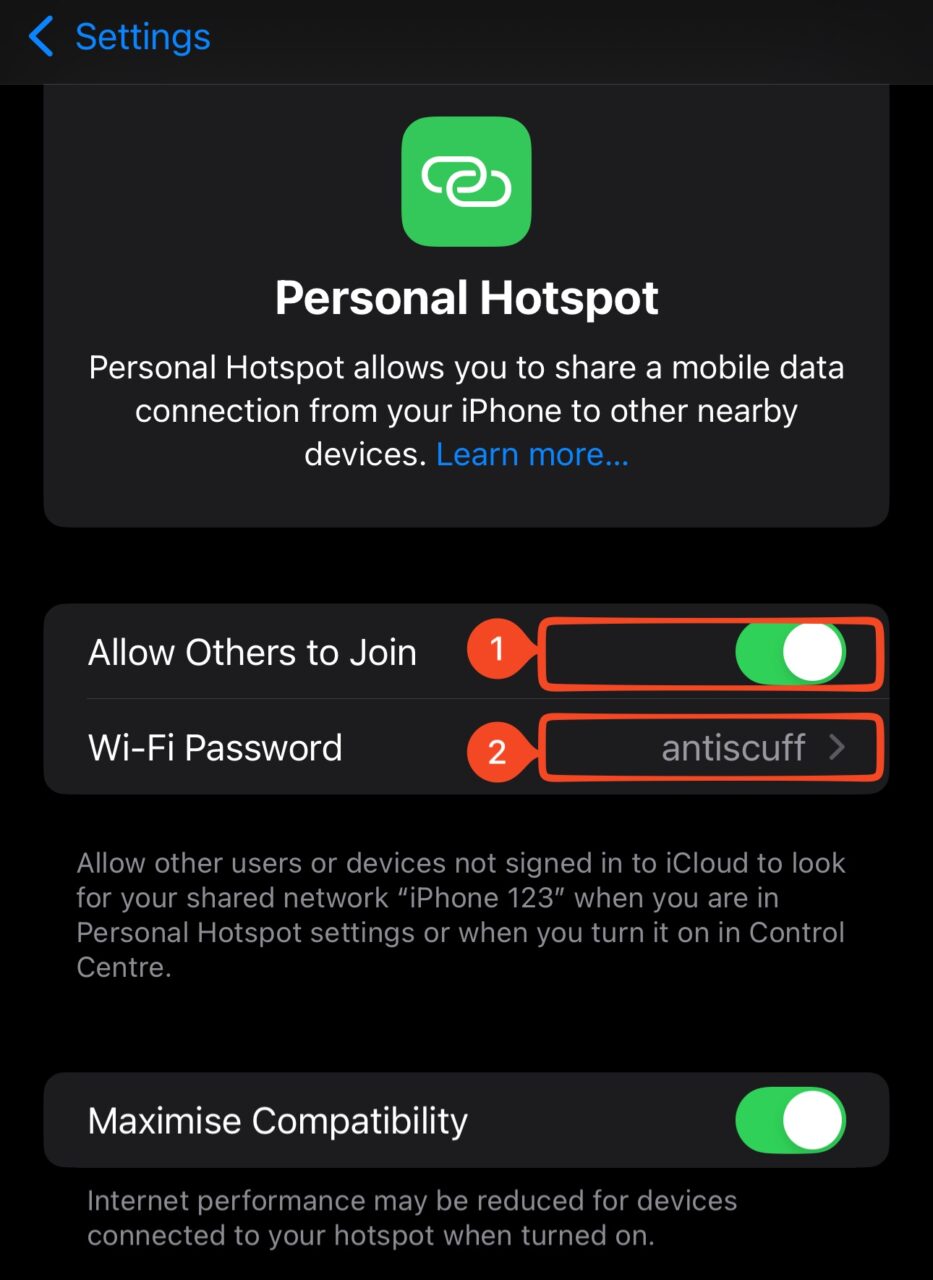
iPhone에서 설정 → 개인용 핫스팟을 여세요. 다른 사람의 연결 허용을 켜세요. Wi-Fi 암호를 메모하세요.
핫스팟 이름은 설정 → 일반 → 정보 → 이름에서 찾을 수 있습니다. 카메라에는 대소문자까지 정확히 일치하는 이름과 암호가 필요합니다.
2단계:Moblin에 RTMP 입력 만들기
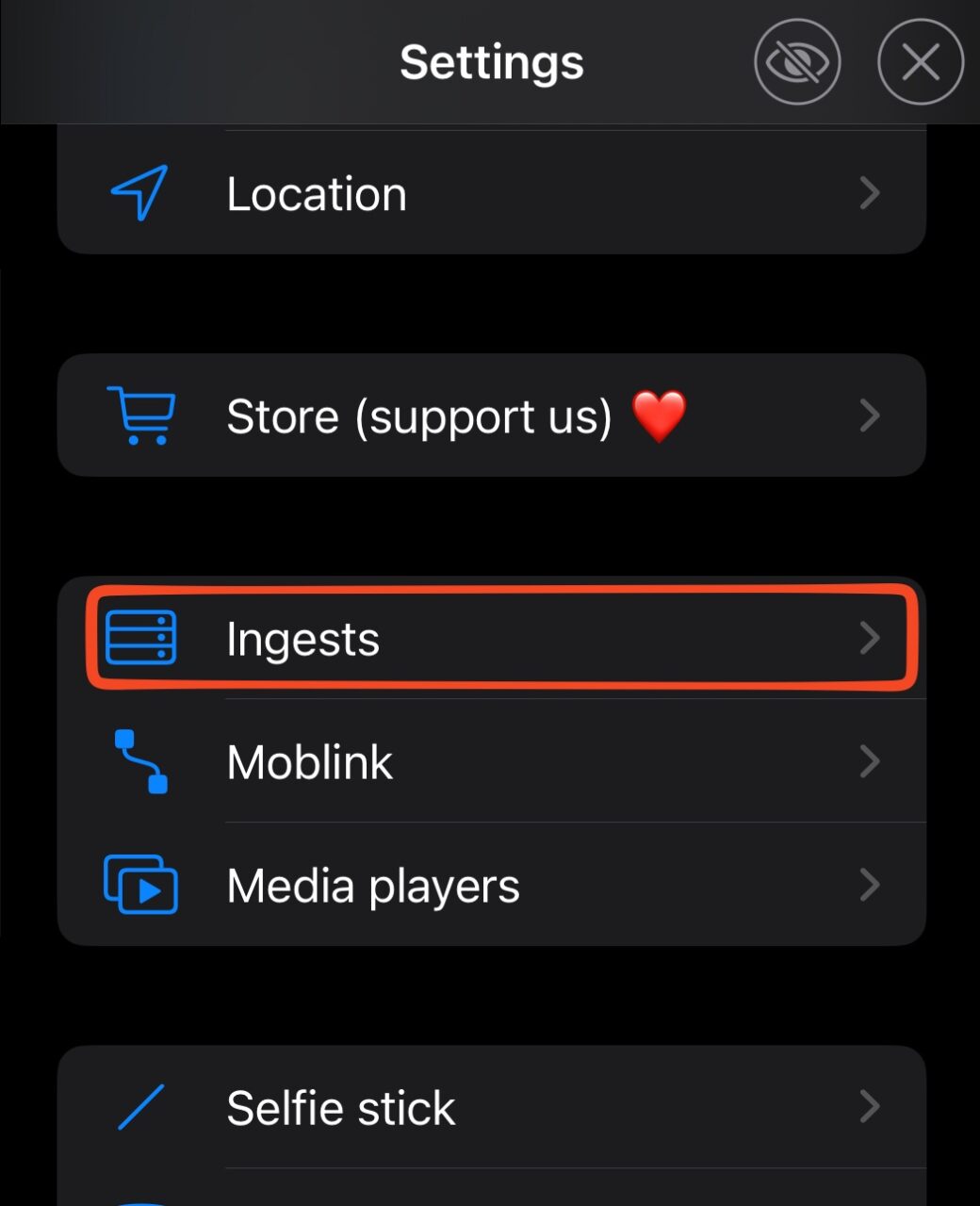
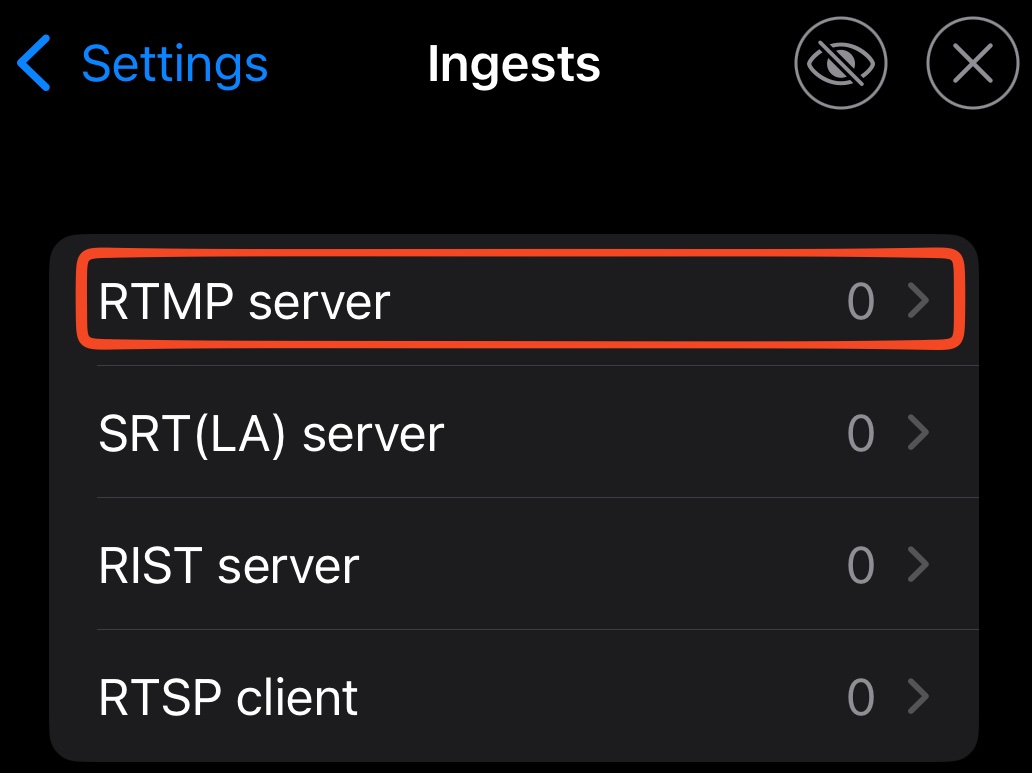
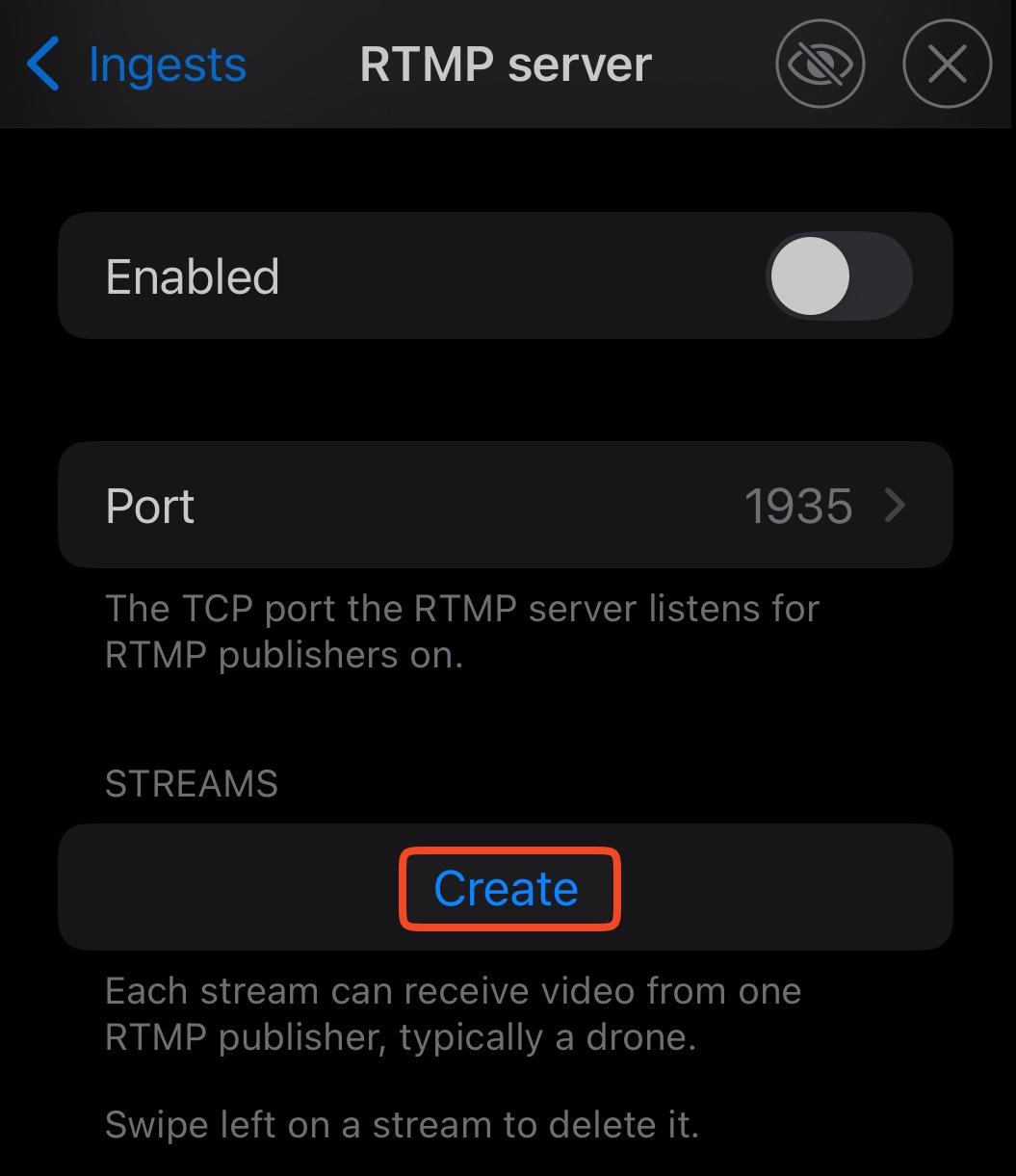
Moblin에서 Settings → Ingests → RTMP server를 여세요. Enabled가 켜져 있으면 편집 전에 끄세요.
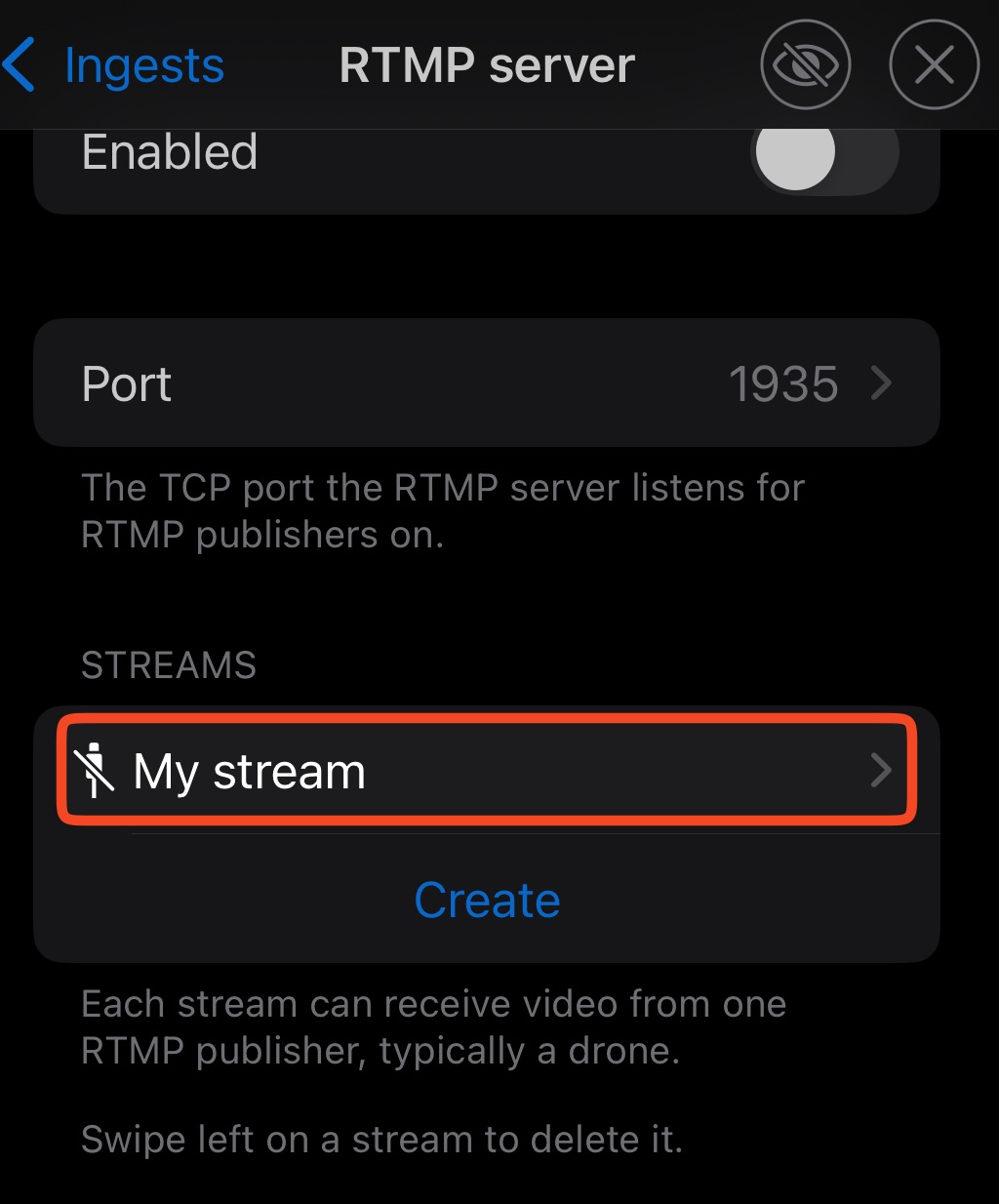
Create를 누르세요. 새 스트림을 열고 이름을 DJI로 지정하세요. 생성된 Stream key와 기본 Latency 값인 2000 ms는 유지하세요.
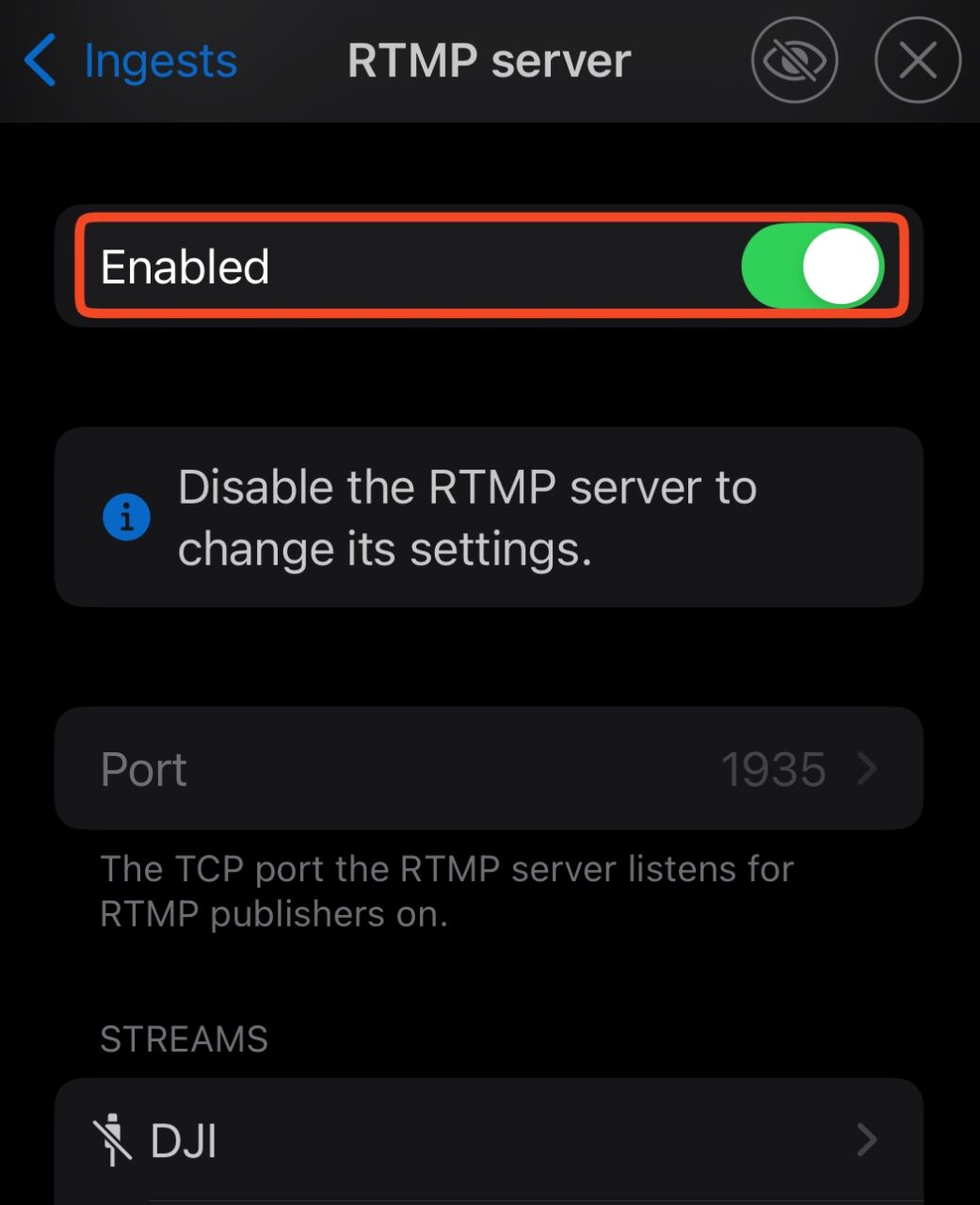
RTMP server로 돌아가세요. Enabled를 켜세요. 이 입력은 카메라 영상을 로컬로 받습니다. 입력 키는 Streamable 연결과 별개입니다.
3단계:장면에 카메라 추가하기
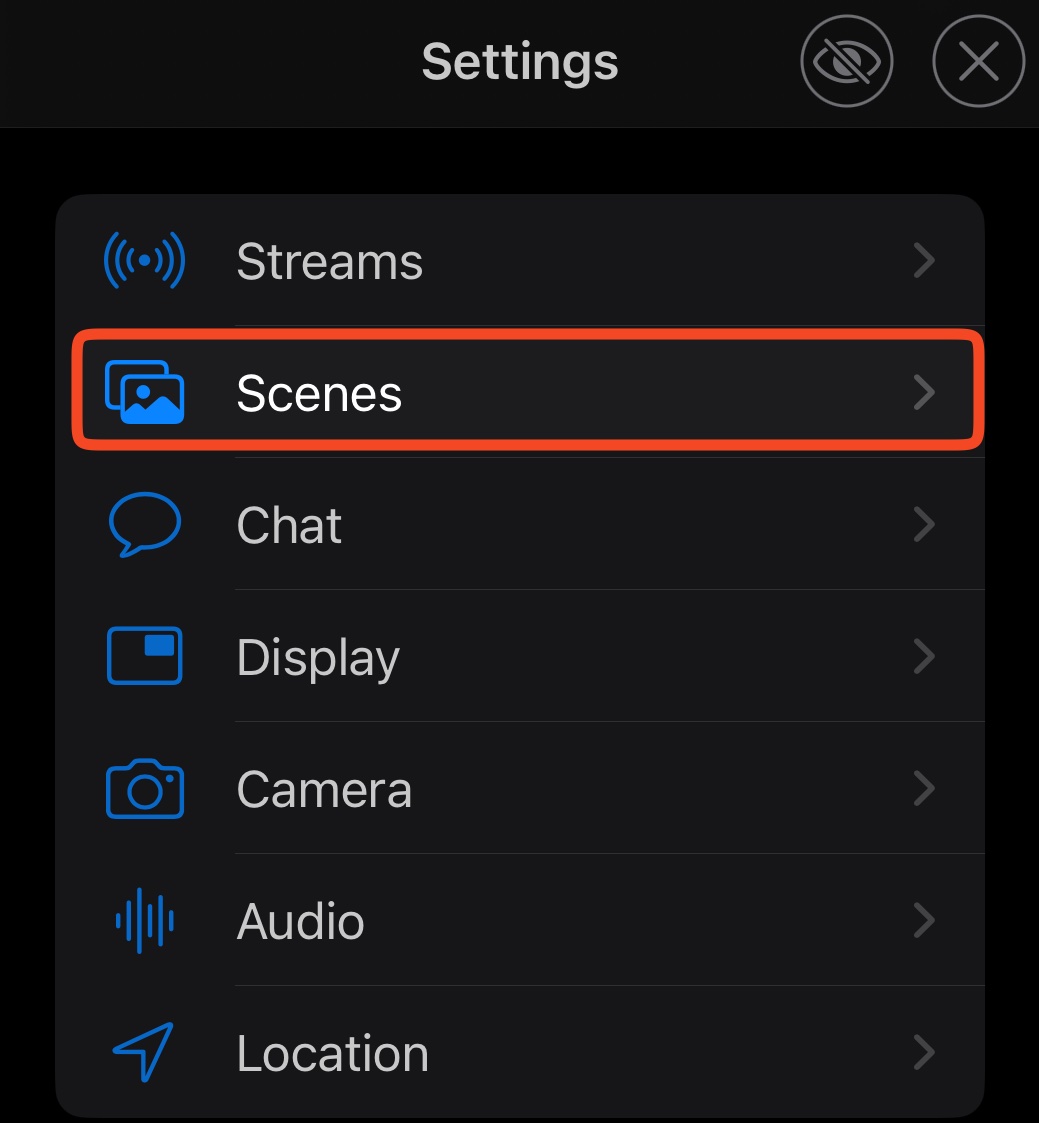
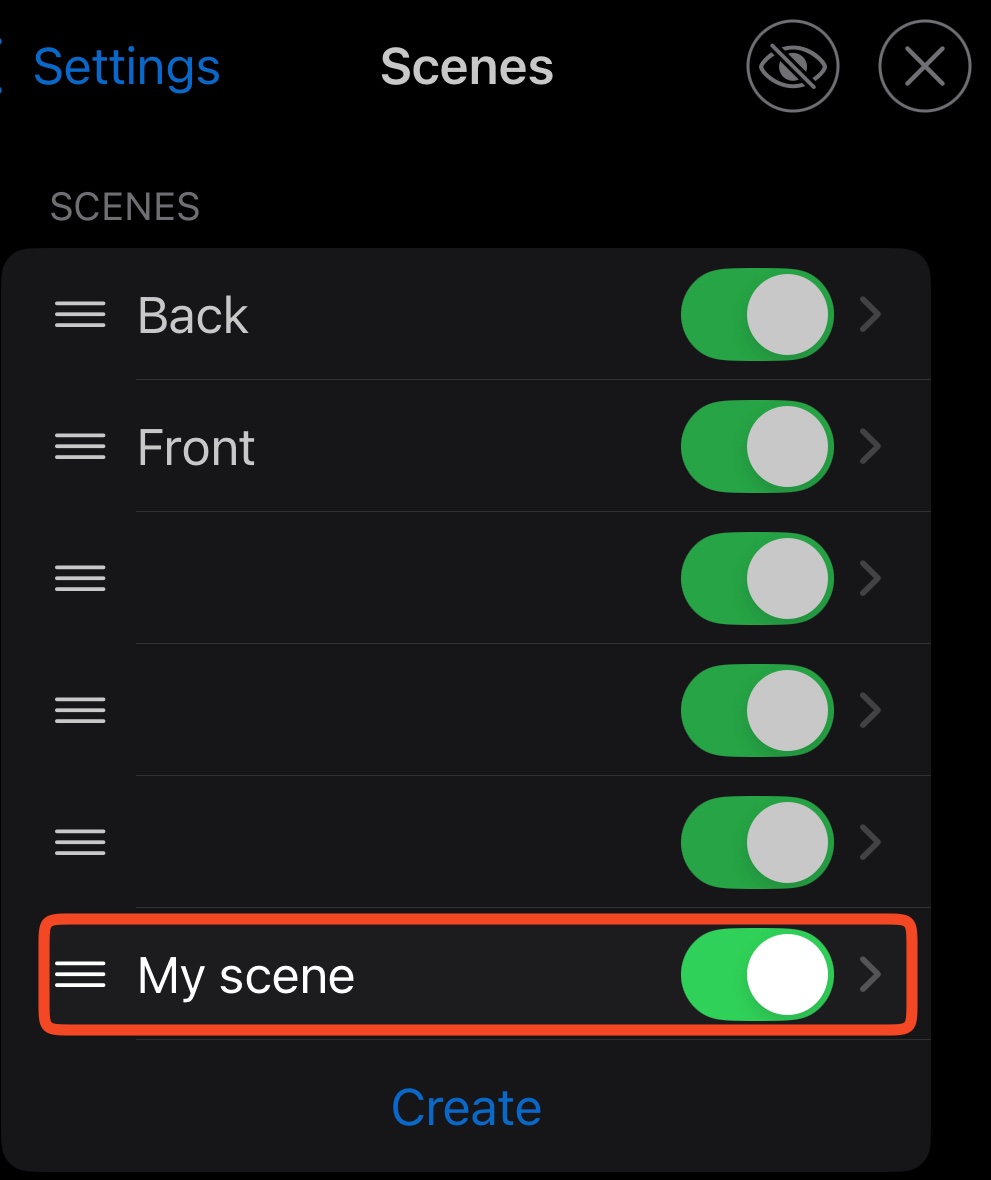
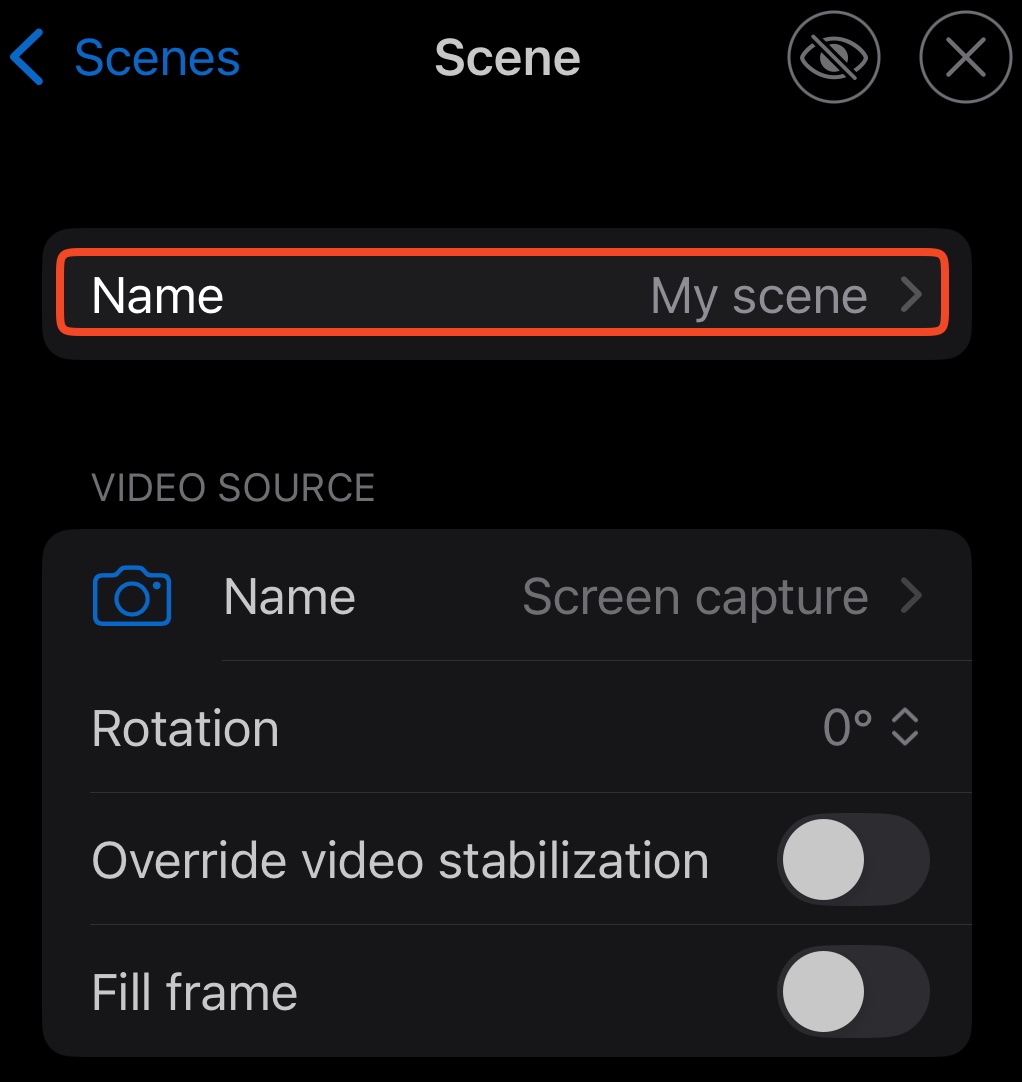
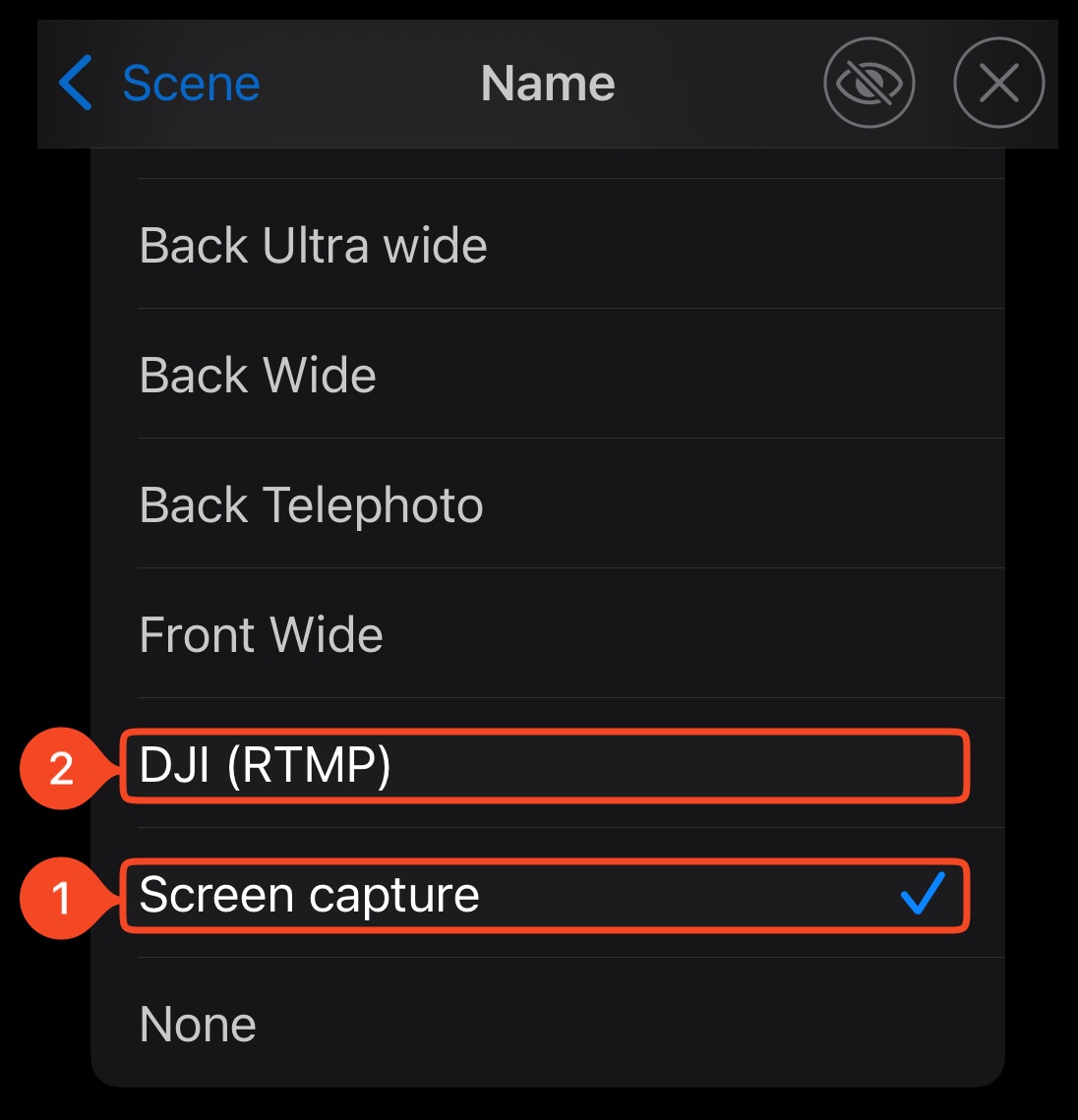
Settings → Scenes → Create를 여세요. 새 장면을 열고 이름을 DJI로 지정하세요. Video source → Name에서 DJI (RTMP)를 선택하세요.
카메라 마이크를 사용하려면 장면 마이크로 DJI 입력을 선택하세요. 그렇지 않으면 사용할 마이크를 선택하세요.
4단계:DJI 기기 연결하기
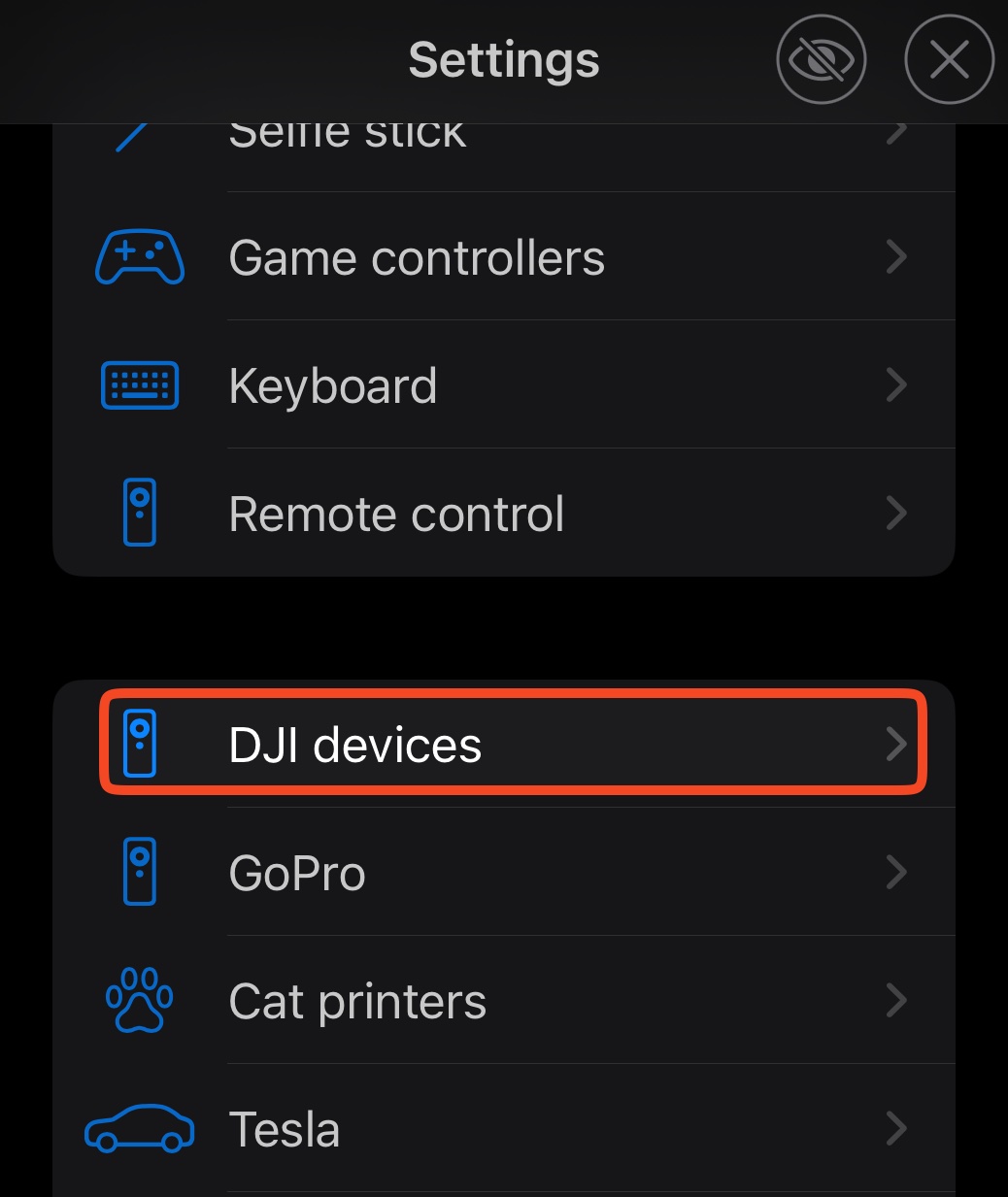
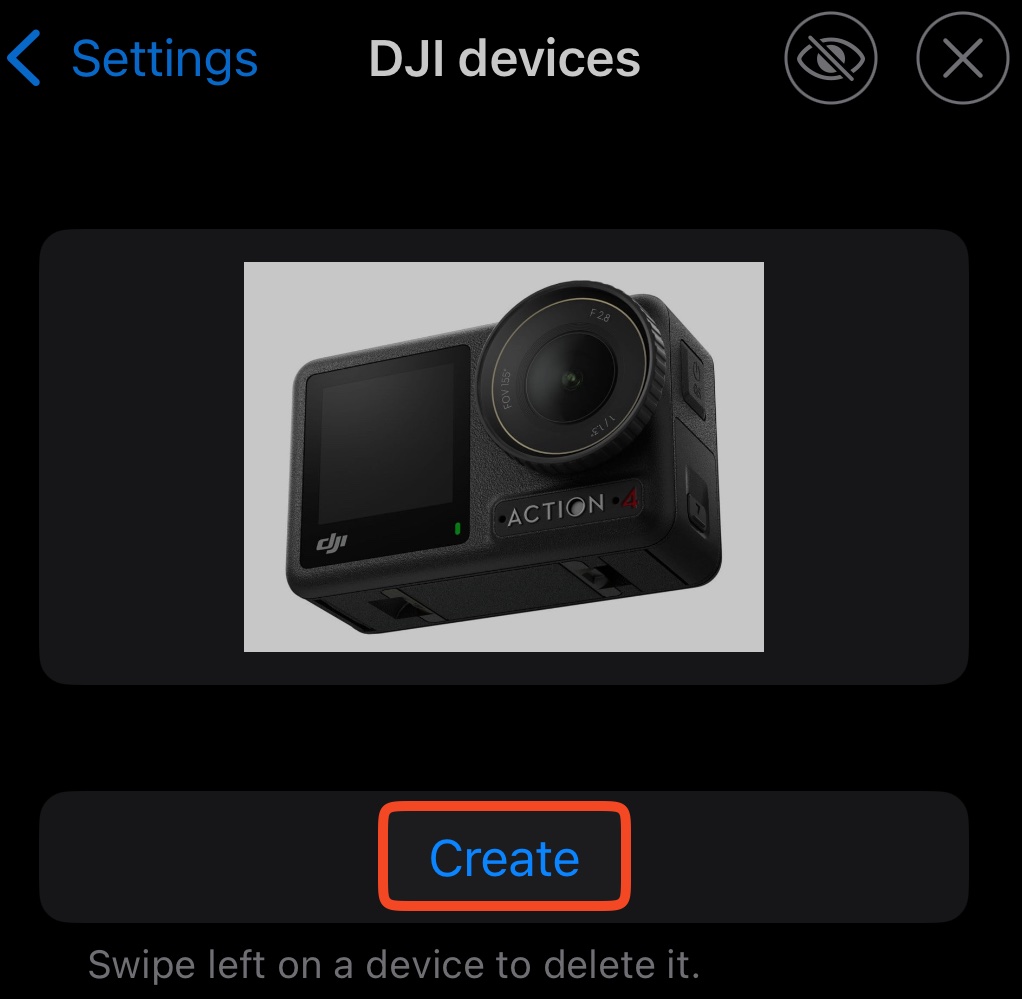
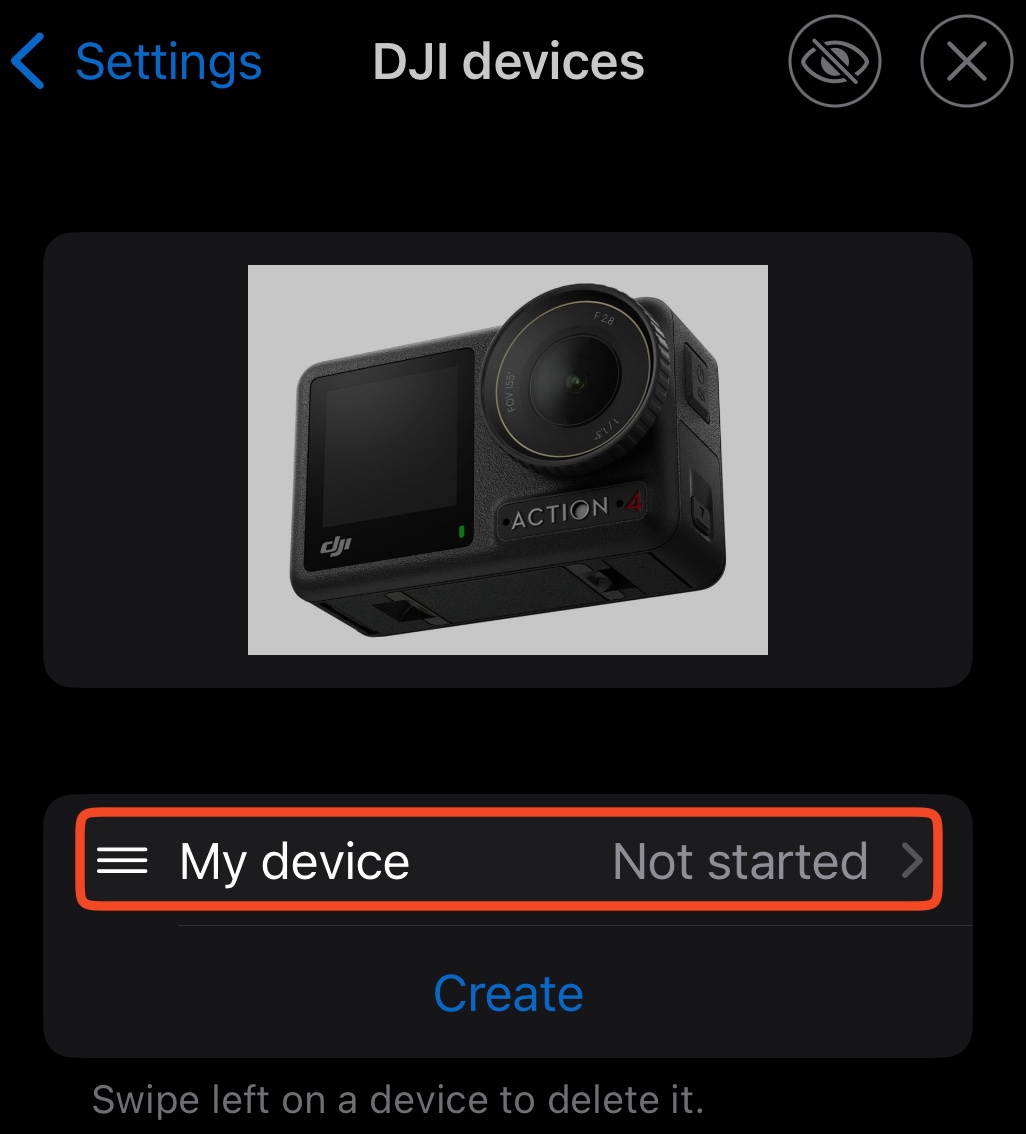
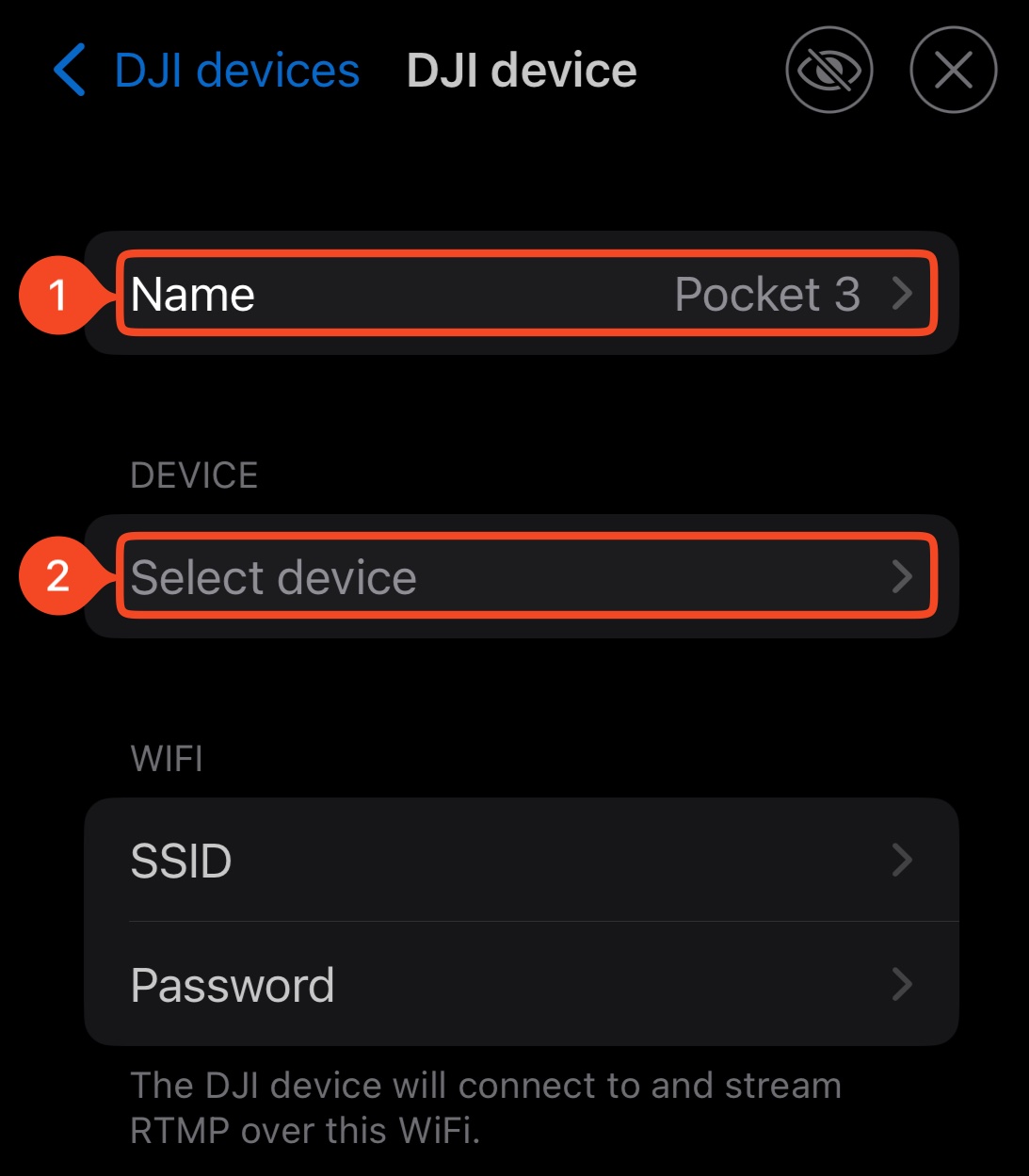
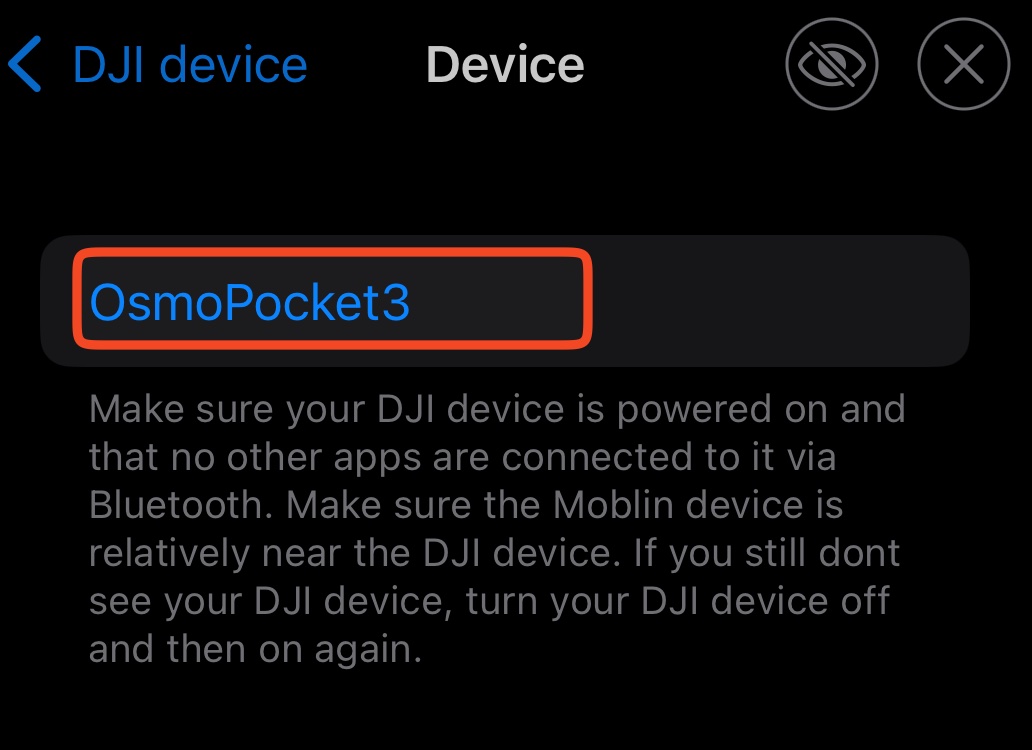
카메라를 켜세요. Moblin에서 Settings → DJI devices → Create를 여세요. 새 기기를 열고 이름을 DJI로 지정한 뒤 Select device에서 카메라를 선택하세요.
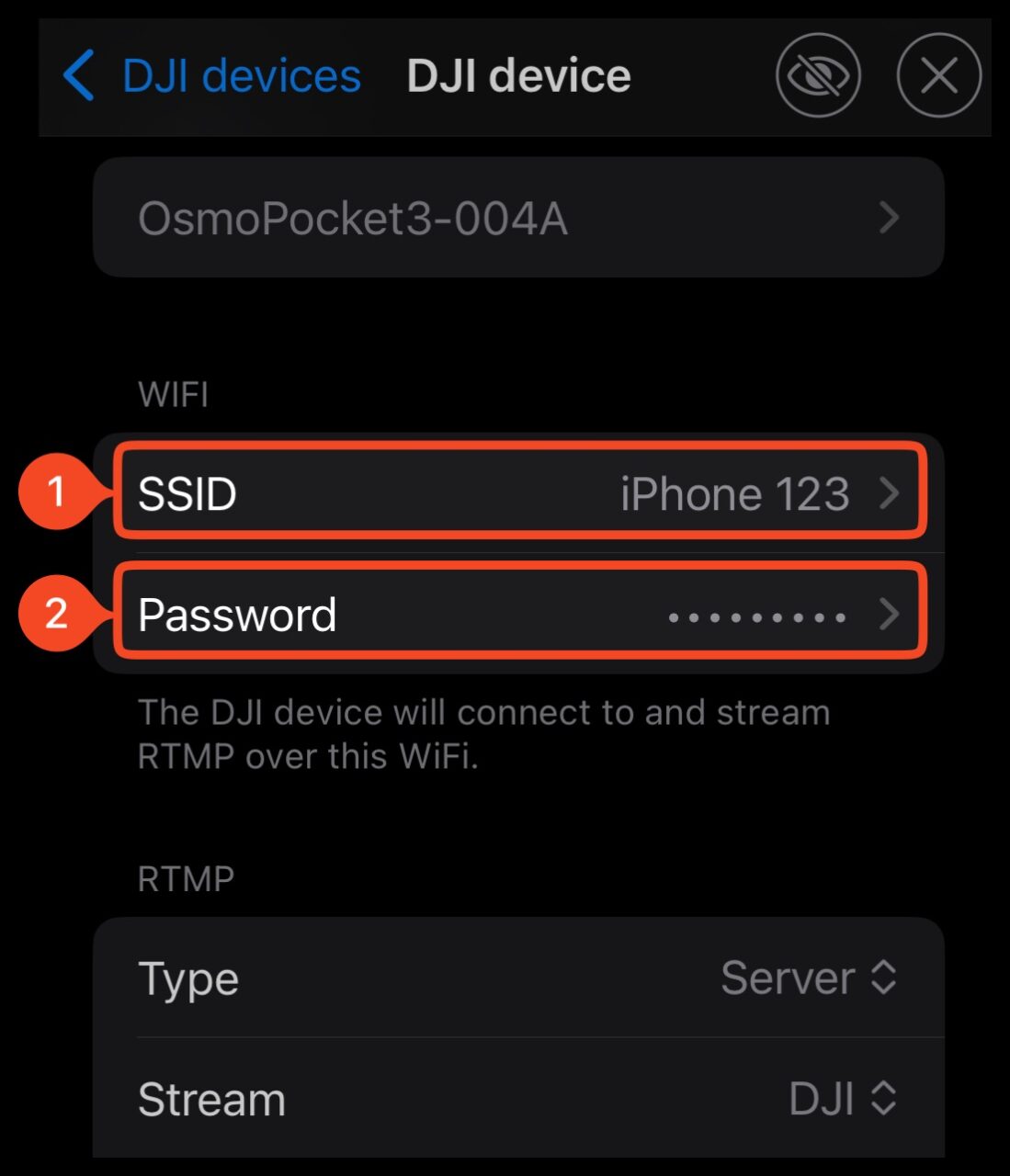
WiFi → Network에서 SSID에 핫스팟 이름을, Password에 암호를 입력하세요. 일부 버전은 이 항목을 WiFi 바로 아래에 표시합니다.
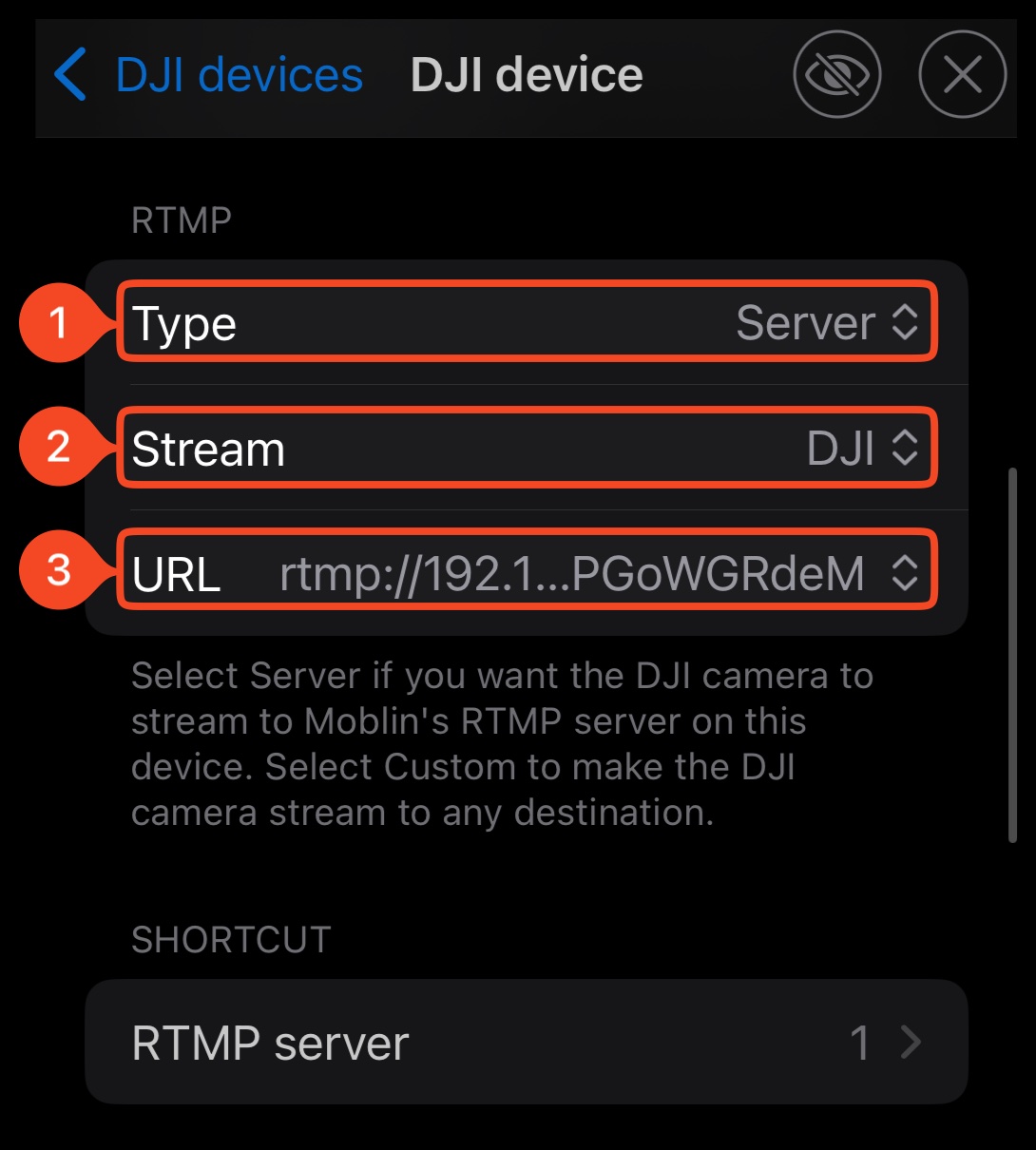
RTMP에서 Type을 Server, Stream을 DJI로 설정하세요. URL은 고정 주소 목록에서 Personal Hotspot 아이콘이 있는 주소를 선택하세요.
이 URL은 iPhone의 Moblin을 가리킵니다. 여기에 Streamable URL을 입력하지 마세요. Auto IP address는 공용 Wi-Fi 네트워크용이며, 이 핫스팟 구성용이 아닙니다.
5단계:카메라 영상 전송 시작하기
첫 테스트에서는 DJI 기기 설정에서 1080p와 6 Mbps를 선택하세요. 이는 Moblin 기본값이며 모든 카메라나 연결에서 보장되는 한계값은 아닙니다.
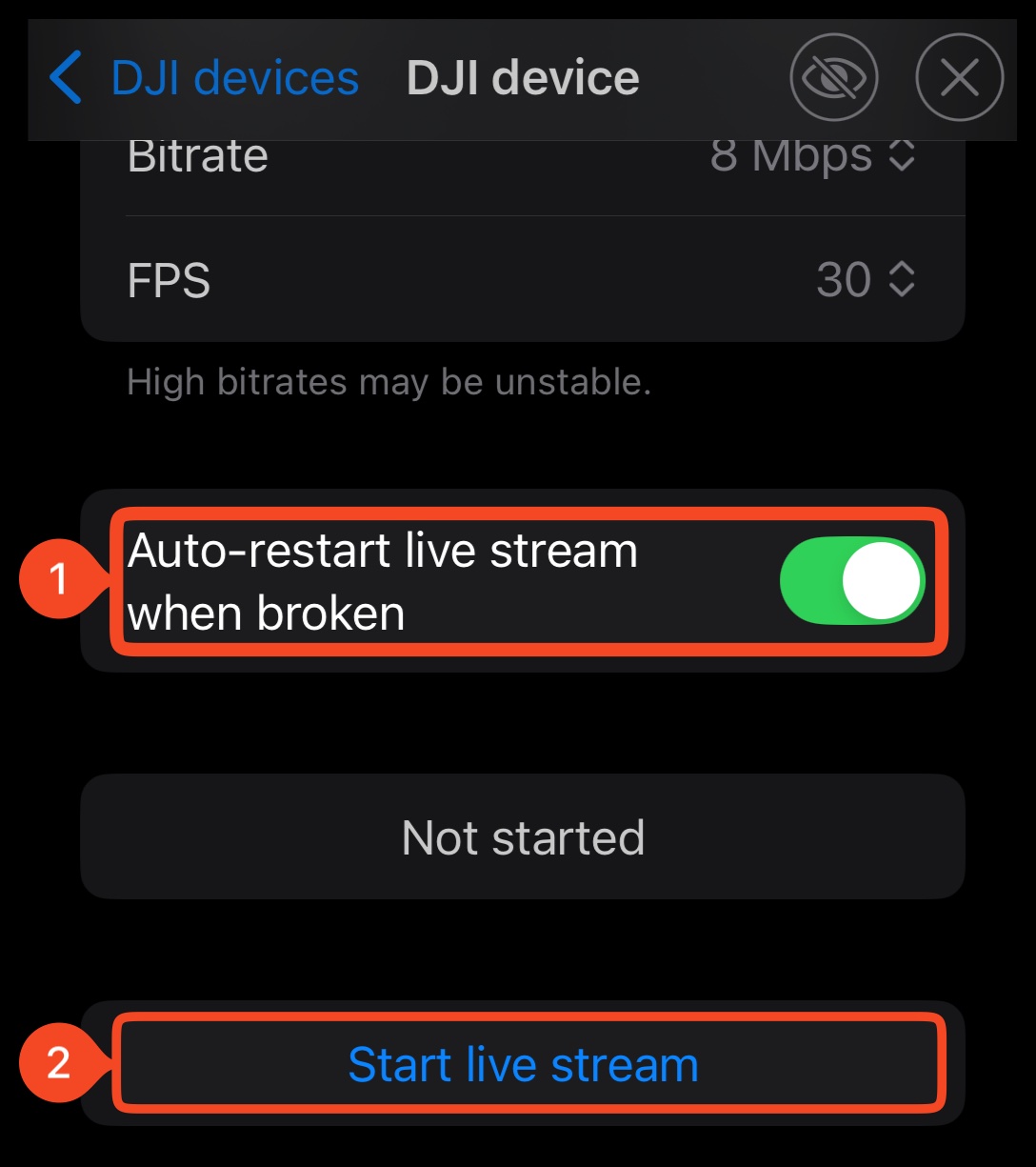
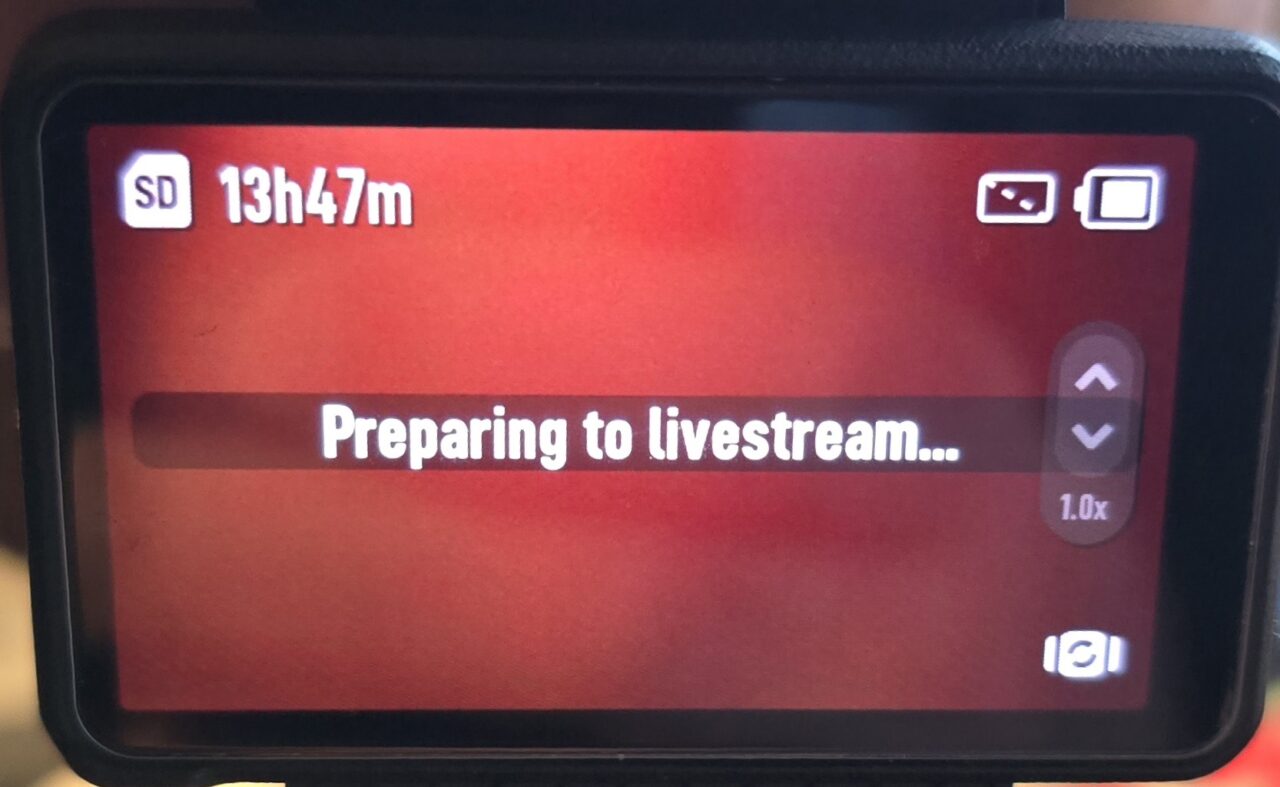
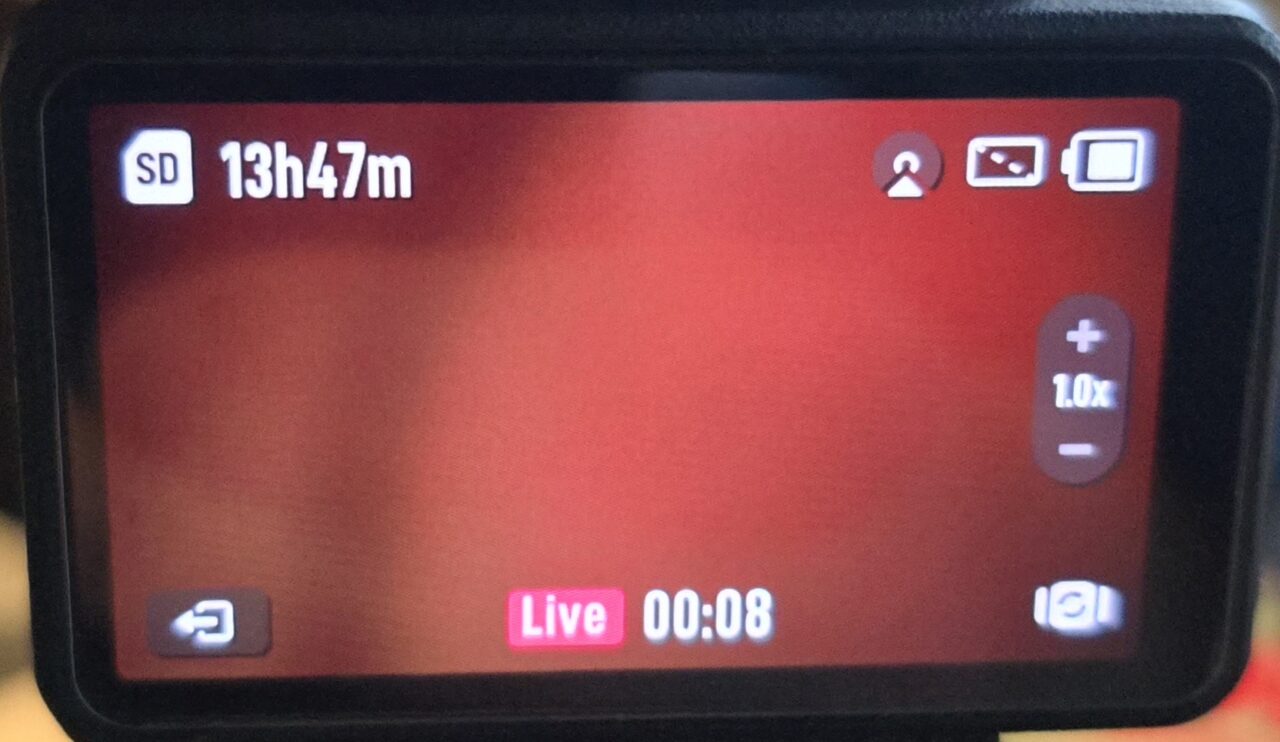
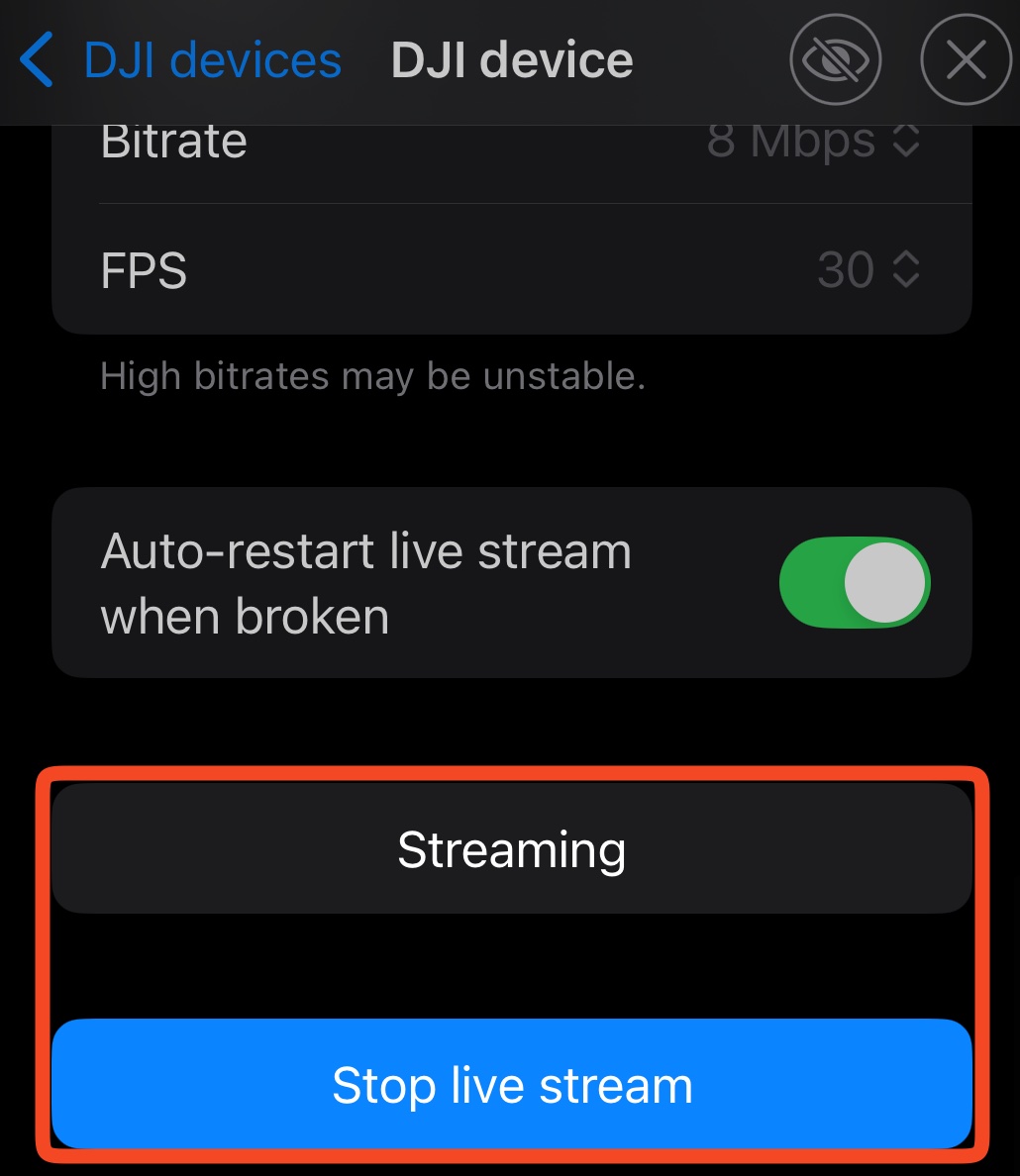
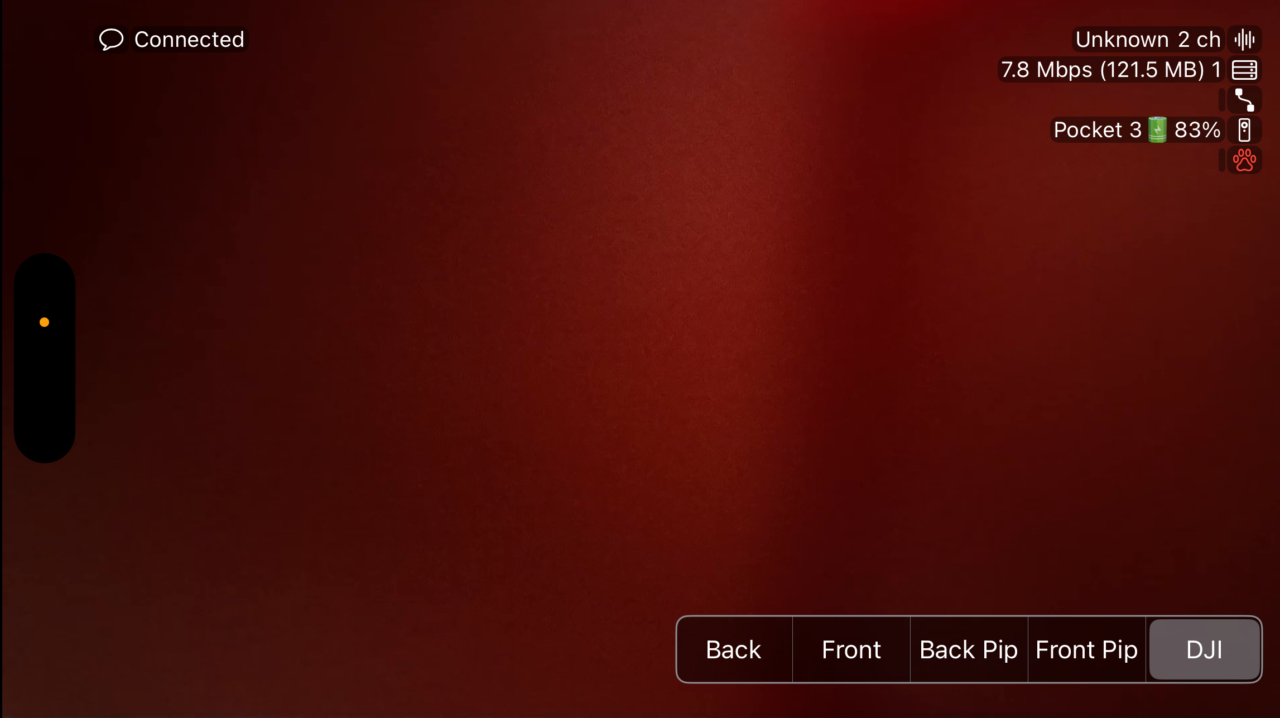
Auto-restart live stream when broken을 켜세요. Start live stream을 누르세요. 카메라에 페어링 요청이 나타나면 수락하세요. Moblin에 Streaming이 표시될 때까지 기다리세요.
메인 화면에서 DJI 장면을 선택하세요. 영상이 움직이고 원하는 오디오 미터가 반응하는지 확인하세요. 이 단계는 카메라에서 Moblin으로 보내는 전송만 시작합니다.
6단계:Moblin에서 Streamable로 보내기
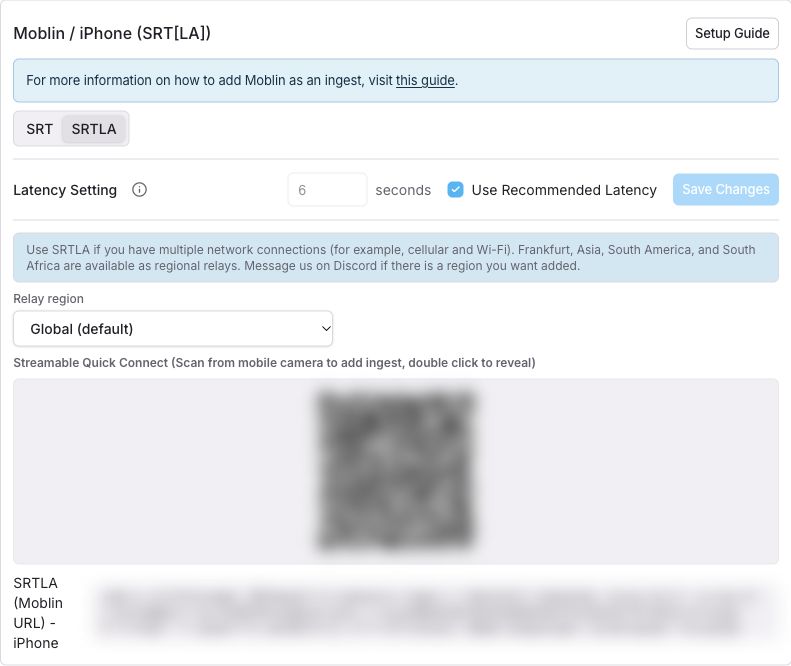
Streamable Dashboard에서 서버를 시작하세요. Ingests를 열고 입력을 선택한 뒤 Moblin을 선택하세요.
인터넷 연결이 하나면 SRT, 여러 개면 SRTLA를 선택하세요. Streamable의 권장 지연 시간을 유지하세요. 이는 카메라 입력 지연 시간과 별개입니다.
QR 코드로 연결을 가져오세요. 같은 iPhone에서는 QR 코드를 누르세요. 다른 화면의 코드는 iPhone 카메라 앱으로 스캔하세요. Moblin에서 가져온 스트림과 DJI 장면을 선택하세요. Go Live를 누르세요.
7단계:입력을 확인하고 공개 방송 시작하기
Streamable Dashboard의 Ingest manager에서 입력이 Online인지 확인하세요. 해당 장면을 선택하세요. Stream preview에서 영상과 오디오를 확인하세요.
Start Stream을 클릭하세요. 송출 대상을 선택하고 시작을 확정하세요. 송출 플랫폼에서 결과를 확인하세요. Moblin의 Go Live만으로는 Streamable의 공개 방송이 시작되지 않습니다.
빠른 카메라 제어 추가하기
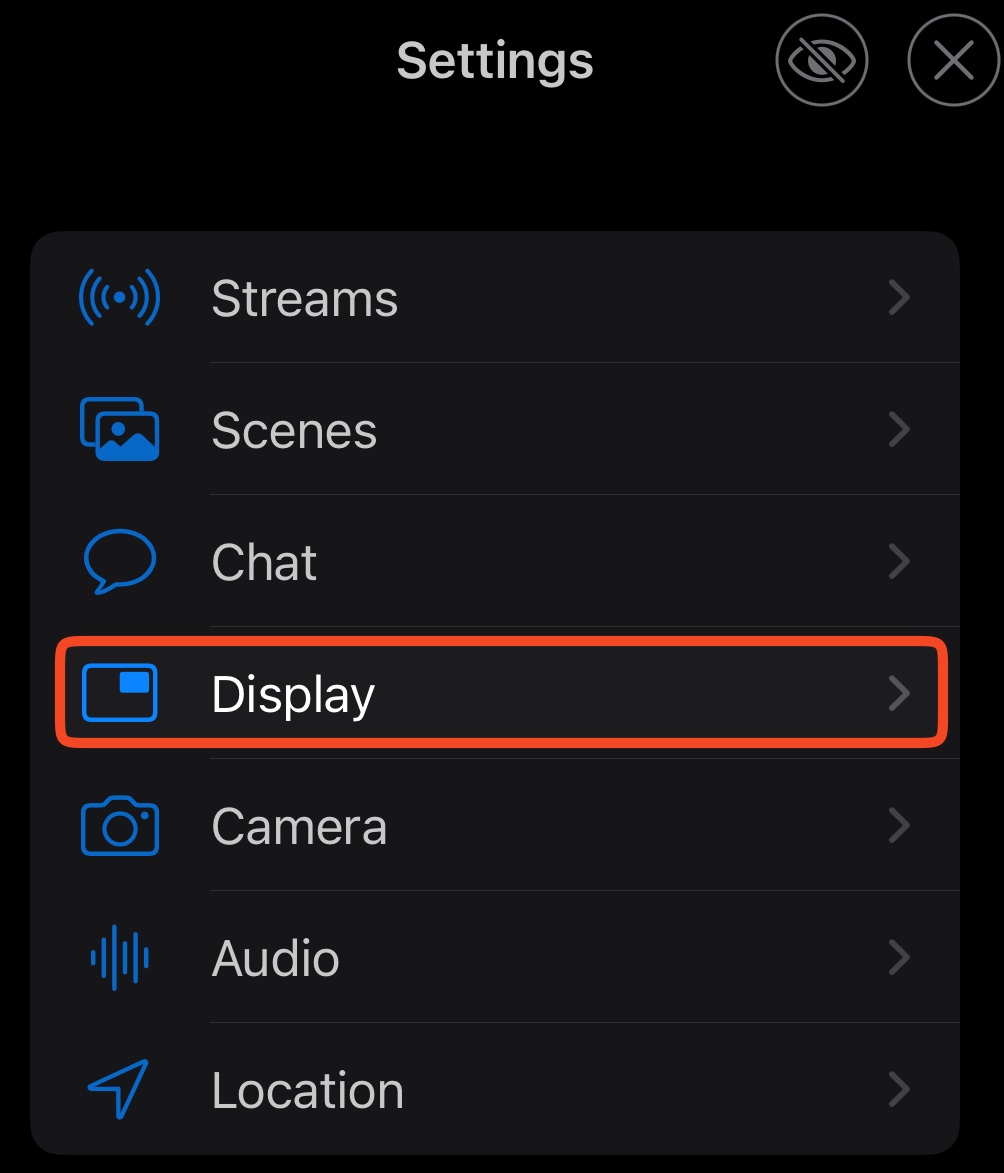
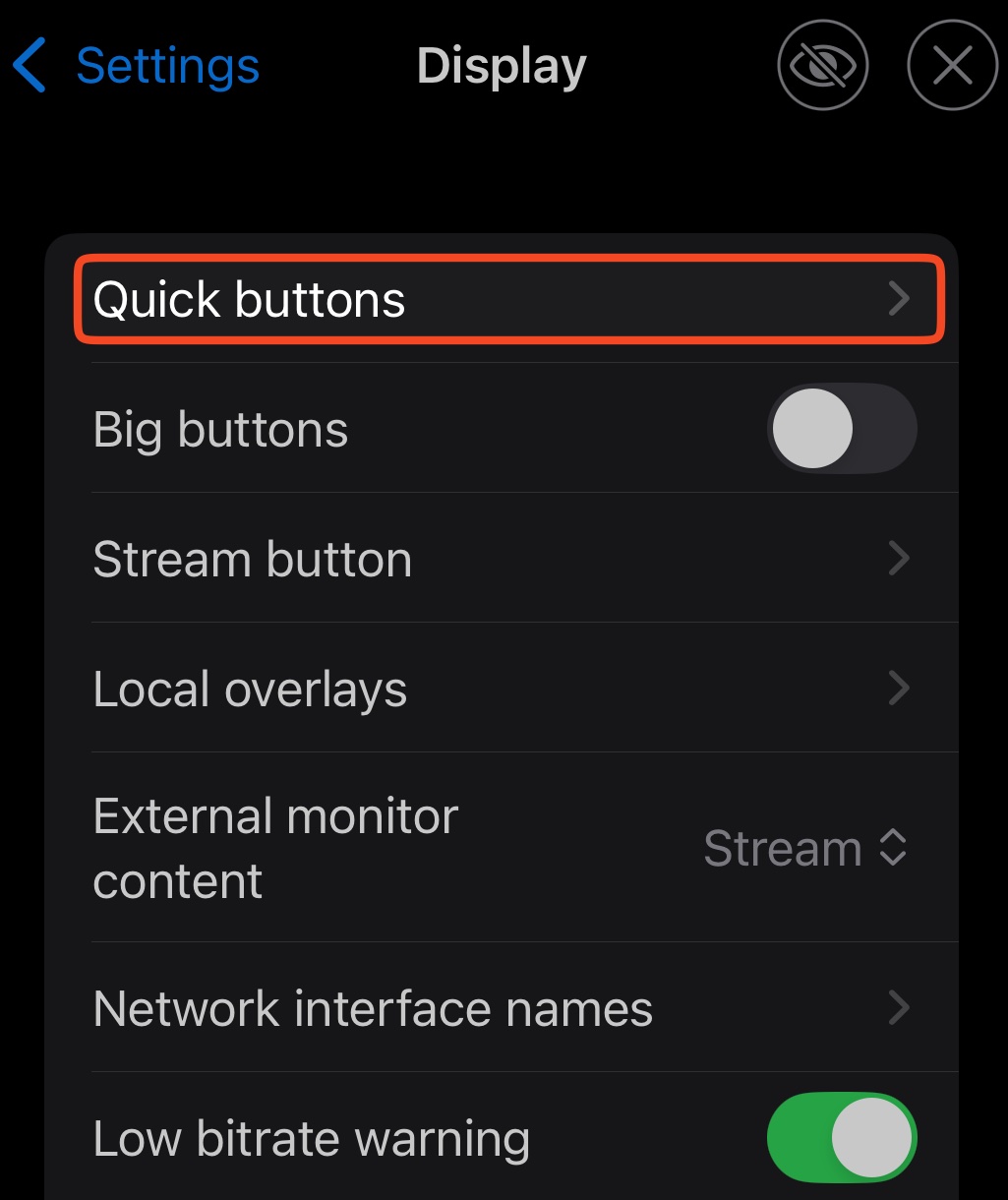
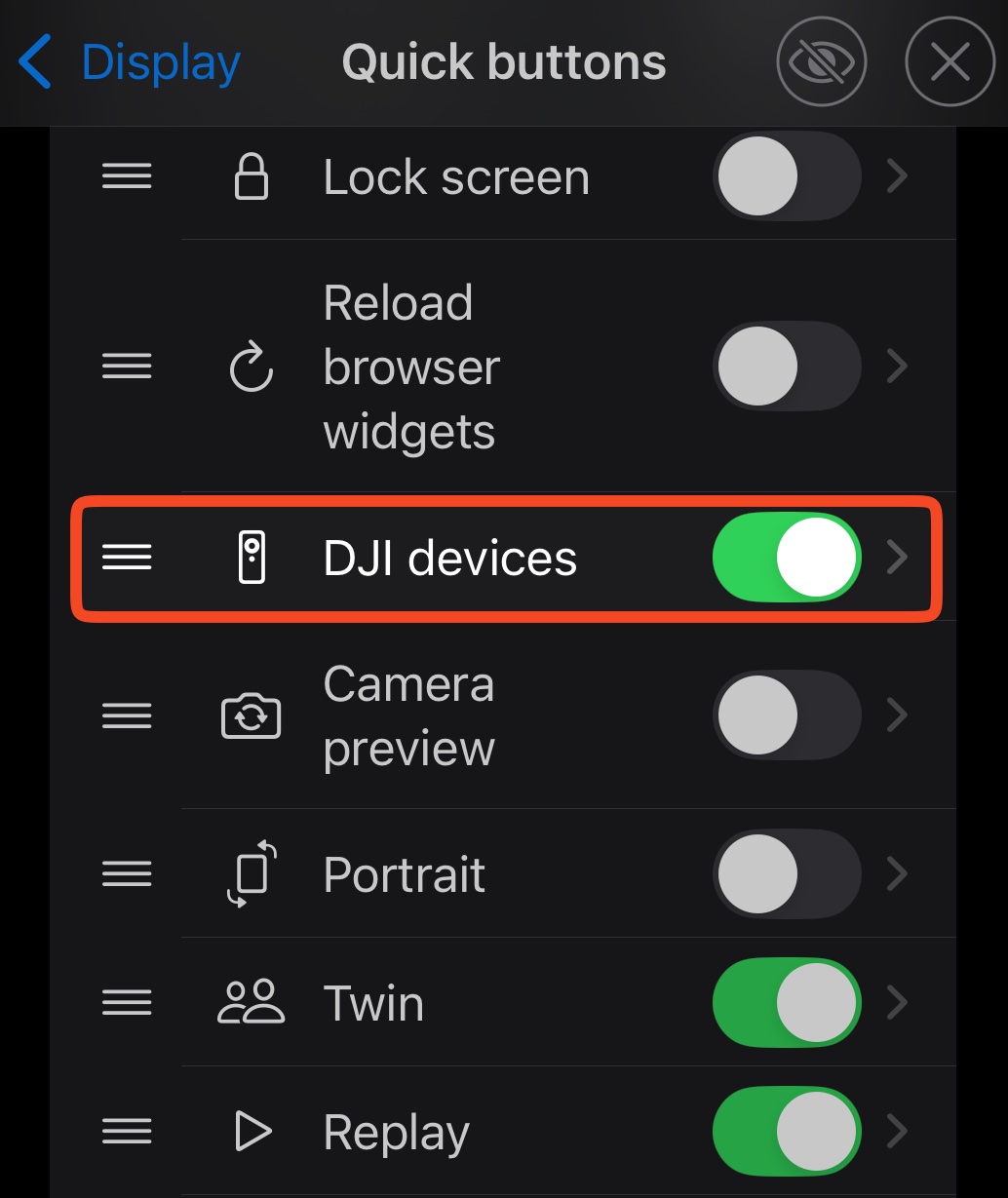
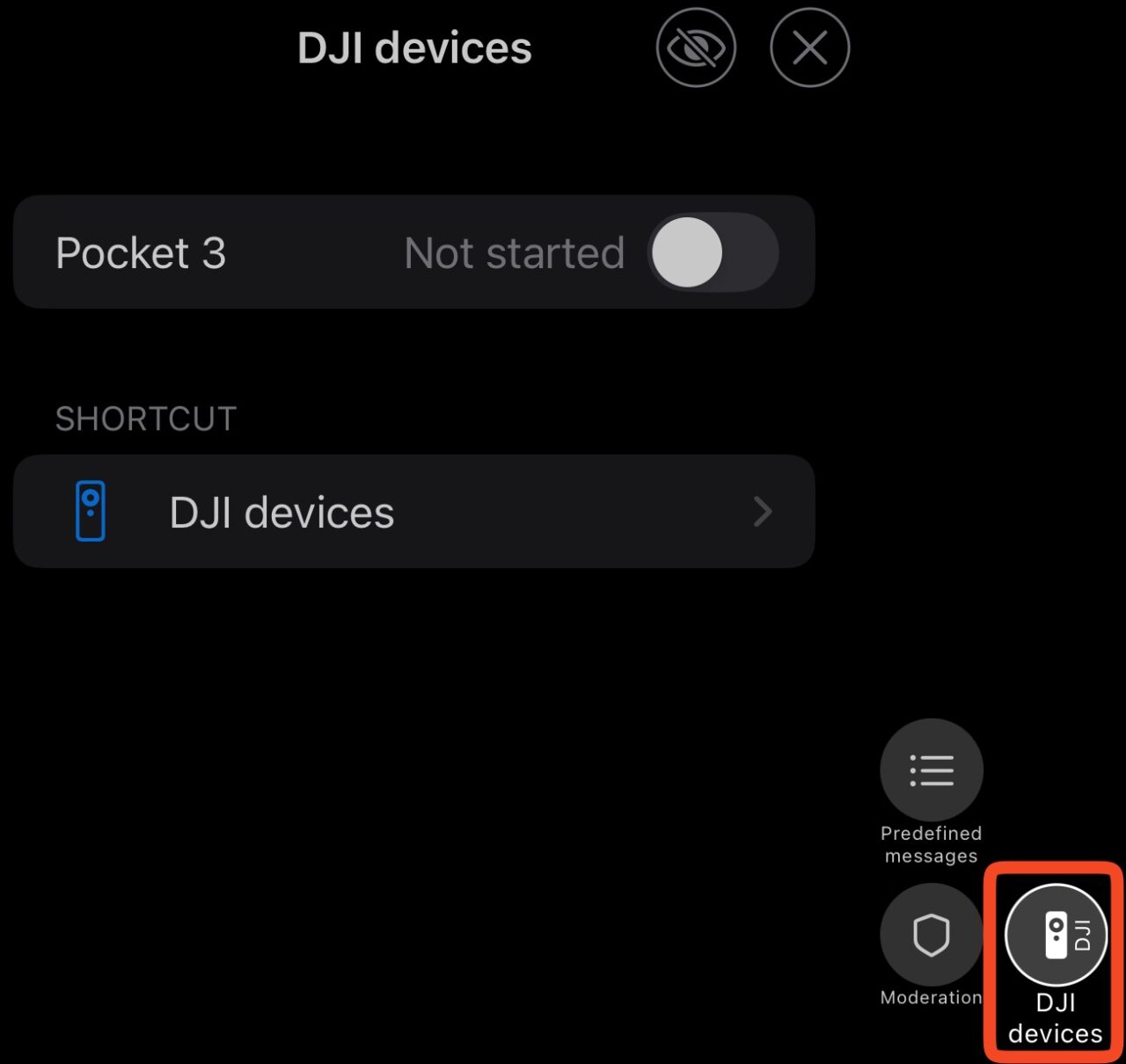
카메라를 빠르게 제어하려면 Moblin의 Settings → Display → Quick Buttons에서 DJI devices를 켜세요. 방송 중에는 Moblin을 화면 앞에 유지하세요.
작동하지 않을 때
- 카메라가 보이지 않음: Moblin의 Bluetooth 접근을 허용하세요. DJI Mimo 같은 다른 앱과 카메라의 연결을 해제하세요. 카메라를 가까이 두세요. 그래도 보이지 않으면 카메라를 재시작하세요.
- Wi-Fi 오류 또는 비활성화된 시작 버튼: 핫스팟 이름과 암호를 확인하세요. Personal Hotspot RTMP URL을 확인하세요. 핫스팟을 껐다 켜고 다시 시도하세요.
- Streaming 상태지만 영상이나 소리가 없음: RTMP 서버가 켜져 있고 DJI 기기가 올바른 스트림을 쓰는지 확인하세요. 장면의 영상 소스와 마이크 선택을 확인하세요.
- 영상이 끊김: 먼저 DJI 비트레이트를 낮추세요. 필요하면 카메라 전송을 멈추고 RTMP 서버를 끈 다음 지연 시간을 늘리세요. 이후 서버를 켜고 카메라 전송을 다시 시작하세요. 버퍼가 커지면 지연도 늘어납니다.
- Moblin에는 영상이 있지만 Streamable 입력이 없음: 가져온 Streamable 연결을 확인하고 Go Live를 누르세요. QR 및 연결 문제는 Moblin 입력 가이드를 참고하세요.
출처 및 버전 정보
메뉴 경로와 기본값은 2026년 10월 27일 Moblin 소스 코드에서 확인했습니다. 설치된 버전에서는 다를 수 있습니다. 이 가이드는 실제 장비 테스트가 아닌 문서를 바탕으로 작성했습니다.