Instagram에서 라이브 방송하는 방법
Instagram Live를 Streamable에 연결하고, 스트리밍을 시작한 다음, 컴퓨터에서 라이브 방송을 시작하세요.
1단계:Instagram에 로그인하기
컴퓨터에서 스트리밍할 Instagram 계정에 로그인하세요.
2단계:라이브 비디오 시작하기
"+"를 클릭한 다음 "Live video."을 선택하세요.
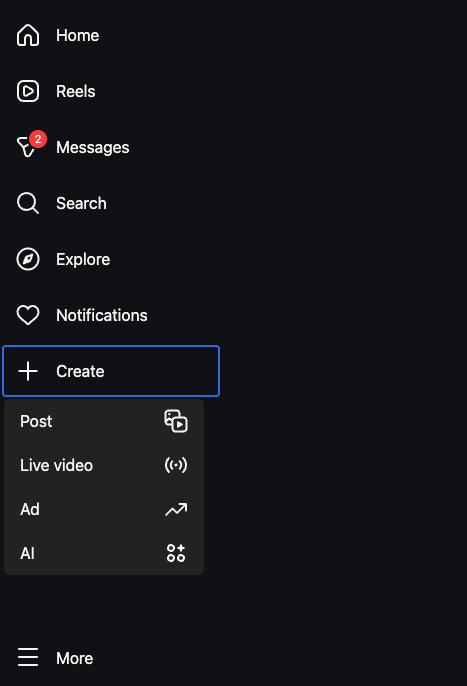
라이브 비디오가 보이지 않는다면, 계정이 Instagram의 라이브 요건을 충족해야 할 수 있습니다.
3단계:제목과 시청자를 추가하세요
라이브 스트림 제목을 입력한 후, 시청자를 선택하세요.
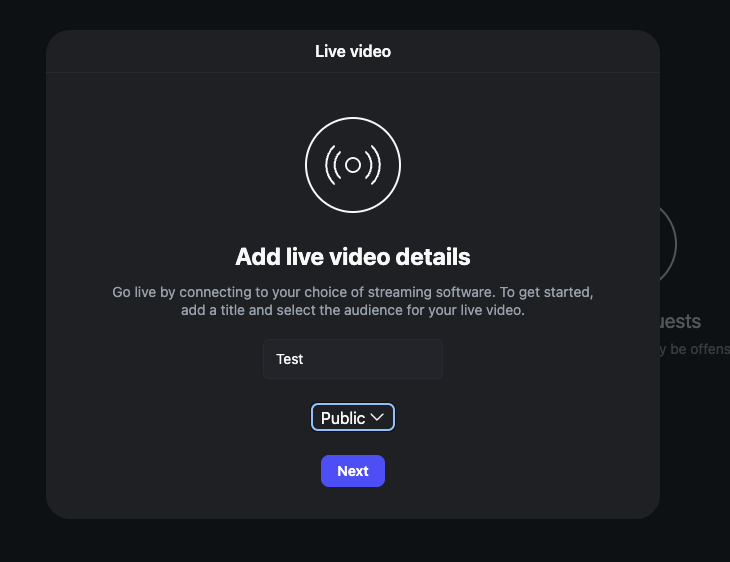
4단계:Stream URL와 Stream Key를 복사하세요.
Instagram는 Stream URL와 스트림 키를 표시합니다. 이 페이지를 열어 두세요.
5단계:Streamable에서 Instagram 대상 생성
https://streamable.run/destinations에서 Add Destination을 클릭하세요. Name을 입력하고 Instagram을 선택하세요. Stream URL과 Stream Key를 붙여넣고 Add를 클릭하세요.
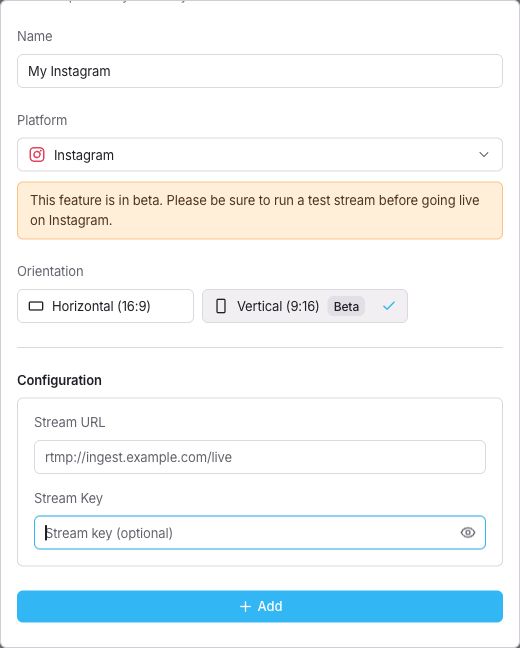
Instagram에는 Streamable 세로 방송 접근 권한이 필요합니다. Instagram을 선택할 수 없다면 설정 전에 요금제를 확인하세요.
6단계:Streamable에서 스트리밍을 시작합니다.
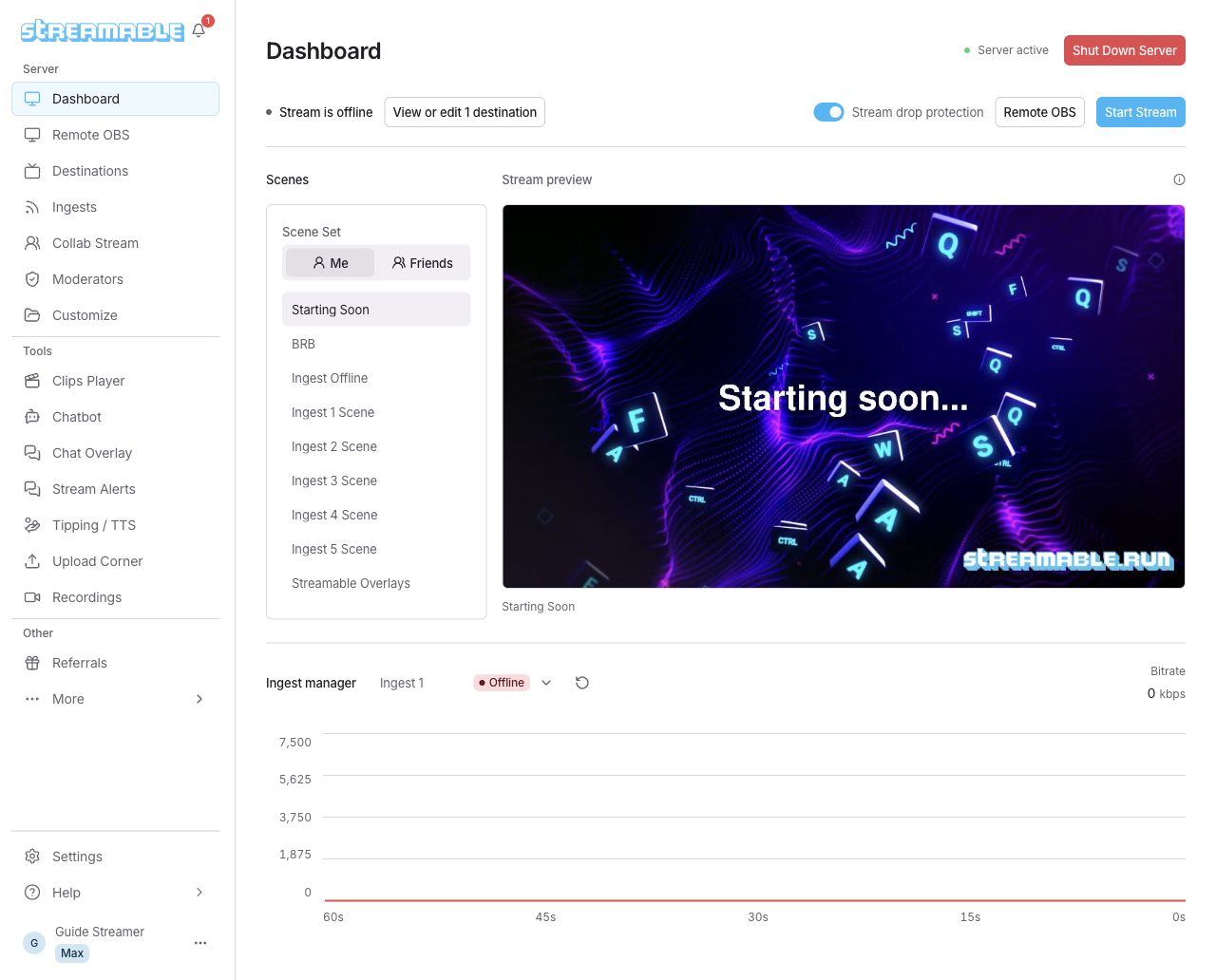
Streamable 서버를 시작한 후 "Start Stream."를 클릭합니다.
Instagram는 방송할 때마다 스트림 키를 변경합니다. 변경되면 시작하기 전에 Streamable Dashboard에서 업데이트하세요.
7단계:Instagram에서 방송 시작
Instagram로 돌아가기. 미리보기가 나타나면 "Go Live."를 클릭하세요. 즐거운 스트리밍 되세요!
선택 사항: 자세한 FAQ
추가 문제 해결 맥락이 여전히 필요할 때만 열어보세요.
왜 내 Instagram 스트림 키가 변경되나요?
Instagram는 각 라이브 세션마다 새로운 스트림 키를 생성합니다. Instagram에 스트리밍을 시작하기 전에 Streamable에서 키를 업데이트하세요.
Instagram에서 라이브 비디오가 보이지 않으면 어떻게 하나요?
라이브 비디오 옵션이 나타나기 전에 Instagram 계정이 Instagram의 라이브 요구사항을 충족해야 할 수 있습니다.