如何在 YouTube 上直播
只需连接一次 YouTube 频道,选择或安排准确的直播活动,然后由 Streamable 将其设为直播。
第 1 步:连接你的 YouTube 频道
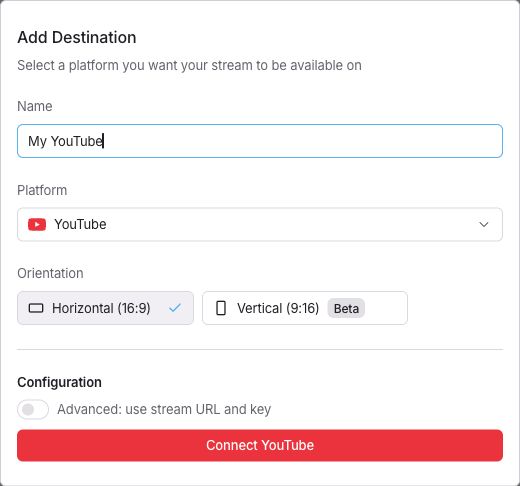
点击 Add Destination。填写 Name,然后在 Platform 中选择 YouTube。 点击 Connect YouTube,并授权要使用的频道。
选择要使用的频道并授权访问。Streamable 会为此直播目标创建专用且可重复使用的Ingestion Stream;你无需复制或更换其直播密钥。
你的 YouTube 频道必须已启用直播功能。这些直播控制需要已连接的 YouTube 账户。手动添加的目标请使用 YouTube Studio 管理。
第 2 步:选择要在 YouTube 上执行的操作
启动服务器并确认输入预览。在 Dashboard 中启动 YouTube 目标,选择 Go live now、Use scheduled stream 或 Schedule new。
已安排的直播会显示标题、时间、可见性、缩略图和绑定状态,方便你准确选择相应活动。
第 3 步:确认直播详情
新建直播时,请设置标题、可选的说明和缩略图、可见性、受众和延迟。首次测试建议选择“不公开”或“私享”。
如果希望 Streamable 进入 YouTube 测试状态,并在直播公开前等待你的最终确认,请开启私密预览。
Schedule new 用于准备稍后开始的活动。如果活动已启用自动开始或关闭了监看流,则无法使用私密预览。
第 4 步:让 Streamable 验证 YouTube
Streamable 会绑定准确的Ingestion Stream、启动 OBS、等待 YouTube 报告视频已启用并检查直播状态,之后才会开始所选直播。
如果尝试失败,重试会继续使用同一个已准备的活动,而不会创建重复直播或通知。
第 5 步:妥善结束同一个活动
结束 YouTube 直播目标时,Streamable 会停止输出并完成对应的 YouTube 直播。随后你可以从确认页面打开存档。
可选:深入 FAQ
仅在你仍然需要更多故障排查背景时再打开。
每次直播都需要新的 YouTube 直播密钥吗?
不需要。YouTube 支持可重复使用的Ingestion Stream。已连接的 Streamable 直播目标会保留专用的托管流,并将其绑定到你选择的活动。只有在密钥可能泄露时才需要重置。
需要在 YouTube Studio 中点击“开始直播”吗?
已连接的直播目标不需要。Streamable 会等待正常的视频,并执行你请求的 YouTube 状态转换。如果启用了私密预览,请先查看预览,再在 Streamable 中点击“在 YouTube 上直播”。
还能手动粘贴 YouTube 直播 URL 和密钥吗?
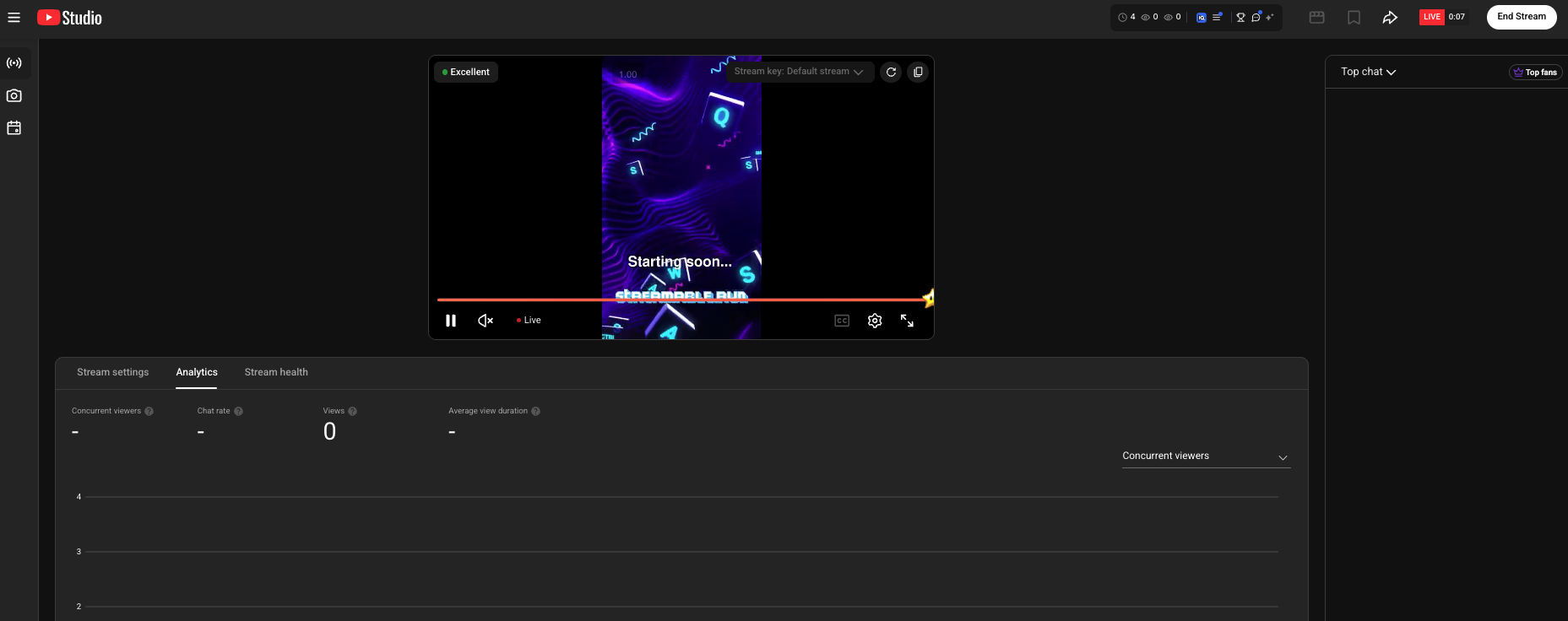
可以。在 Add Destination 中启用 Advanced: use stream URL and key。填写 Name 和连接凭据,然后点击 Add。请在 YouTube Studio 中管理这场直播。