如何在 TikTok 上直播
使用推流地址和密钥将 TikTok 连接到 Streamable,确认预览后开始直播。
在哪里获取 TikTok 推流密钥?
从 TikTok 获取。Streamable 无法替你创建 TikTok 推流密钥。TikTok 只会向已开通直播软件推流权限的账号提供推流地址和推流密钥,所以第一步是打开你账号的 TikTok LIVE 设置,看看是否显示地址和密钥。
如果有,就把两者都复制并粘贴到 Streamable 中的 TikTok 推流目标。如果没有,说明你的账号还没有这项权限。Streamable 无法查看原因,也无法为你开通,所以下一步是查看 TikTok 自己的使用资格页面。TikTok 的要求可能会变化,也可能因地区和账号而异,请以该页面为准,而不是博客文章里的数字。
拿到地址和密钥后,按照下面的设置步骤操作。每次 LIVE 直播都要复制新的连接信息,因为 TikTok 可能会签发新的凭据。TikTok 推流目标还需要包含竖屏直播的 Streamable 套餐。
开始前
此设置需要 TikTok 向你的账号提供推流地址和推流密钥。
如果没有这些信息,请先向 TikTok 申请访问权限。
Streamable 中的 TikTok 选项需要包含竖屏直播的套餐。
第 1 步:获取 TikTok 连接信息
打开 TikTok LIVE 设置。
复制当前服务器地址和推流密钥。
保持 TikTok 设置页面打开。
每次 LIVE 直播都使用最新的连接信息。
第 2 步:在 Streamable 中添加 TikTok
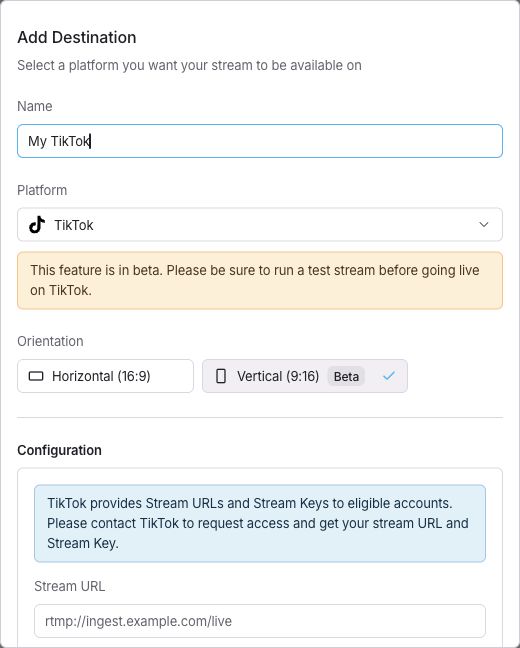
打开推流目标,点击“Add Destination”。
填写“Name”,在“Platform”下选择“TikTok”。
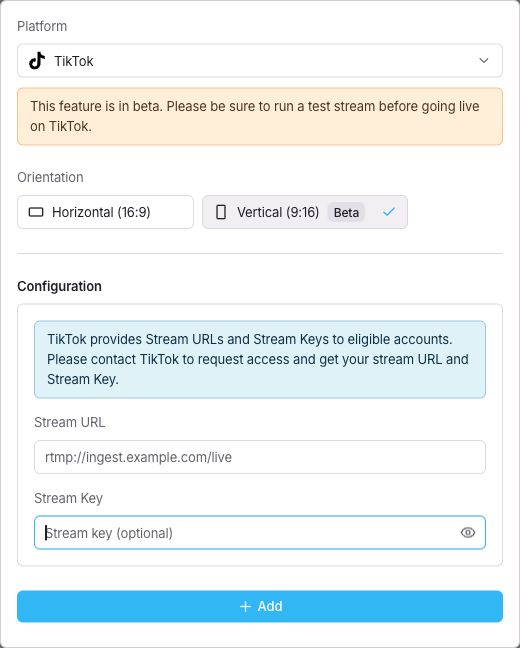
将服务器地址粘贴到“串流网址”,将推流密钥粘贴到“串流密钥”。
在“Orientation”下选择“Horizontal (16:9)”或“Vertical (9:16)”。
点击“Add”。
第 3 步:确认预览并开始直播
在 Streamable 中启用 TikTok 推流目标。
启动服务器并连接输入源。
在 Streamable 预览中检查画面和声音。
点击“Start Stream”。
检查 TikTok 预览。
如果 TikTok 需要单独确认,请在 TikTok 中选择“Go LIVE”。
第 4 步:在两处结束直播
在 TikTok 中结束 LIVE 直播。
在 Streamable 中停止推流。