如何将 DJI 相机连接到 Moblin 和 Streamable
通过 iPhone 个人热点将 DJI 相机连接到 Moblin,把画面和声音加入场景,再发送到 Streamable。
连接原理
DJI 相机 → Moblin → Streamable → Twitch、Kick 或 YouTube。 相机通过本地 Wi-Fi 向 Moblin 发送 RTMP 视频。Moblin 通过 SRT 或 SRTLA 将选中的场景发送到 Streamable。
Bluetooth 用来控制相机,Wi-Fi 用来传输视频。iPhone 个人热点不会为多链路聚合提供第二条互联网连接。
开始之前
- 准备一部安装了 Moblin、支持蜂窝数据和个人热点的 iPhone,以及一台兼容的 DJI 相机。Osmo Pocket 3 是支持的机型之一。兼容性取决于相机、固件和 Moblin 版本。
- 更新 Moblin 和相机固件。允许 Moblin 访问 Bluetooth 和本地网络。如果看不到部分设置,请打开 Show All Settings。下文使用英文菜单名称。
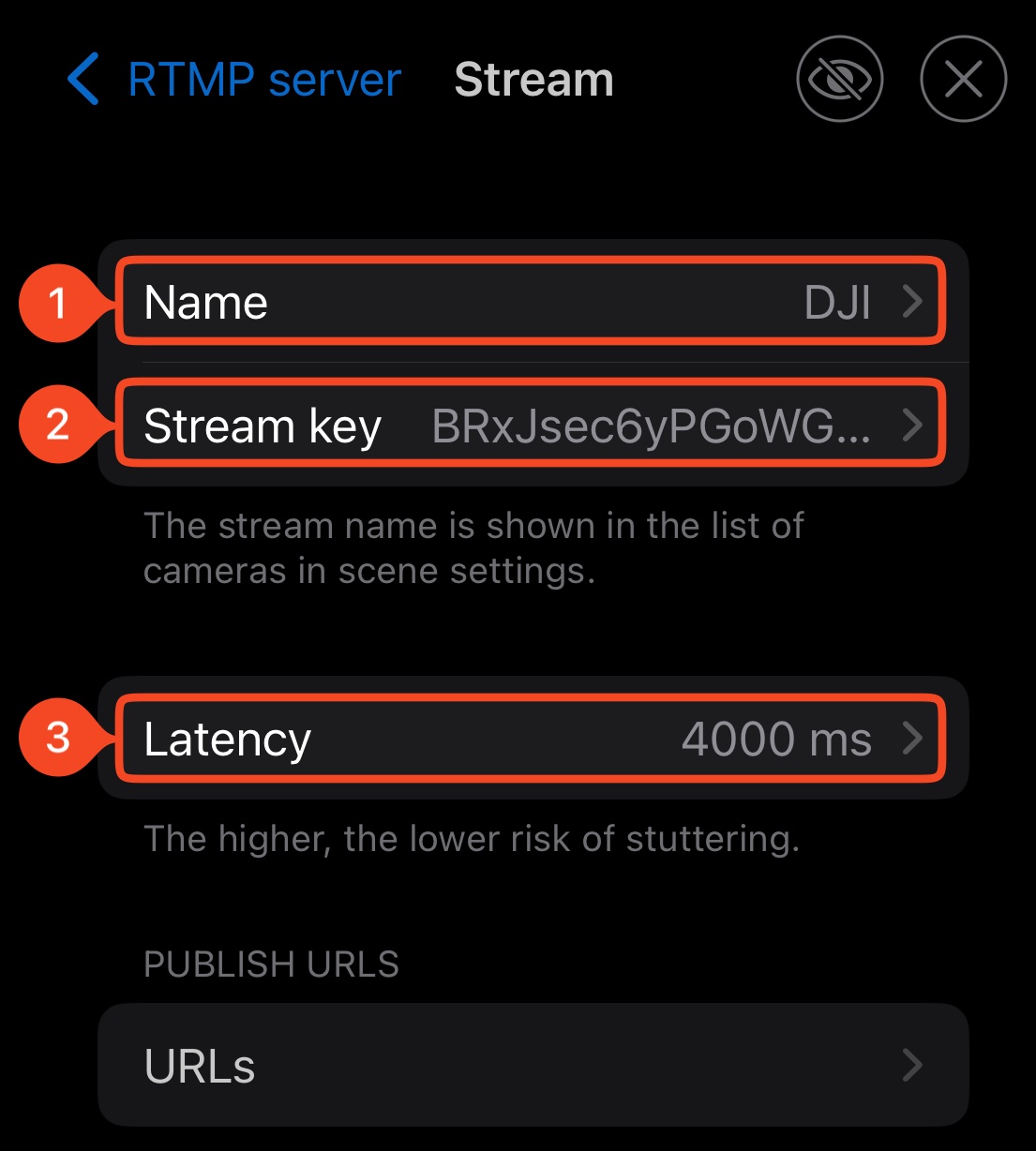
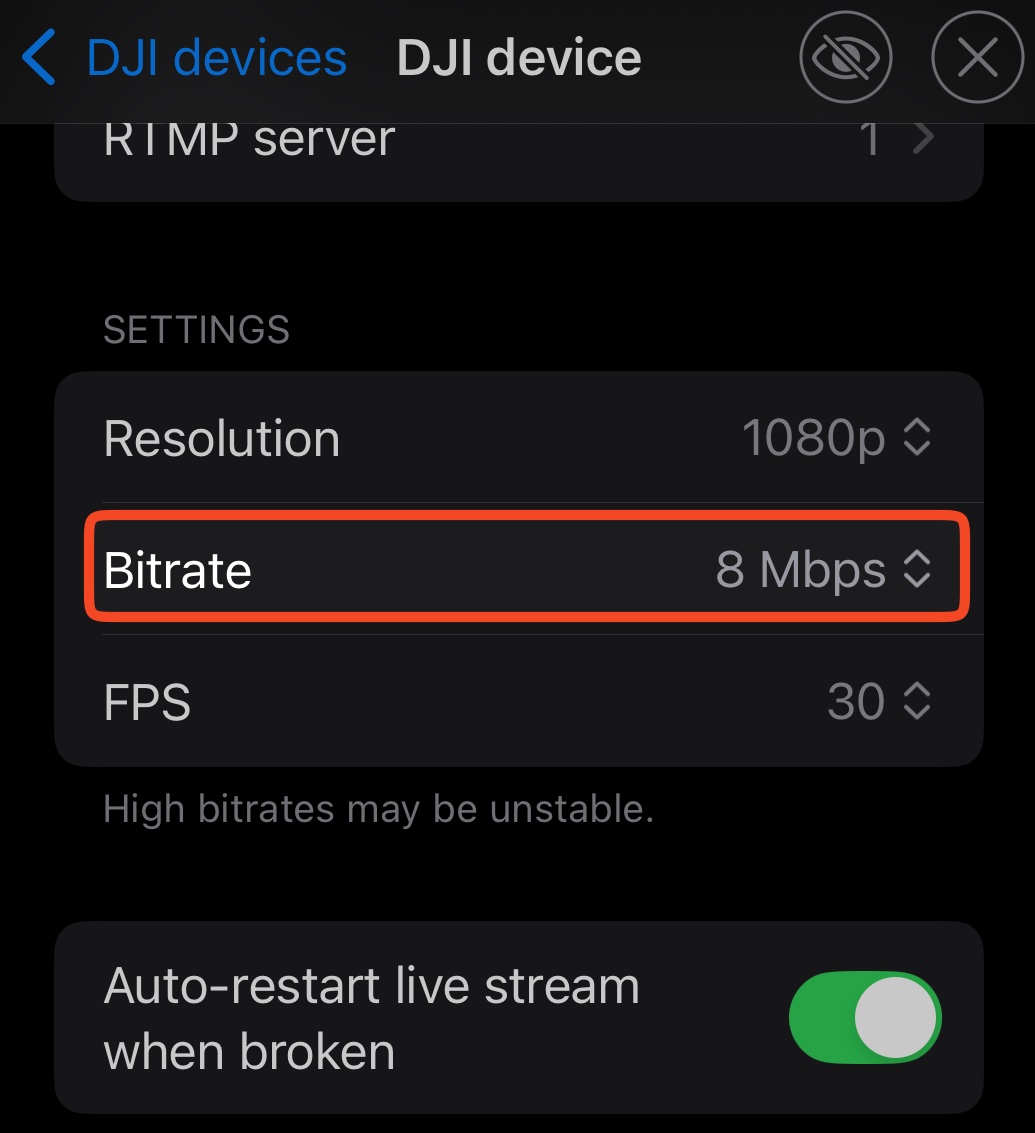
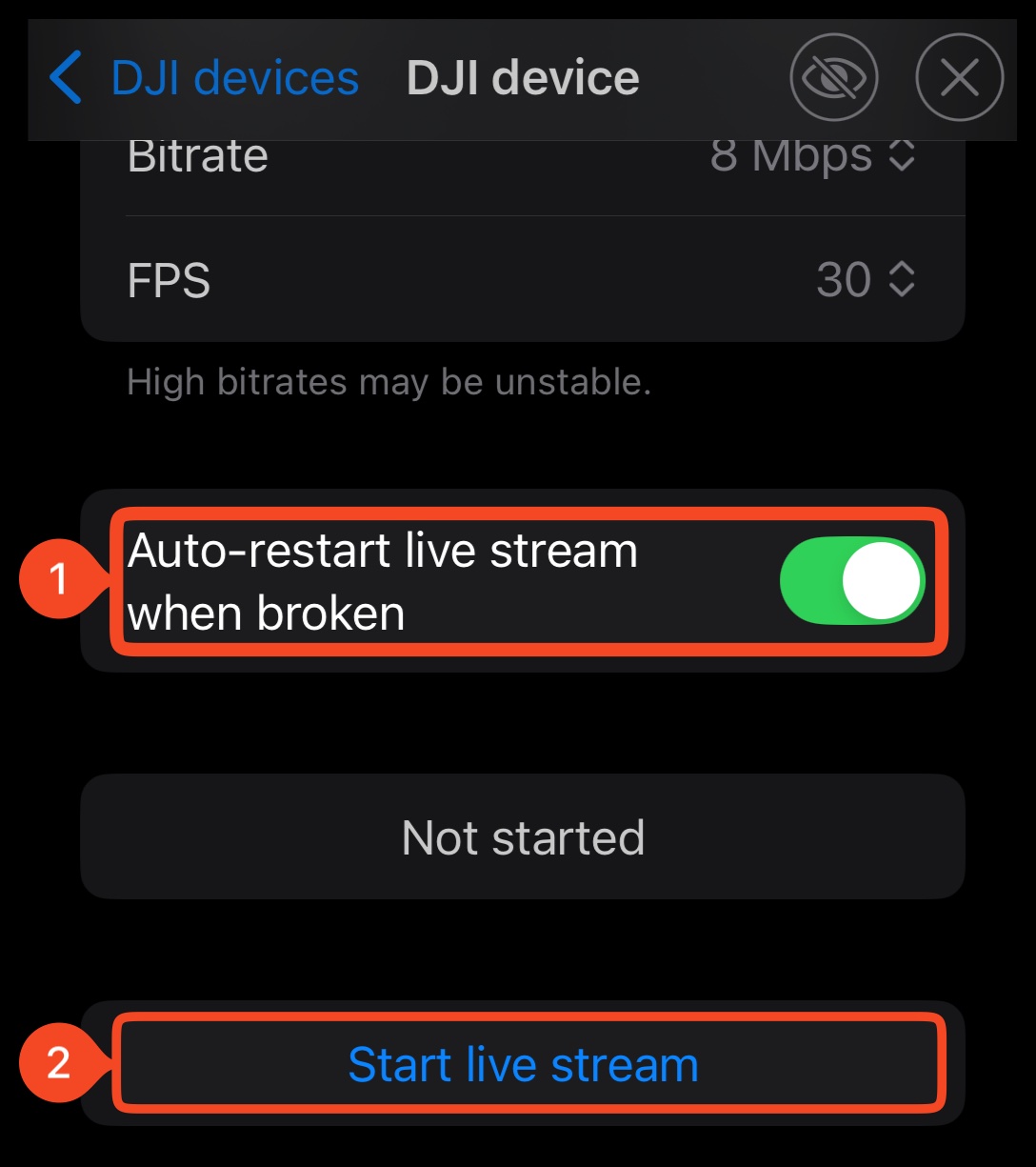
截图中使用的是 4000 ms 和 8 Mbps。本指南从 Moblin 默认值 2000 ms 和 6 Mbps 开始。请使用你自己的热点名称、密码和 RTMP 地址。菜单布局可能随版本变化。
第 1 步:开启 iPhone 个人热点
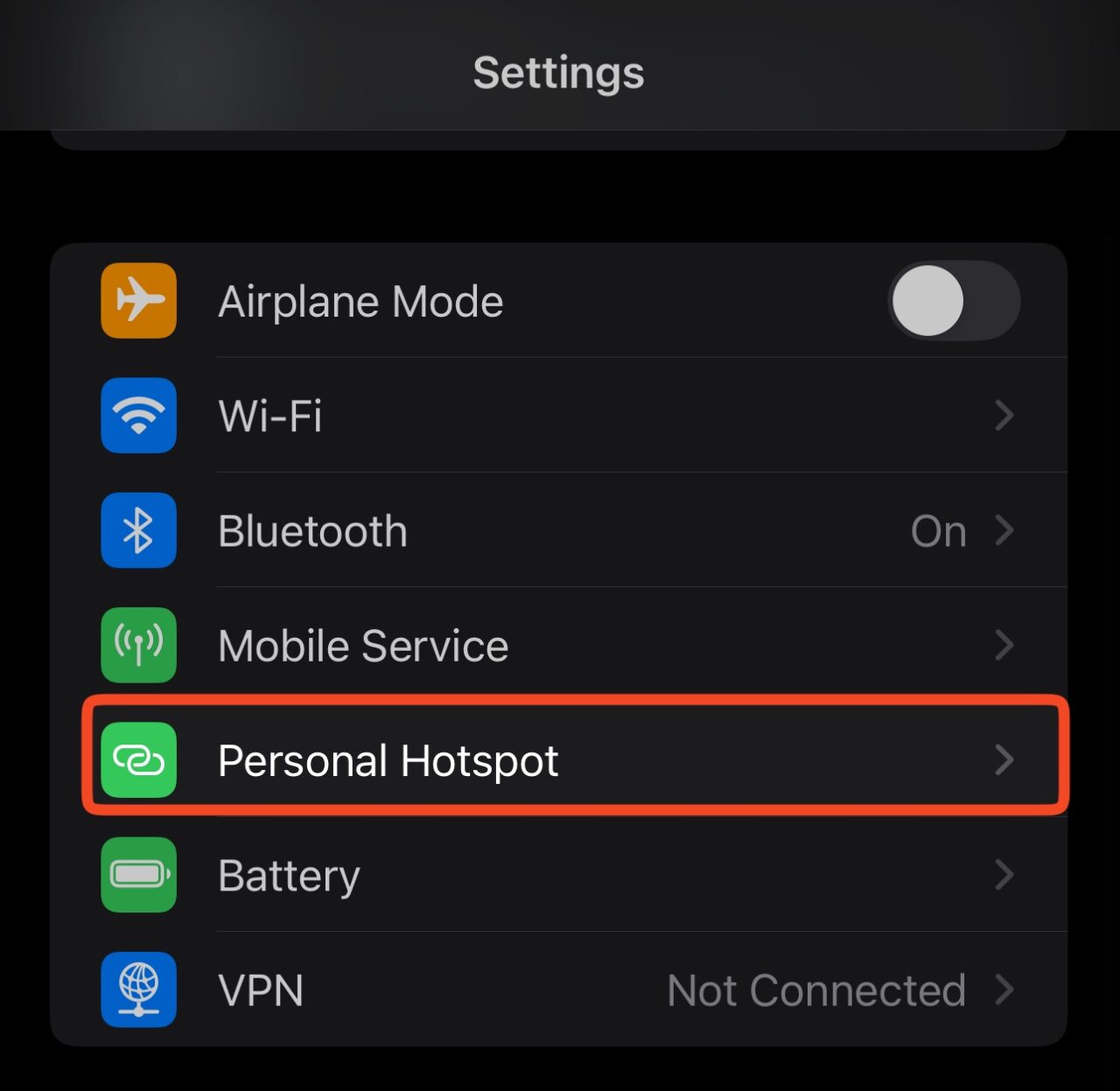
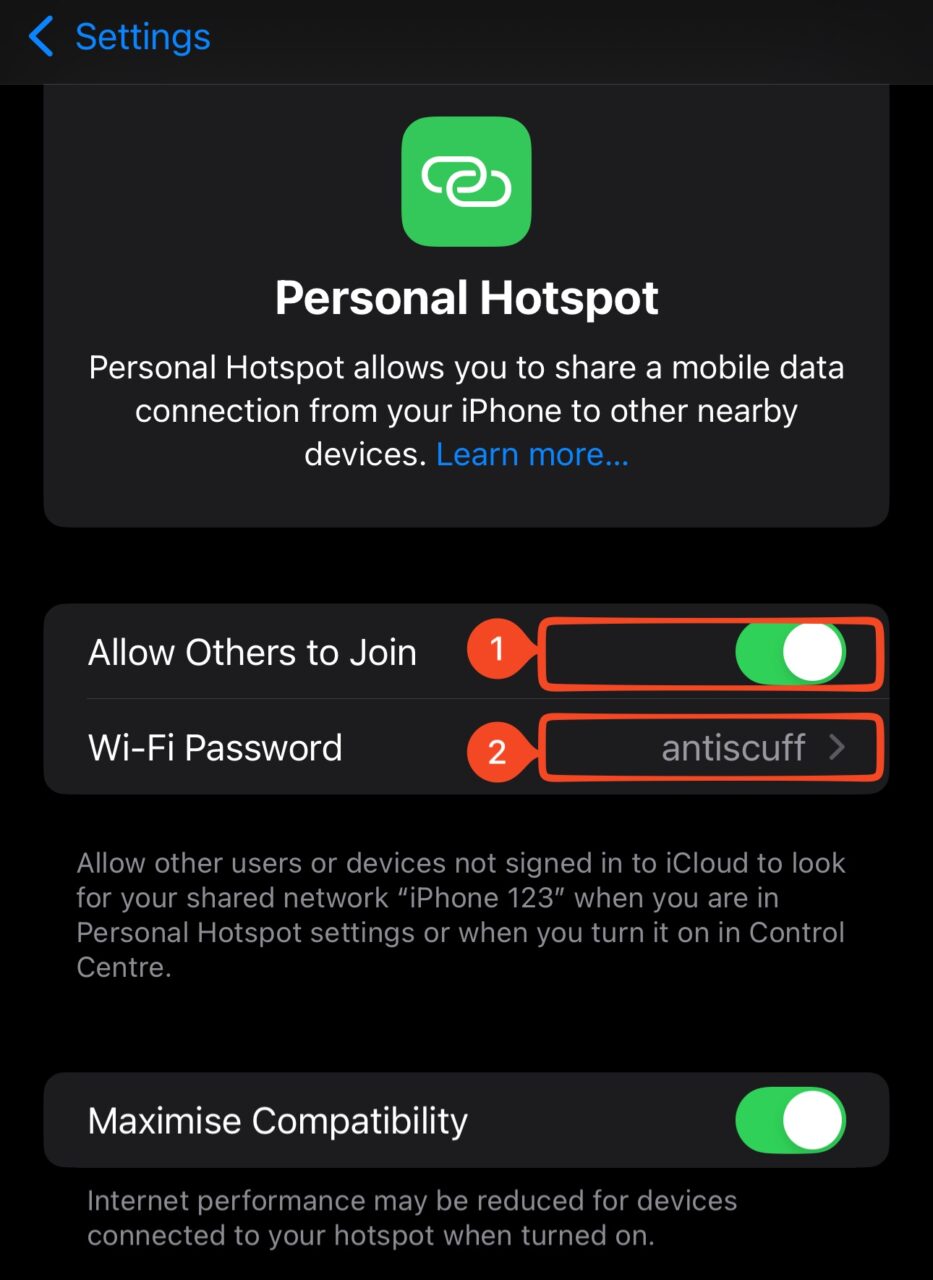
在 iPhone 上打开设置 → 个人热点。开启允许其他人加入。记下 Wi-Fi 密码。
在设置 → 通用 → 关于本机 → 名称中查看热点名称。相机需要完全一致的名称和密码,包括大小写。
第 2 步:在 Moblin 中创建 RTMP 输入
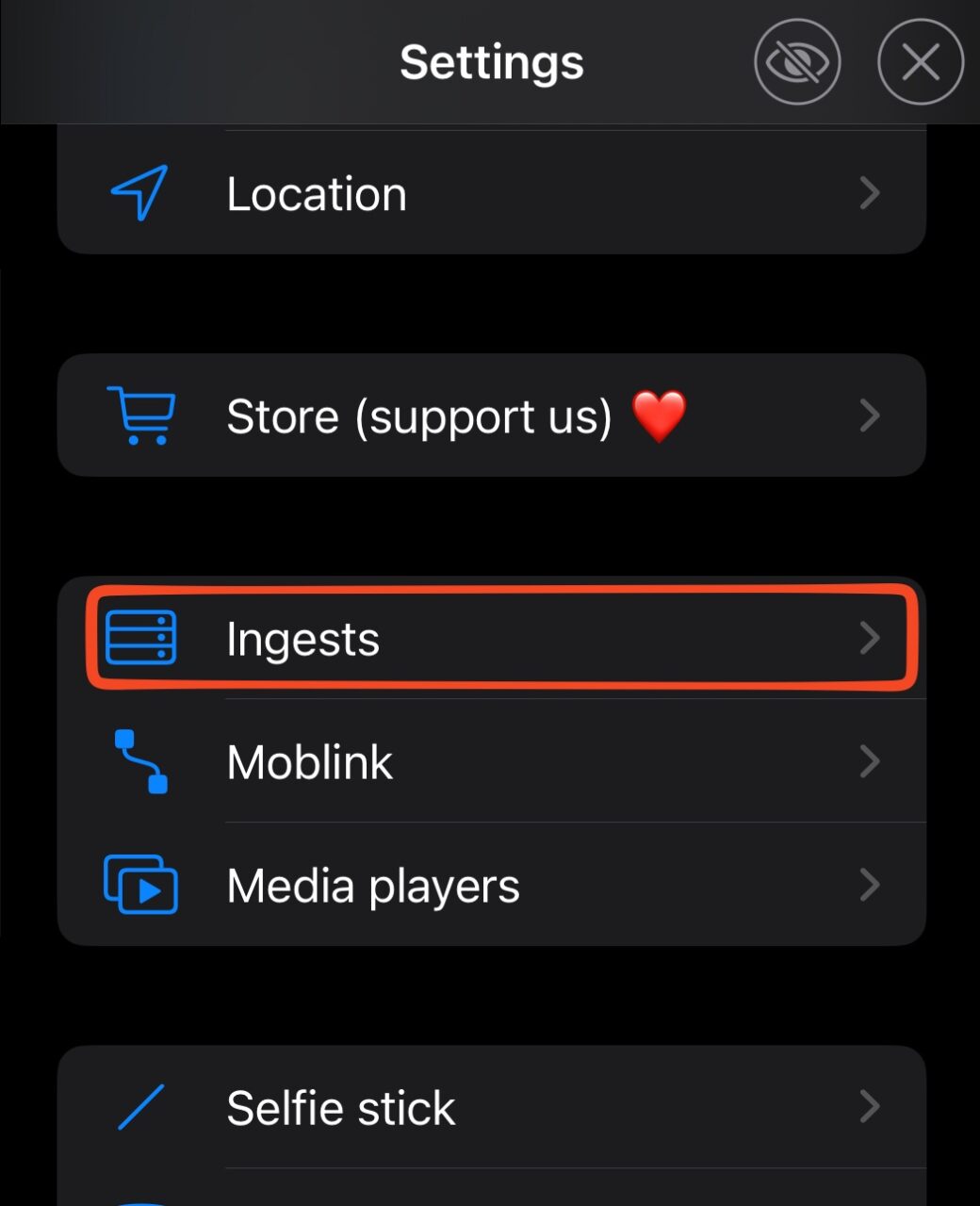
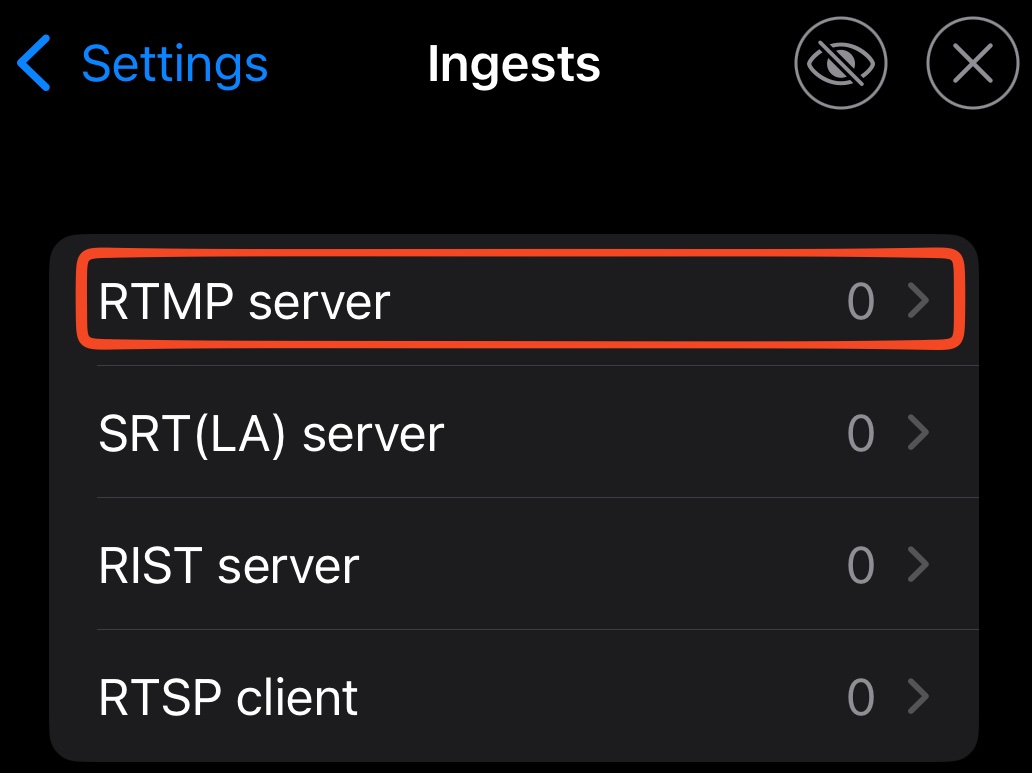
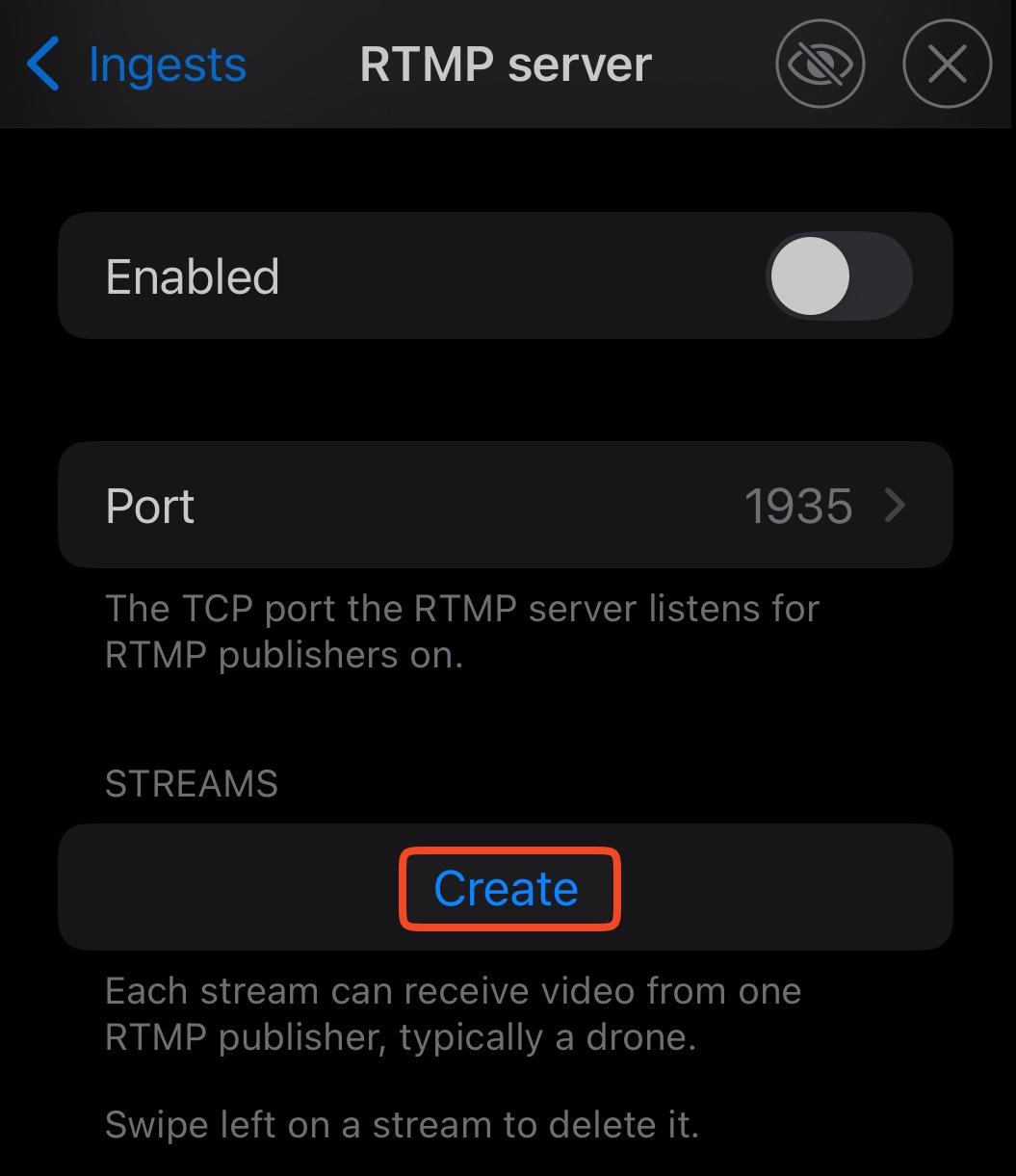
在 Moblin 中打开 Settings → Ingests → RTMP server。如果 Enabled 已开启,请先关闭再编辑。
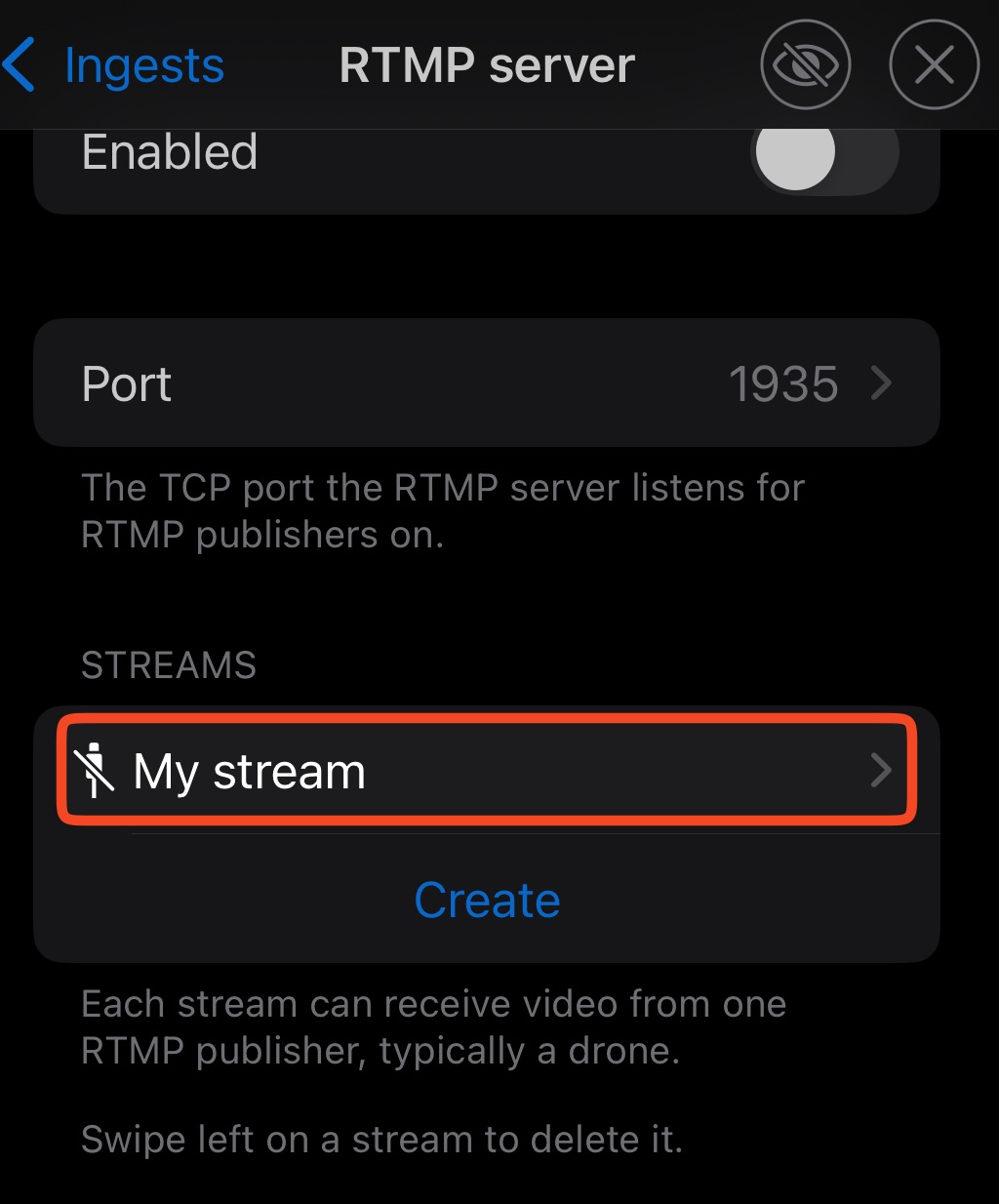
点击 Create。打开新建的流,并命名为 DJI。保留自动生成的 Stream key,以及默认的 2000 ms Latency。
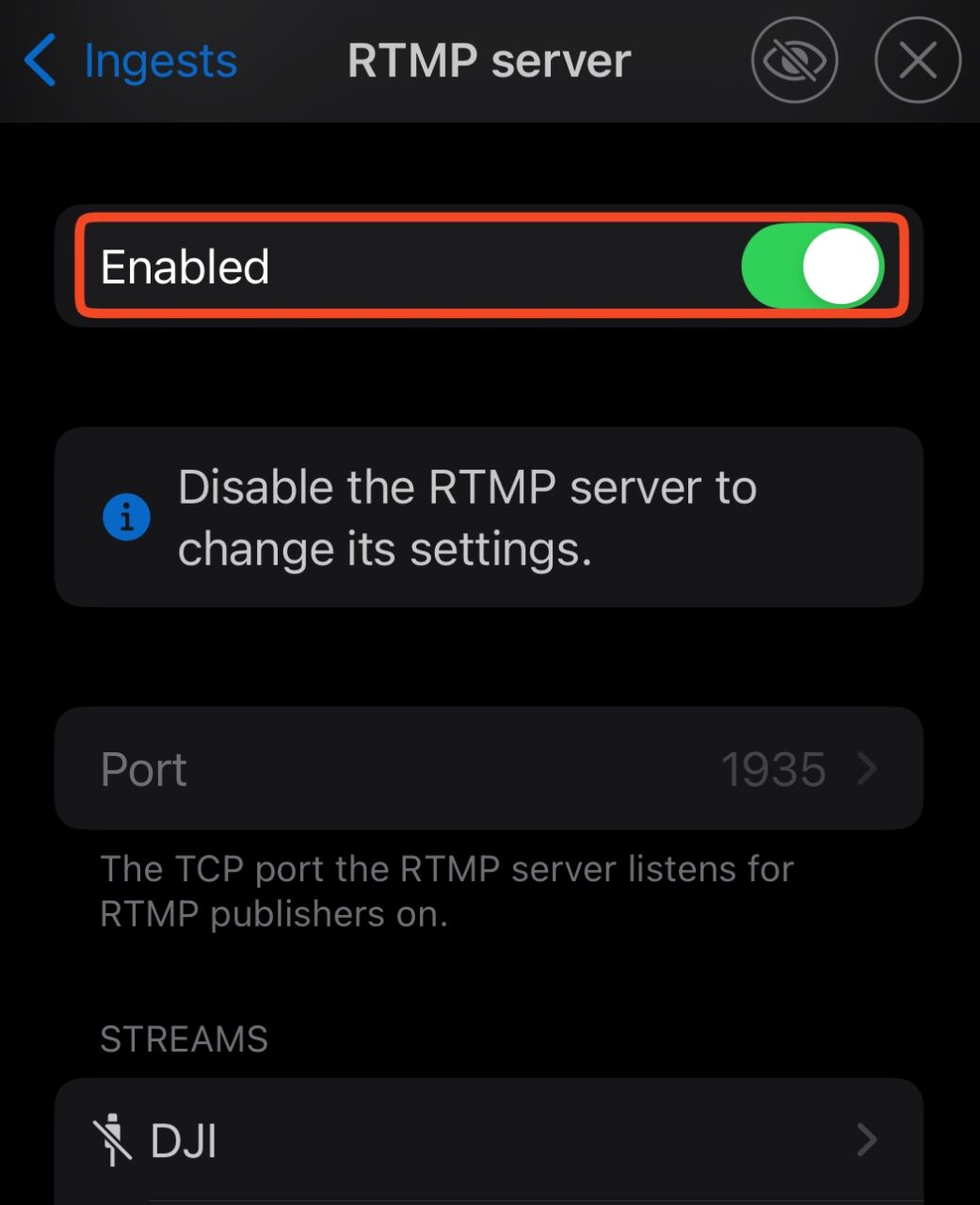
返回 RTMP server。开启 Enabled。这个输入在本地接收相机画面,它的密钥与 Streamable 连接无关。
第 3 步:将相机加入场景
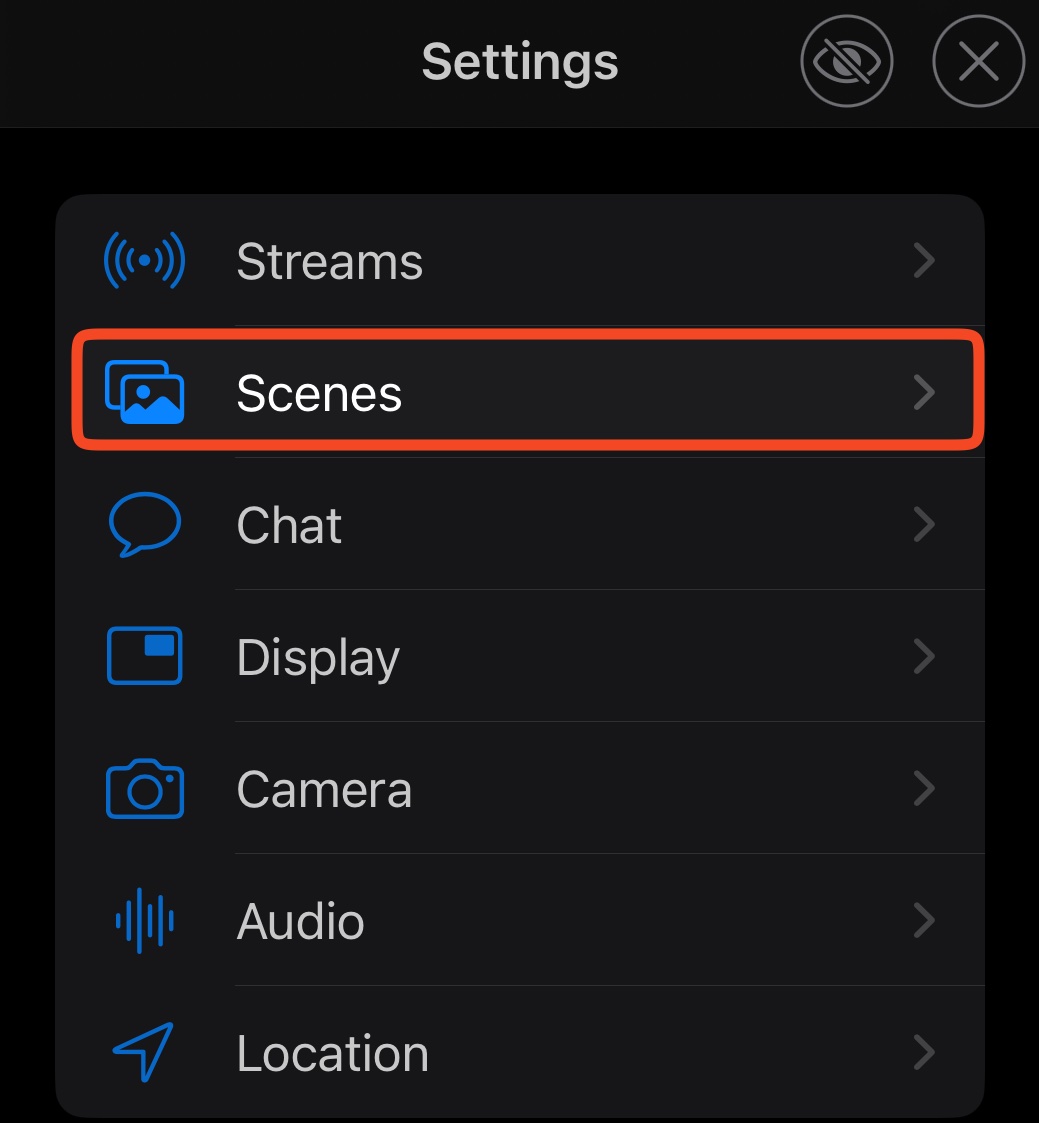
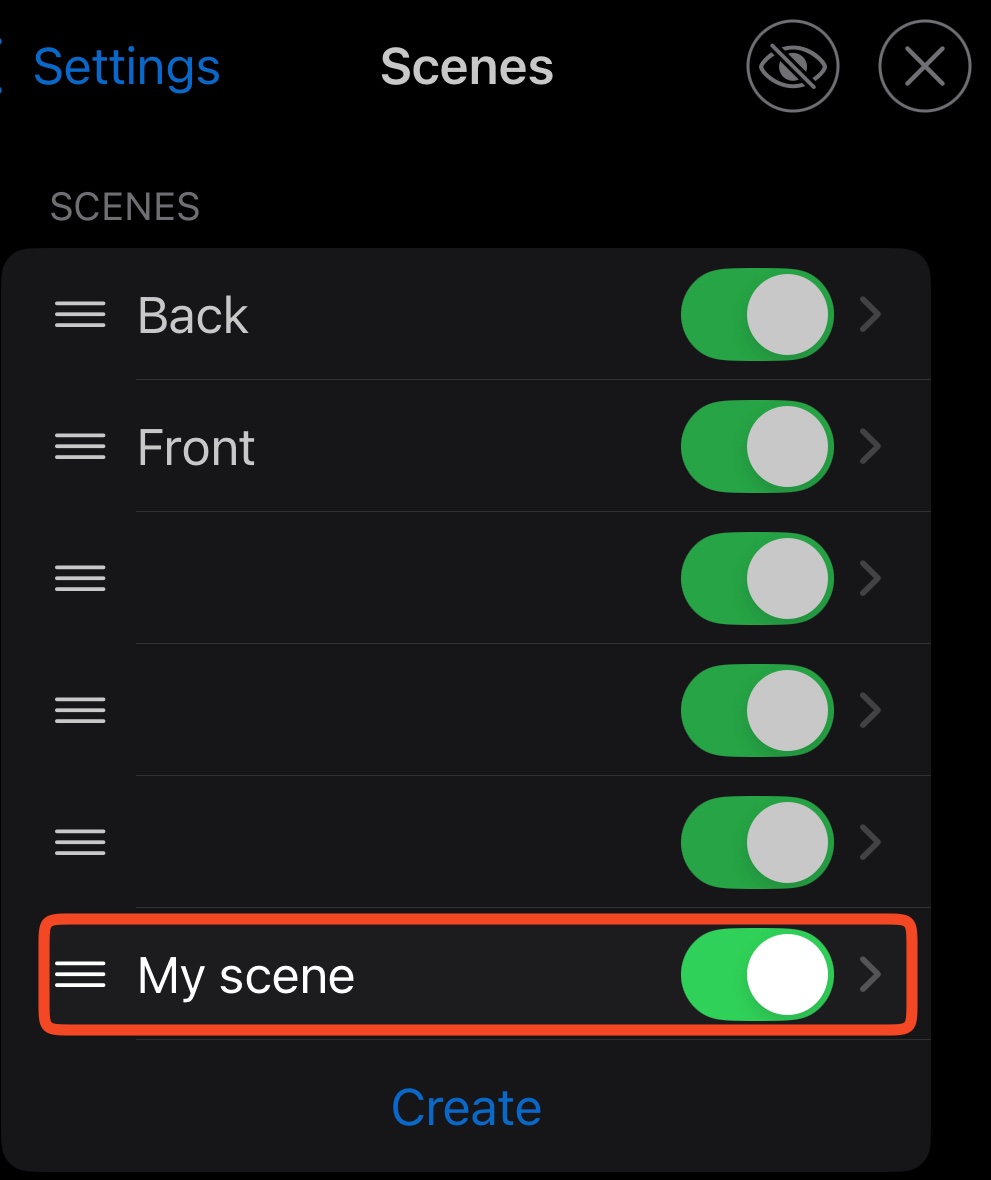
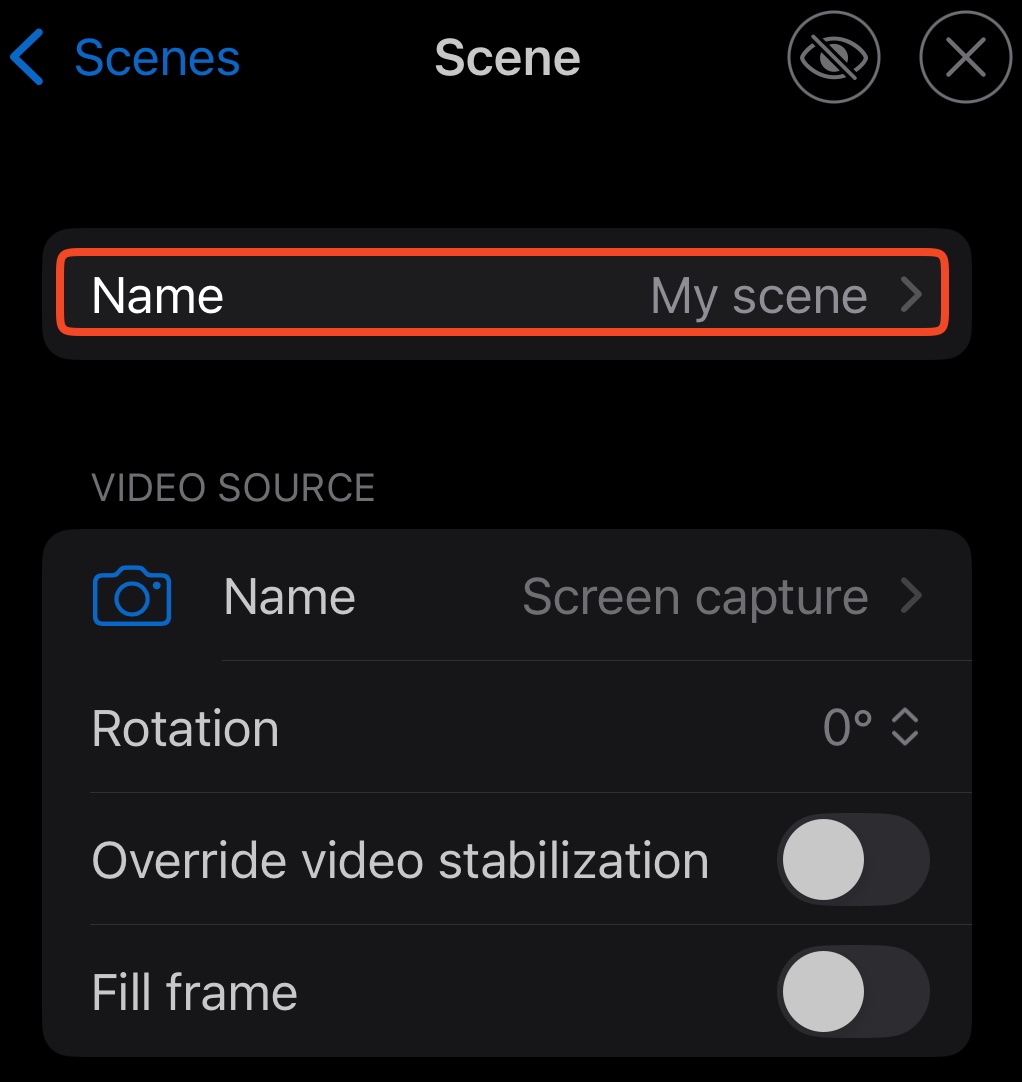
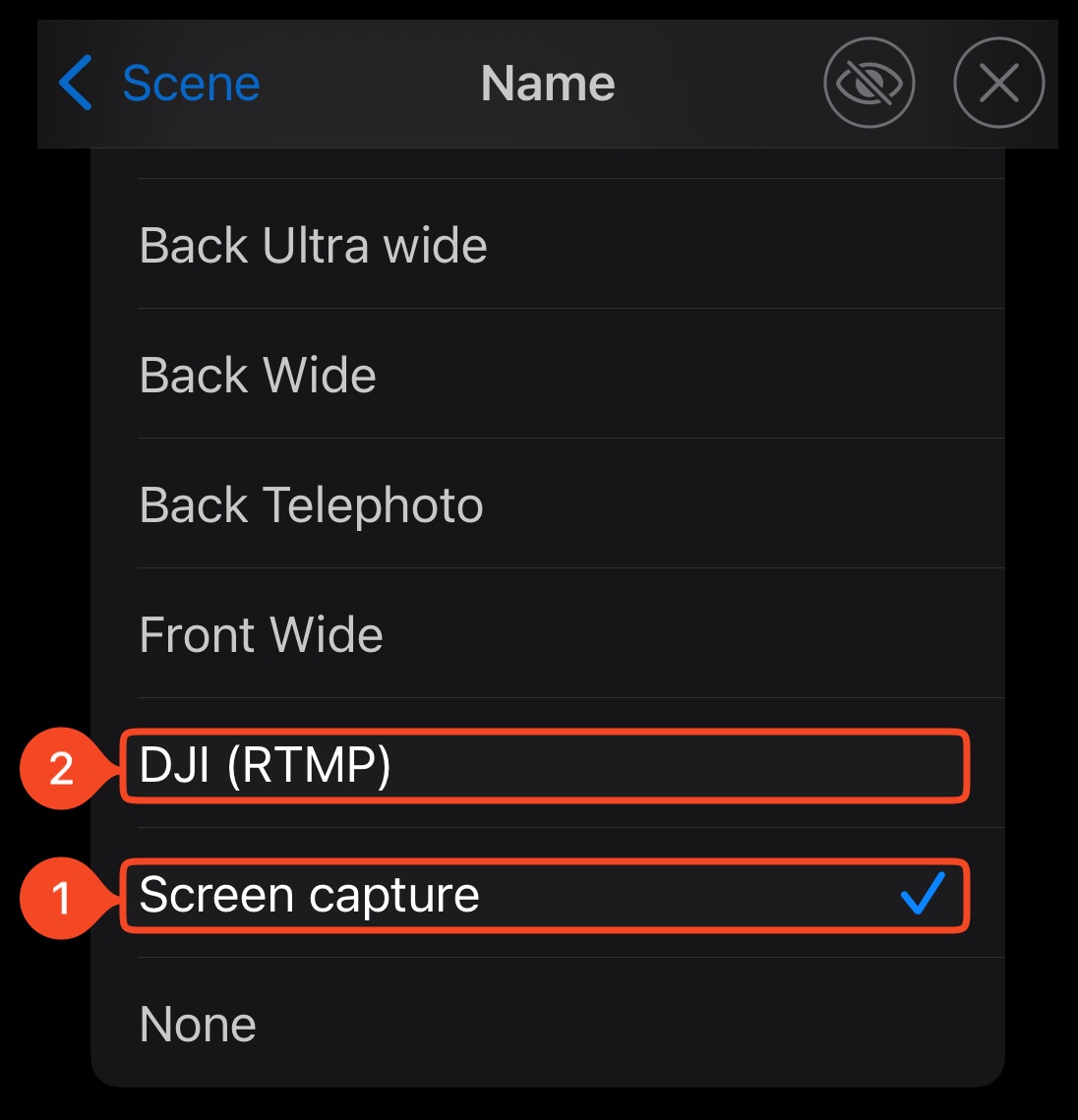
打开 Settings → Scenes → Create。打开新场景并命名为 DJI。在 Video source → Name 下选择 DJI (RTMP)。
如果要使用相机麦克风,请将 DJI 输入选为场景麦克风。否则,选择你要使用的麦克风。
第 4 步:连接 DJI 设备
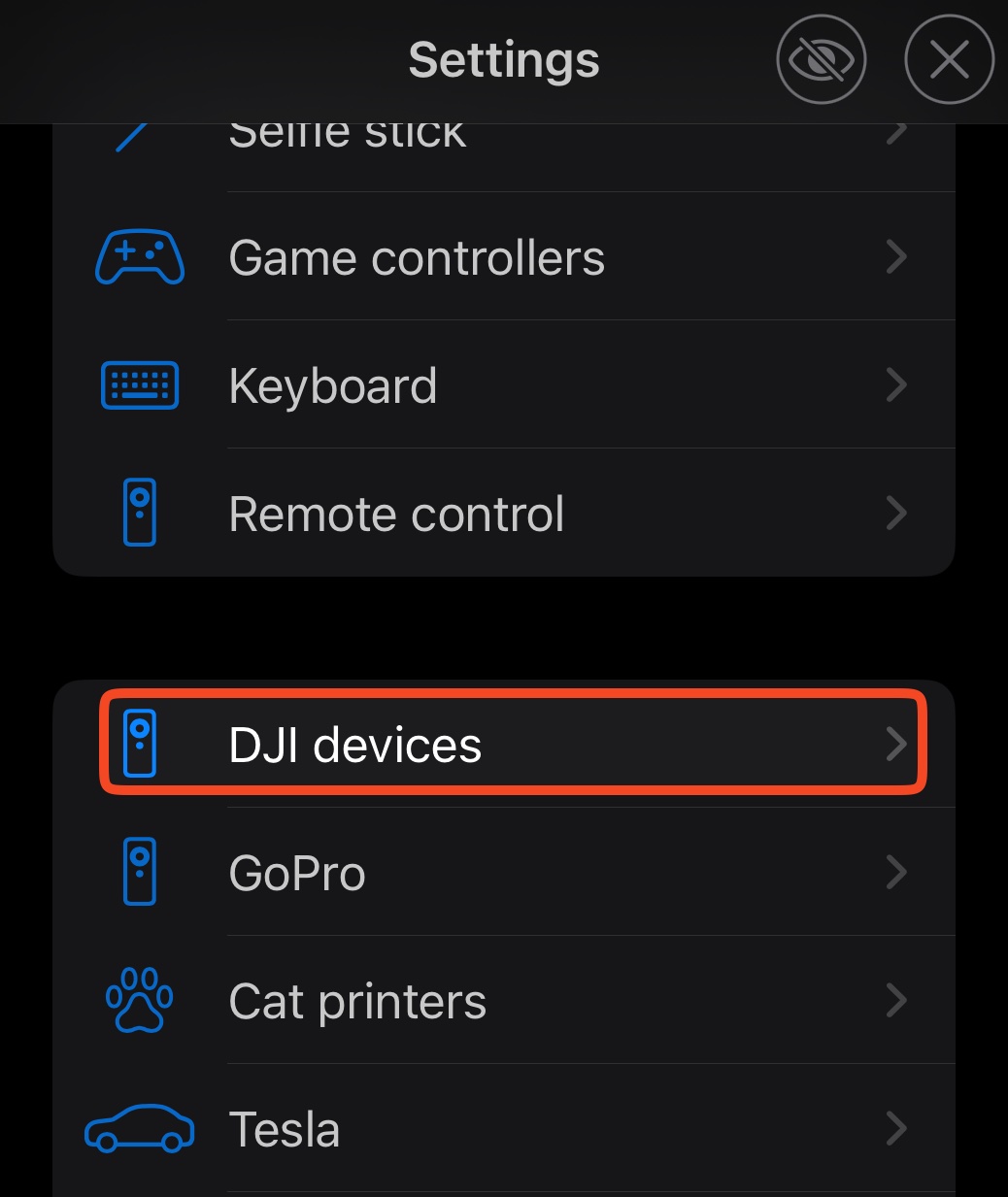
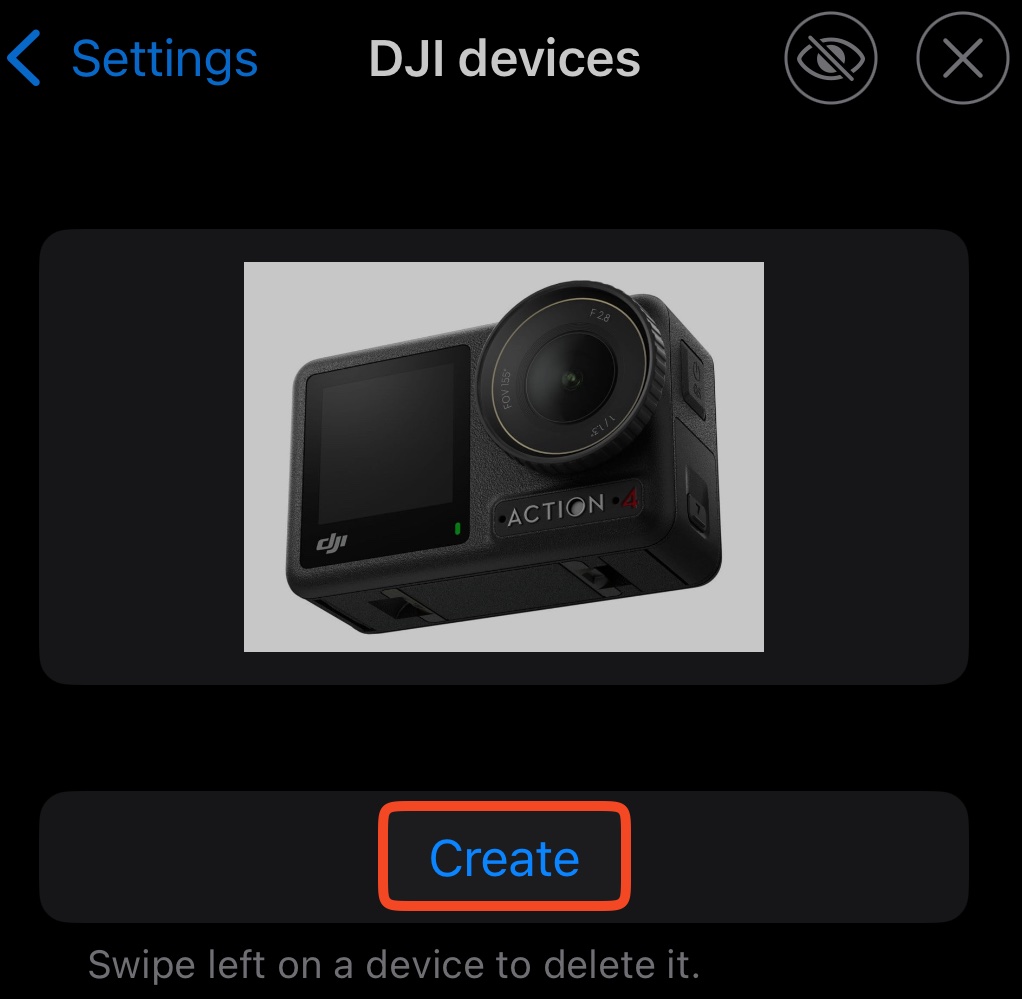
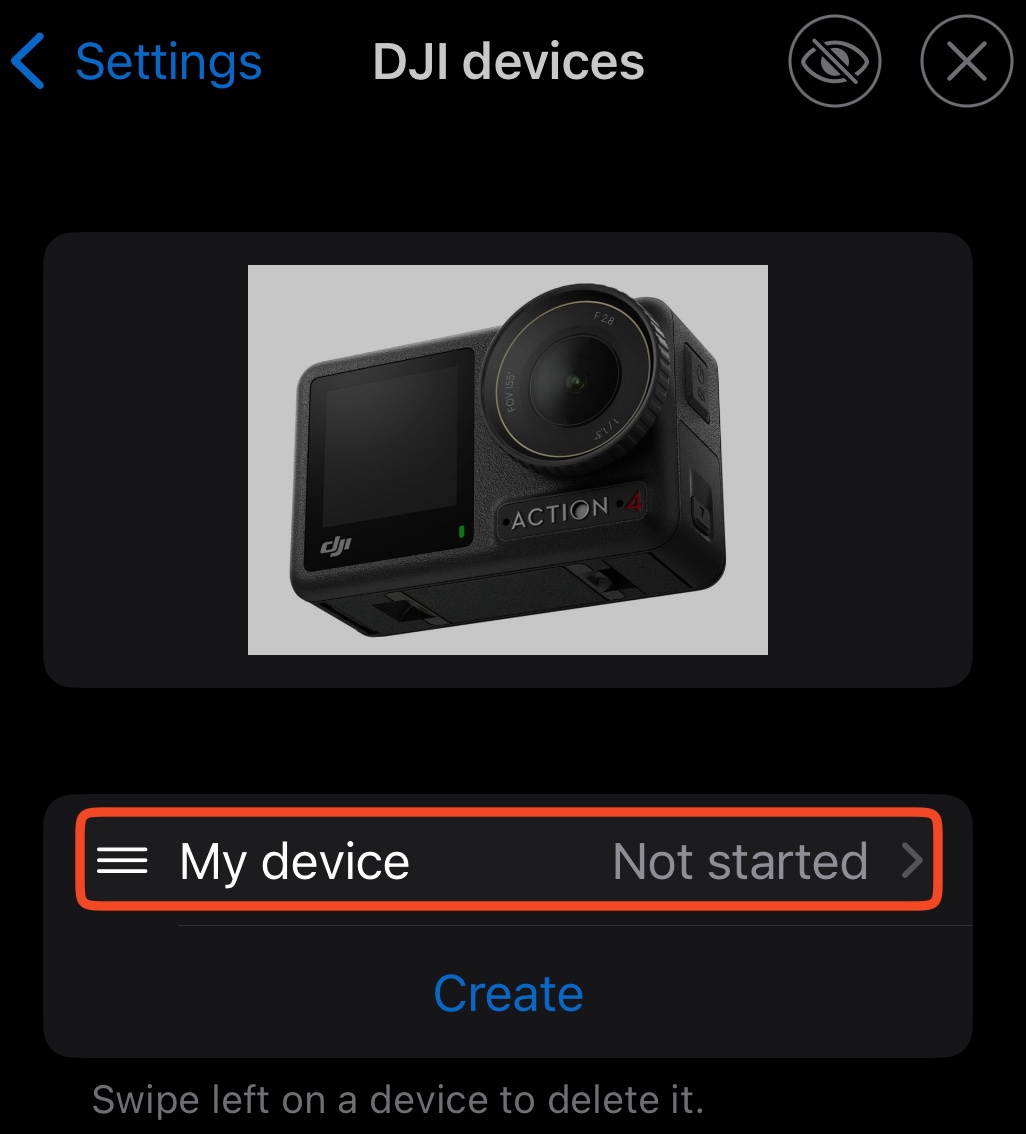
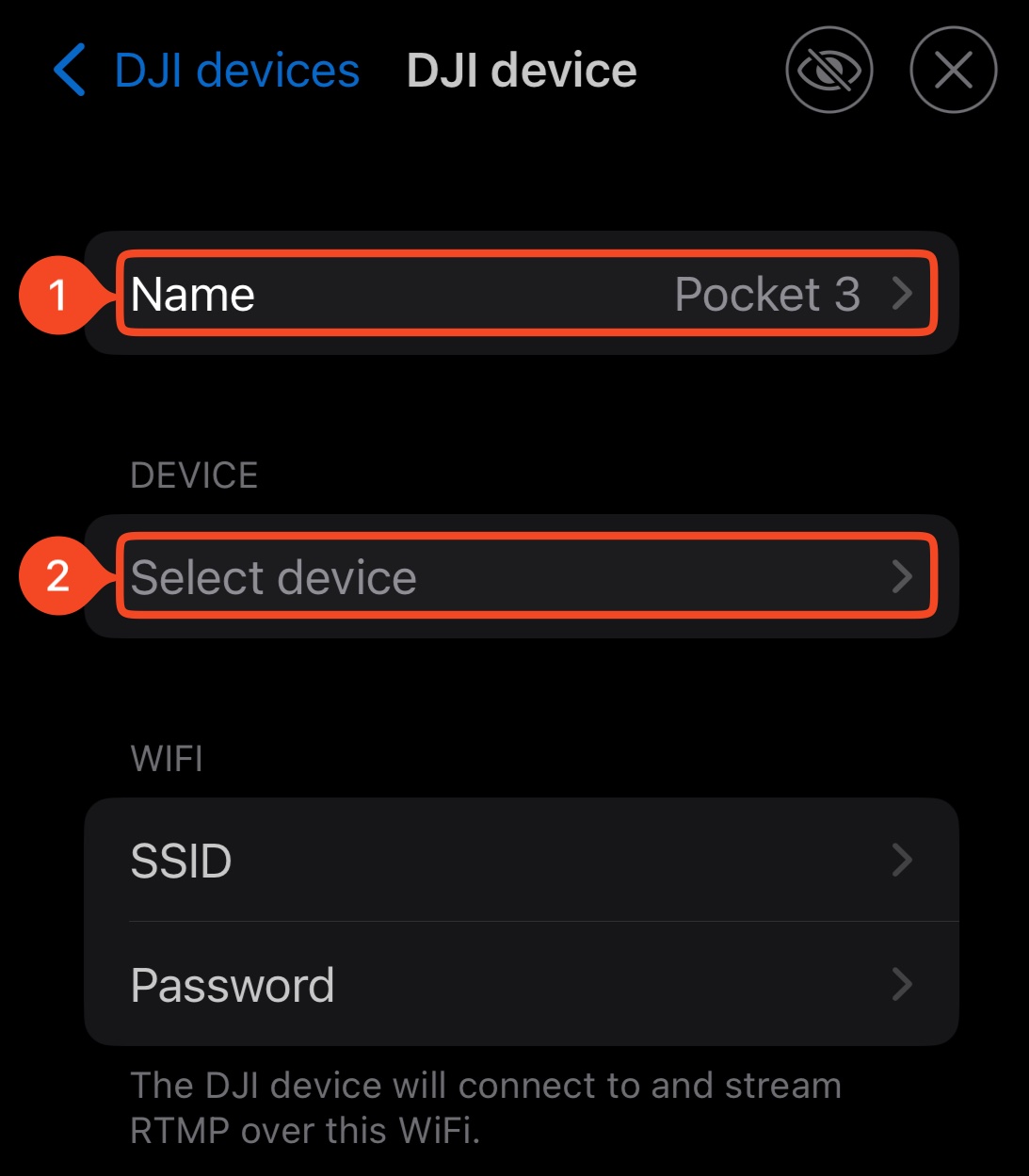
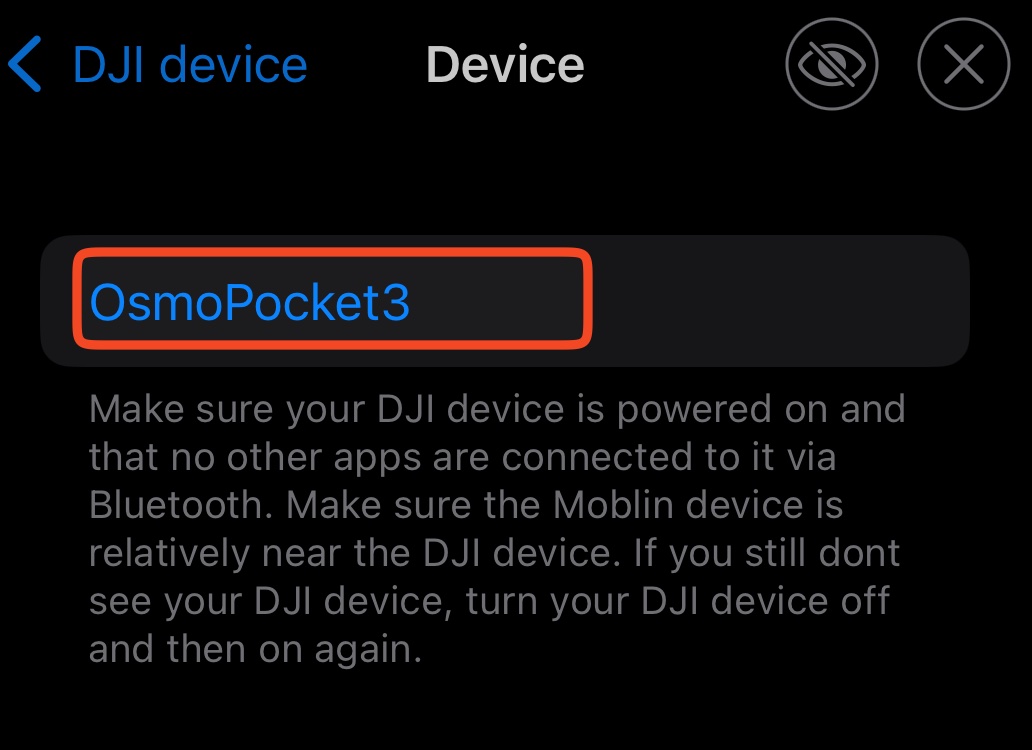
开启相机。在 Moblin 中打开 Settings → DJI devices → Create。打开新设备,命名为 DJI,再从 Select device 中选择相机。
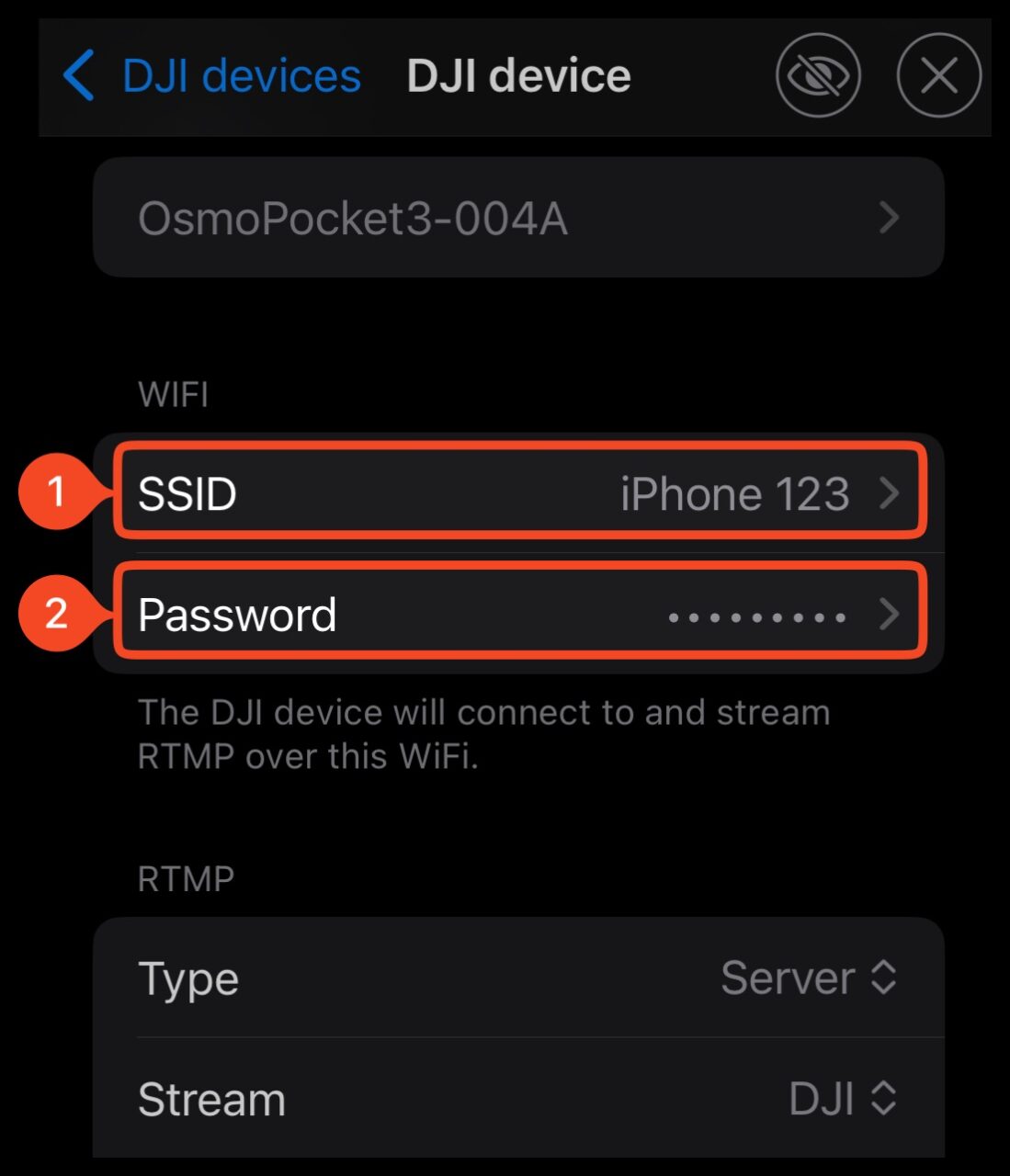
在 WiFi → Network 中,将热点名称填入 SSID,密码填入 Password。部分版本会直接在 WiFi 下显示这些字段。
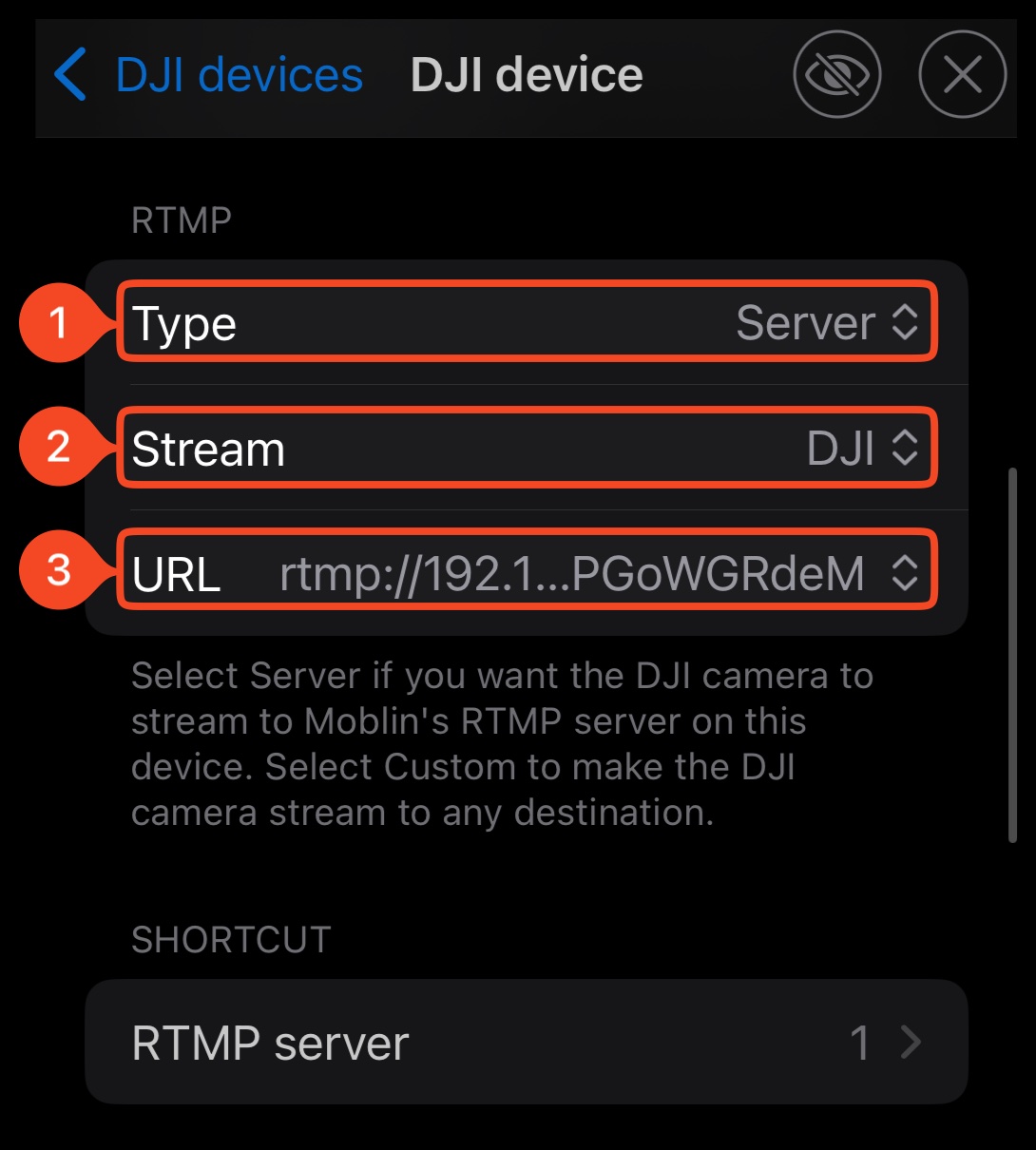
在 RTMP 中,将 Type 设为 Server,Stream 设为 DJI。在 URL 的固定地址列表中,选择带 Personal Hotspot 图标的地址。
这个 URL 指向 iPhone 上的 Moblin。不要在这里填写 Streamable URL。Auto IP address 适用于同一 Wi-Fi 网络,不适用于本指南的热点连接。
第 5 步:开始传输相机画面
首次测试时,在 DJI 设备设置中选择 1080p 和 6 Mbps。这是 Moblin 的默认值,并非适用于所有相机或连接的保证值。
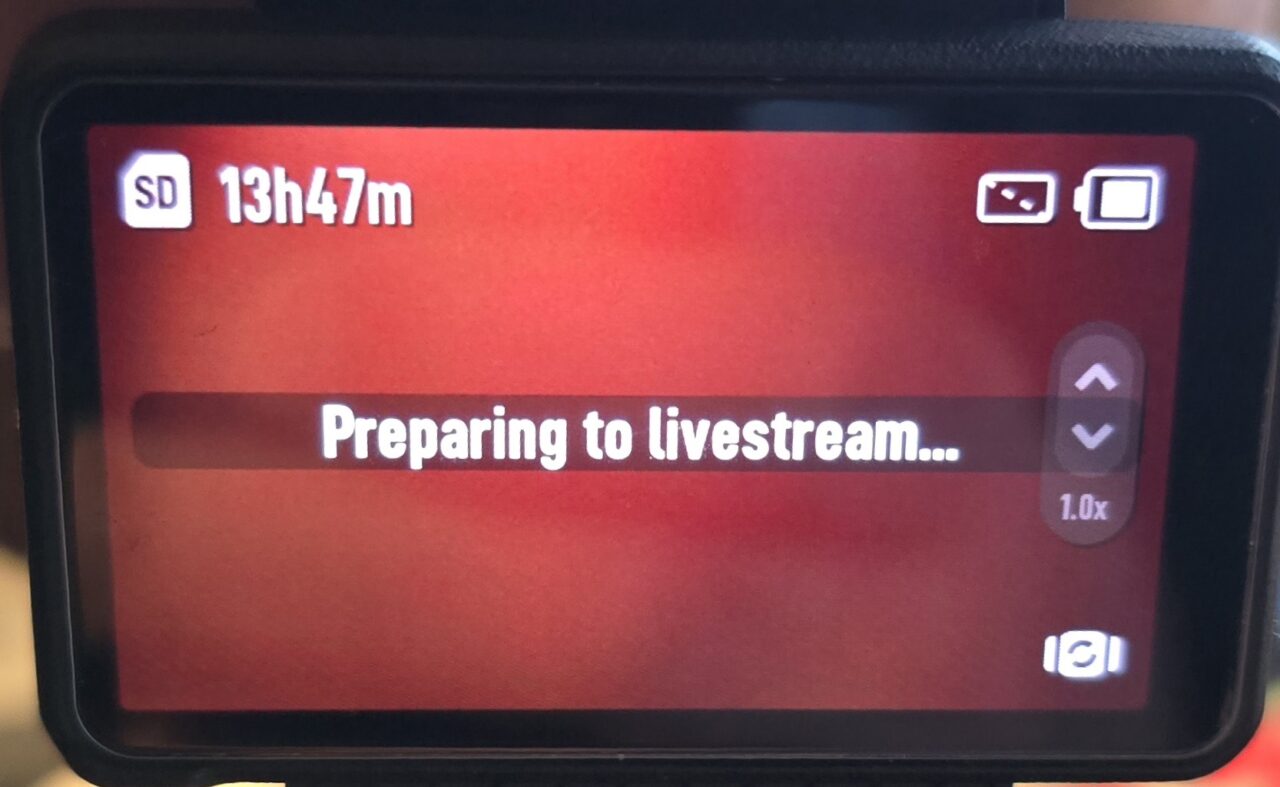
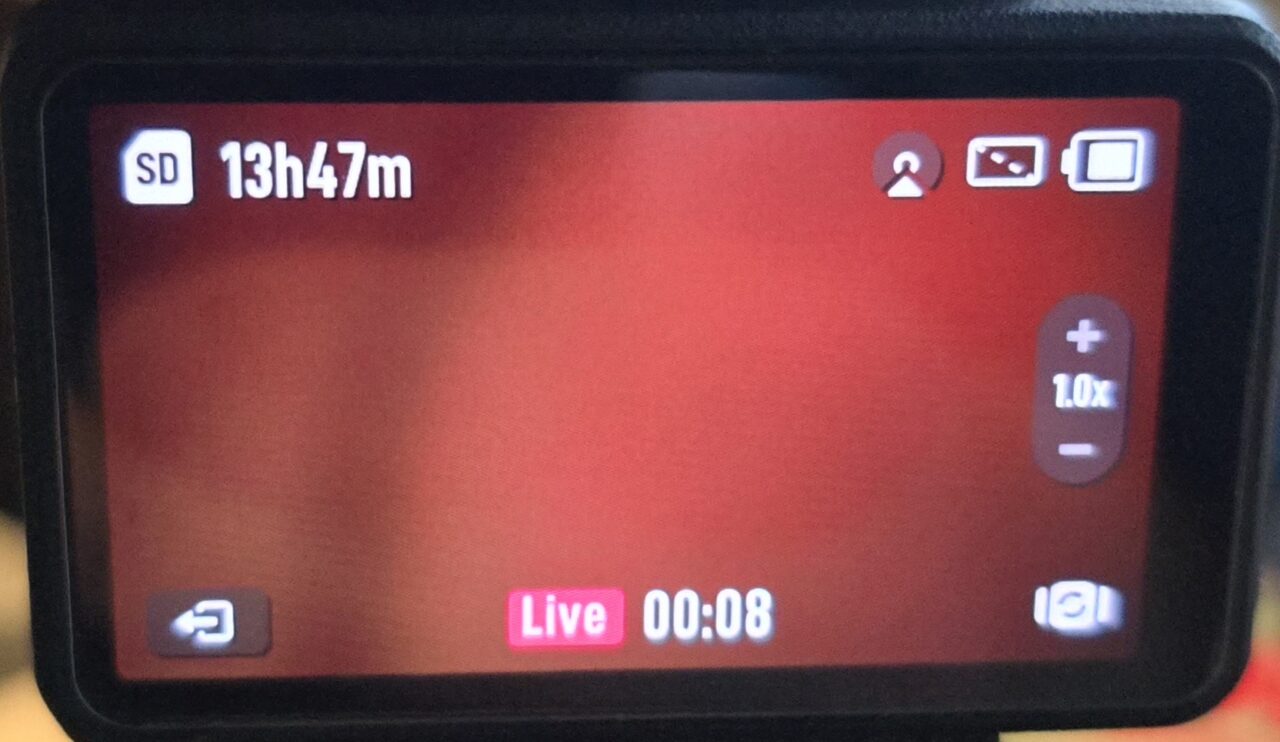
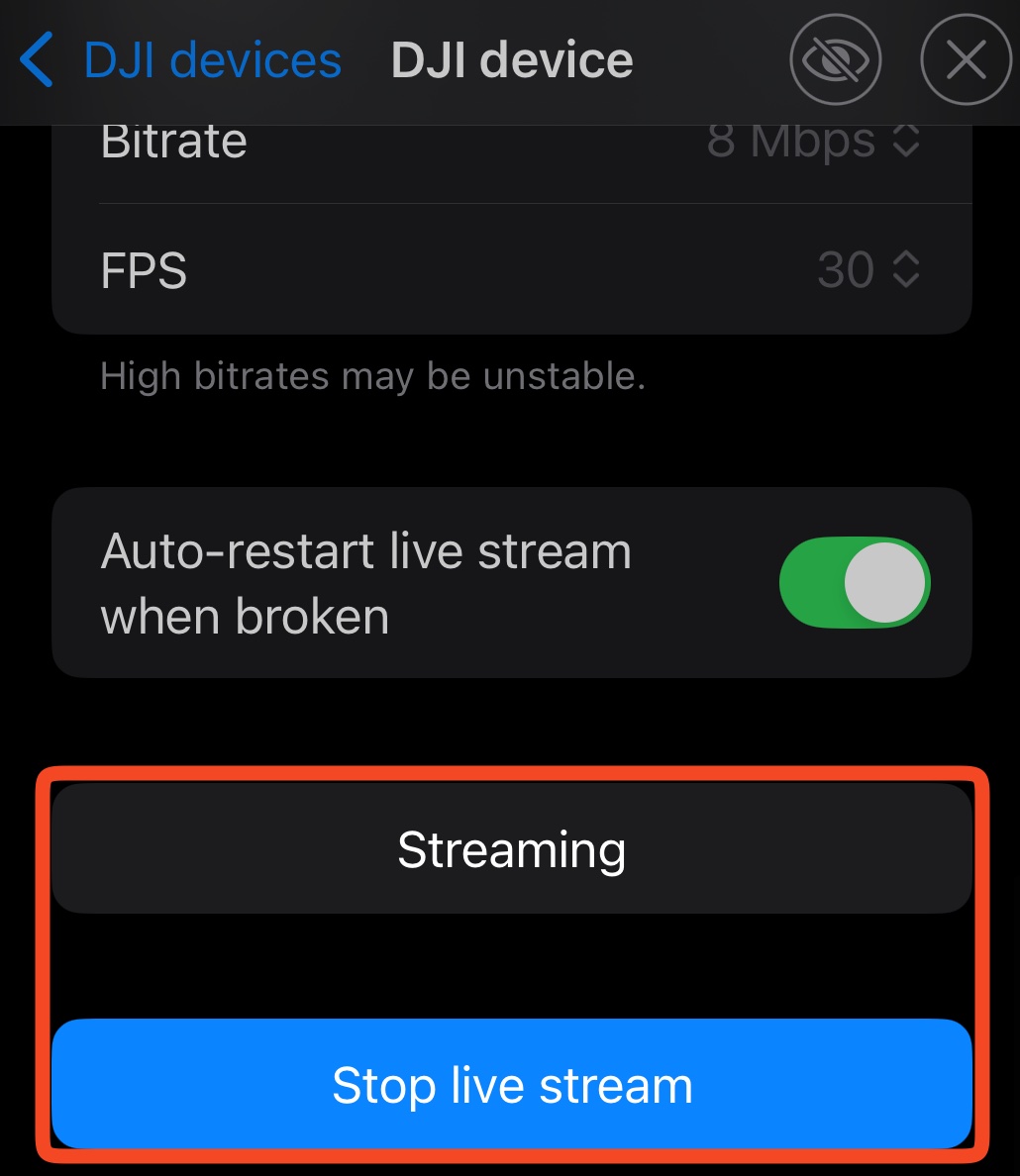
开启 Auto-restart live stream when broken。点击 Start live stream。如果相机出现配对请求,请接受。等待 Moblin 显示 Streaming。
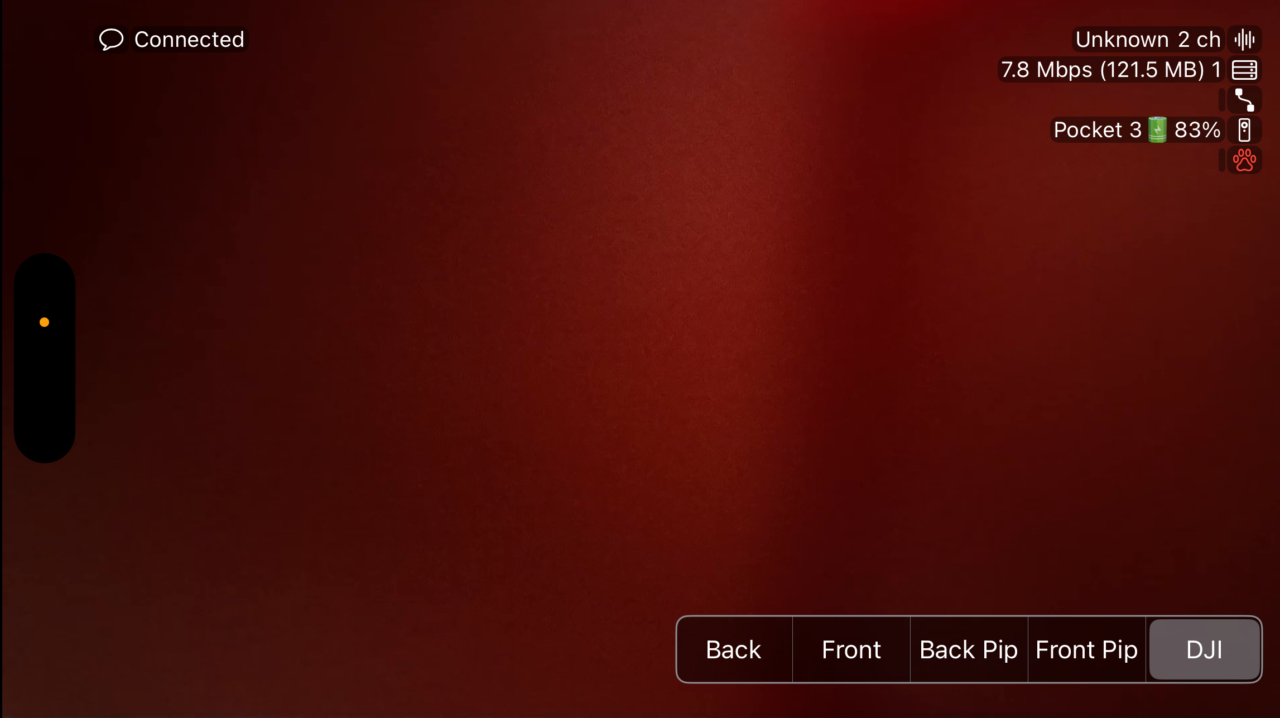
在主界面选择 DJI 场景。确认画面在动,且目标音频电平表有反应。这一步只启动相机到 Moblin 的传输。
第 6 步:从 Moblin 发送到 Streamable
在 Streamable Dashboard 启动服务器。打开 Ingests,选择一个输入,再选择 Moblin。
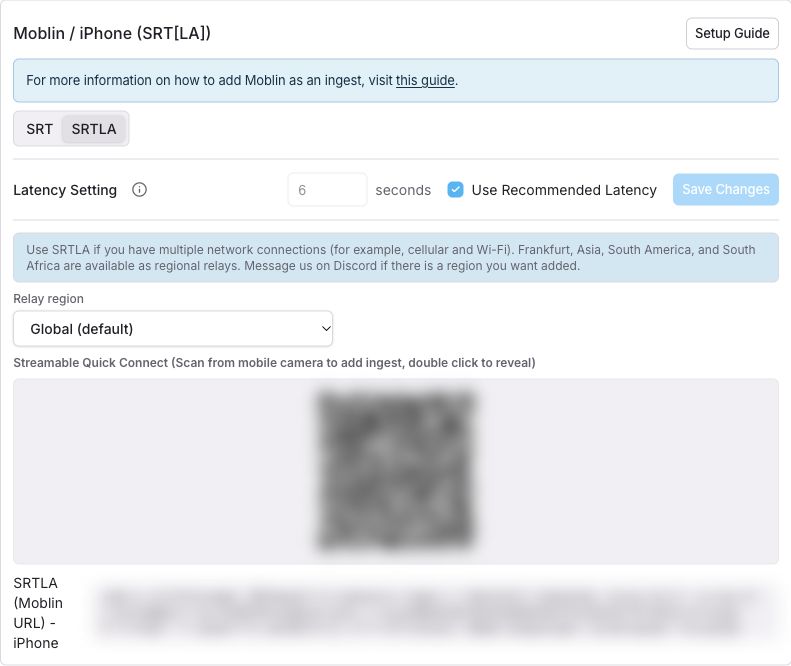
只有一条互联网连接时选择 SRT,有多条连接时选择 SRTLA。保留 Streamable 推荐的延迟。这个延迟与相机输入延迟是独立的。
通过二维码导入连接。在同一部 iPhone 上,直接点击二维码。从其他屏幕导入时,使用 iPhone 相机应用扫描。在 Moblin 中选择导入的流和 DJI 场景。点击 Go Live。
第 7 步:确认输入并开始公开直播
在 Streamable Dashboard 的 Ingest manager 中,确认输入显示 Online。选择对应场景。在 Stream preview 中确认画面和声音。
点击 Start Stream。选择直播目标并确认开始。在目标平台确认直播效果。仅点击 Moblin 的 Go Live 不会启动 Streamable 的公开直播。
添加相机快捷控制
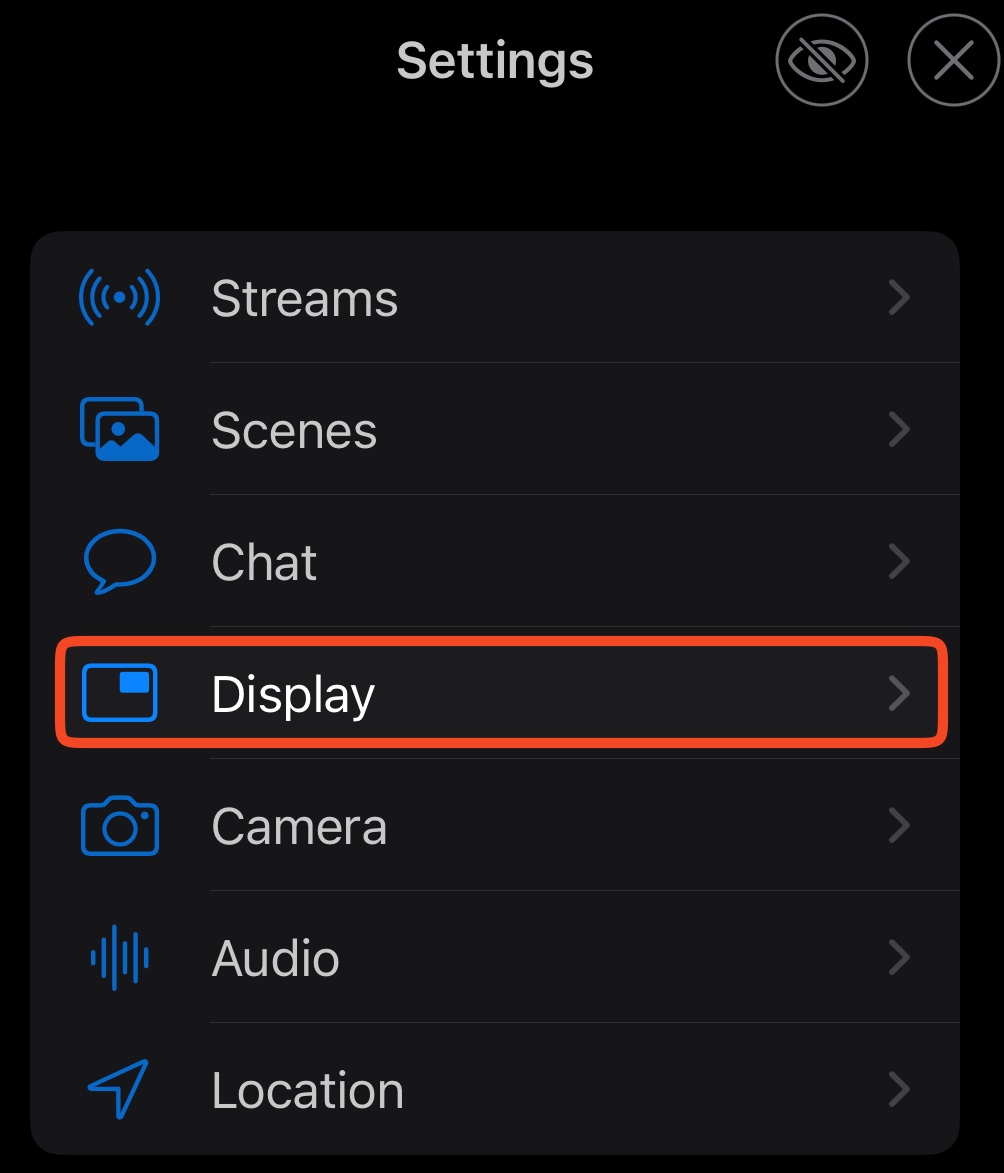
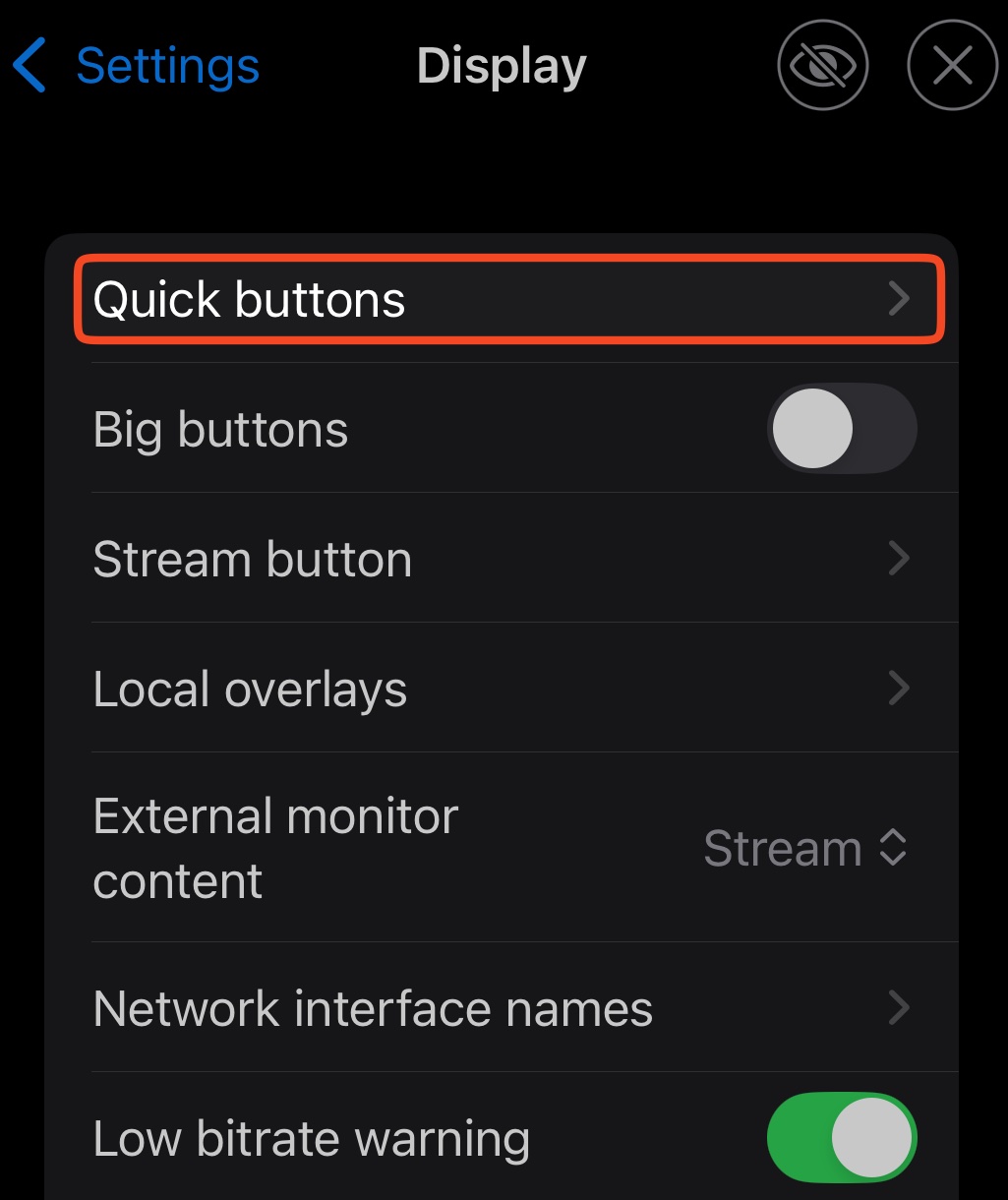
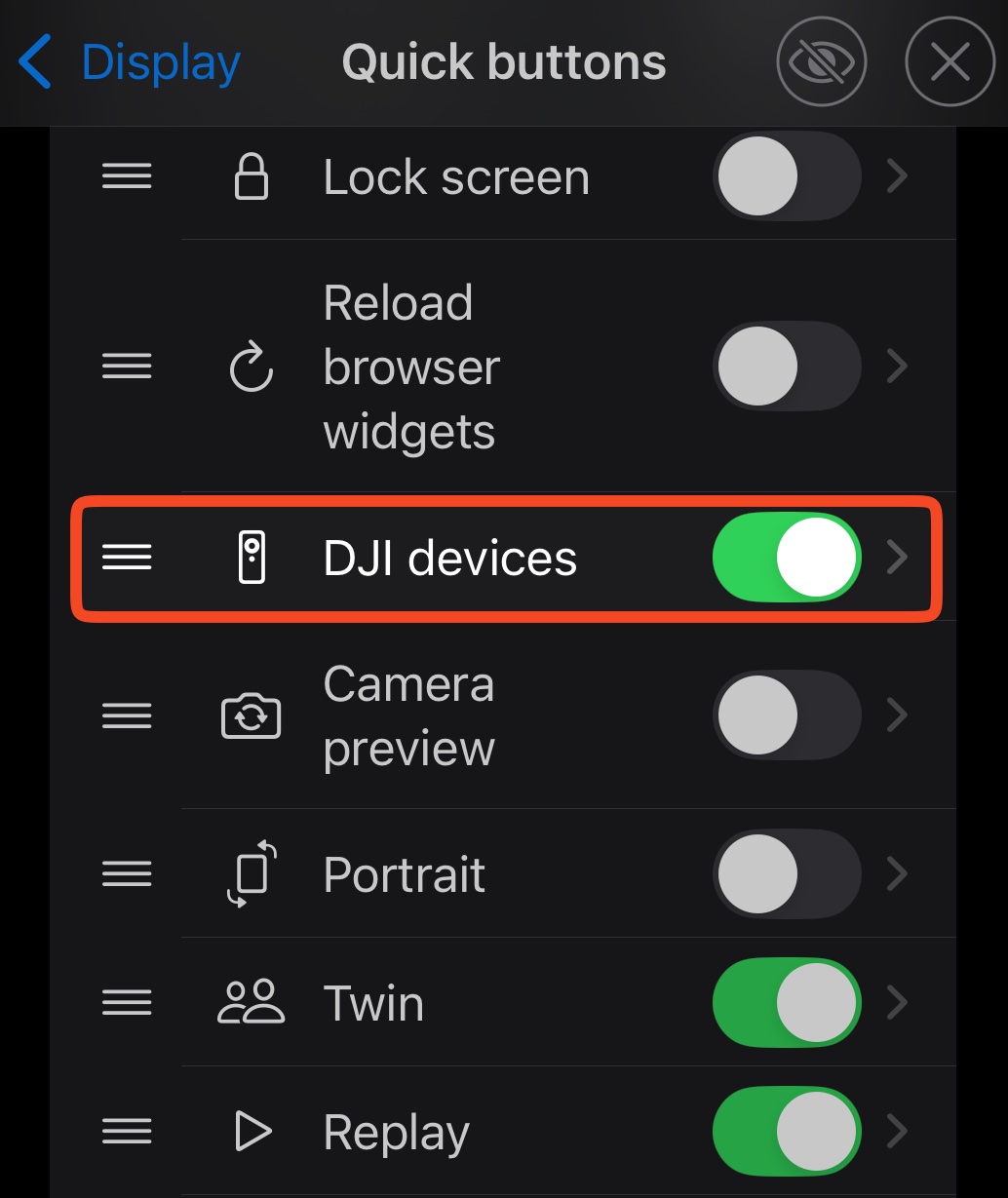
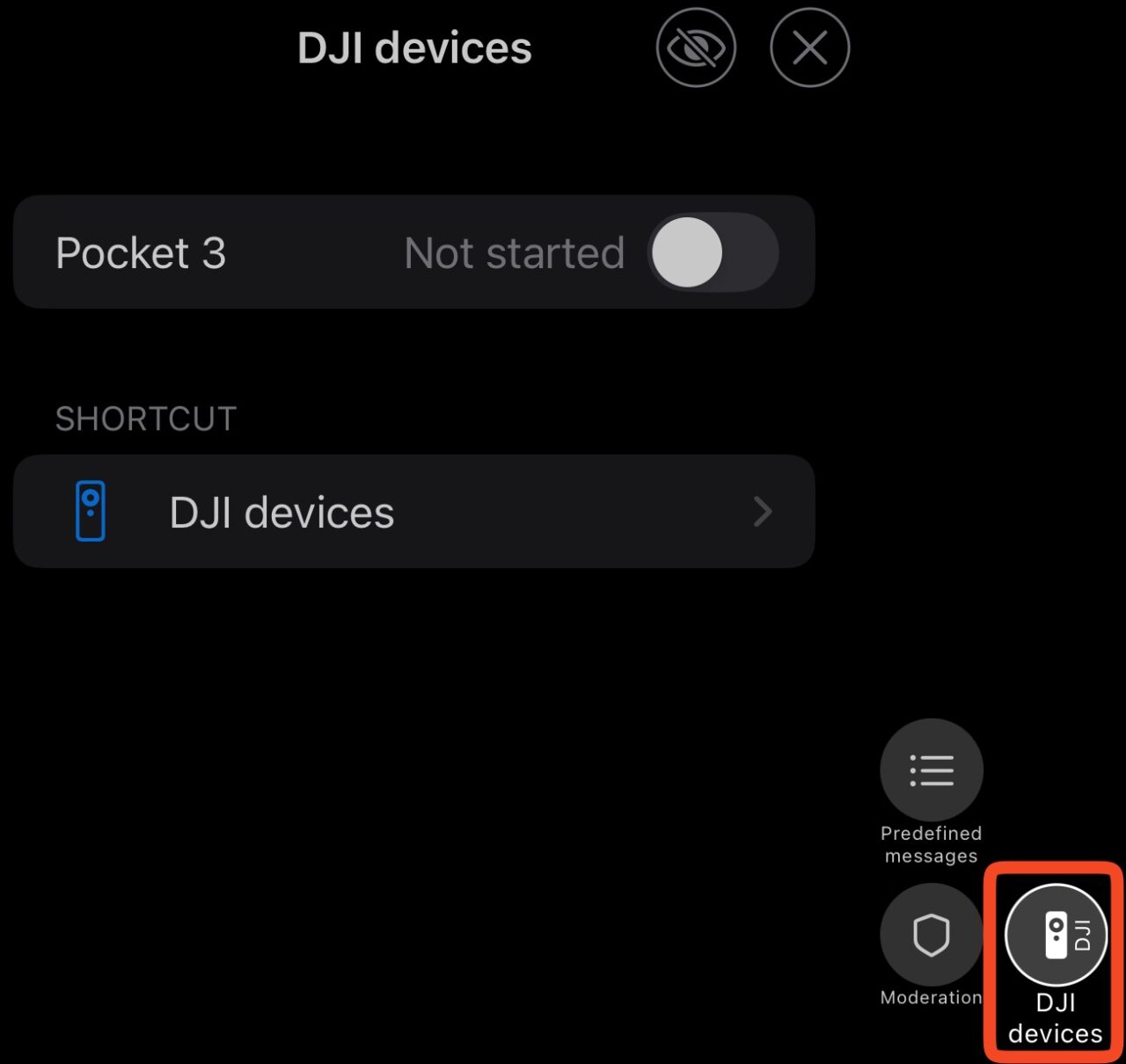
要快速控制相机,请在 Moblin 的 Settings → Display → Quick Buttons 中开启 DJI devices。直播期间保持 Moblin 在前台运行。
遇到问题时
- 找不到相机: 允许 Moblin 访问 Bluetooth。断开 DJI Mimo 等其他应用与相机的连接。让相机靠近手机。如果仍找不到,请重启相机。
- Wi-Fi 错误或开始按钮不可用: 确认热点名称和密码。确认 Personal Hotspot 的 RTMP URL。关闭再开启热点,然后重试。
- 显示 Streaming,但没有画面或声音: 确认 RTMP 服务器已开启,且 DJI 设备使用了正确的流。确认场景的视频源和麦克风选择。
- 画面卡顿: 先降低 DJI 码率。必要时,先停止相机传输并关闭 RTMP 服务器,再增加输入延迟。随后开启服务器并重新启动相机传输。更多缓冲会增加延迟。
- Moblin 有画面,但 Streamable 没有输入: 确认导入的 Streamable 连接,并点击 Go Live。二维码和连接问题请参考 Moblin 输入指南。
来源与版本说明
菜单路径和默认值已于 2026 年 10 月 27 日通过 Moblin 源代码核对。已安装版本可能有所不同。本指南基于文档编写,并非硬件实测。