指南:将素材上传到你的 Streamable Remote OBS
通过将素材上传到 Streamable Dashboard 并添加到 OBS 场景,用自定义图片和视频增强你的直播。
用自定义图片和视频增强你的直播
本指南会介绍如何使用 Streamable Dashboard,将图片和视频等素材添加到 Cloud OBS 直播中。
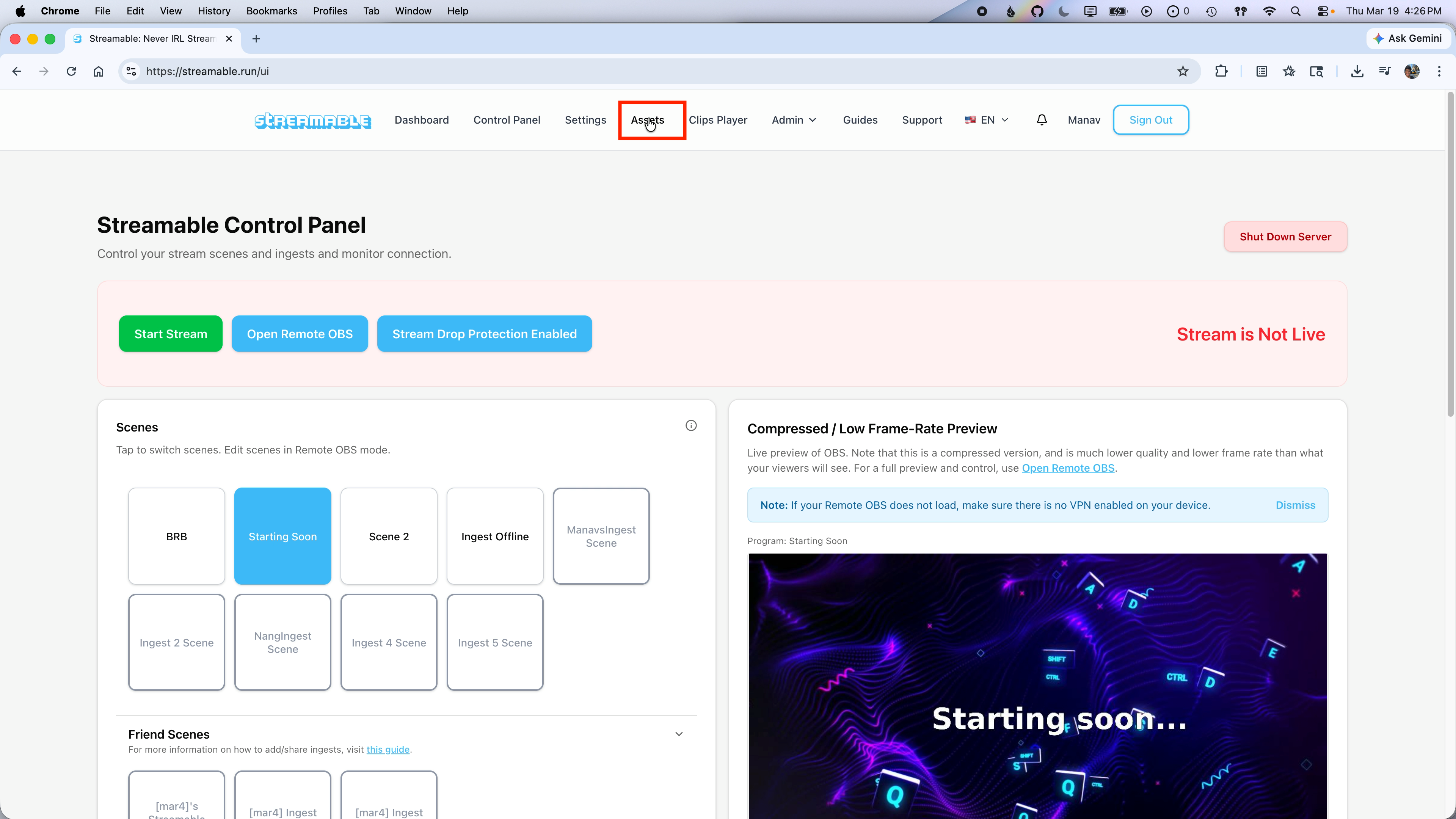
第 1 步:前往 Customize 页面
在 Streamable Dashboard 顶部导航栏中进入 Customize 标签页。
你将在这里管理所有横幅、开场和 overlays。
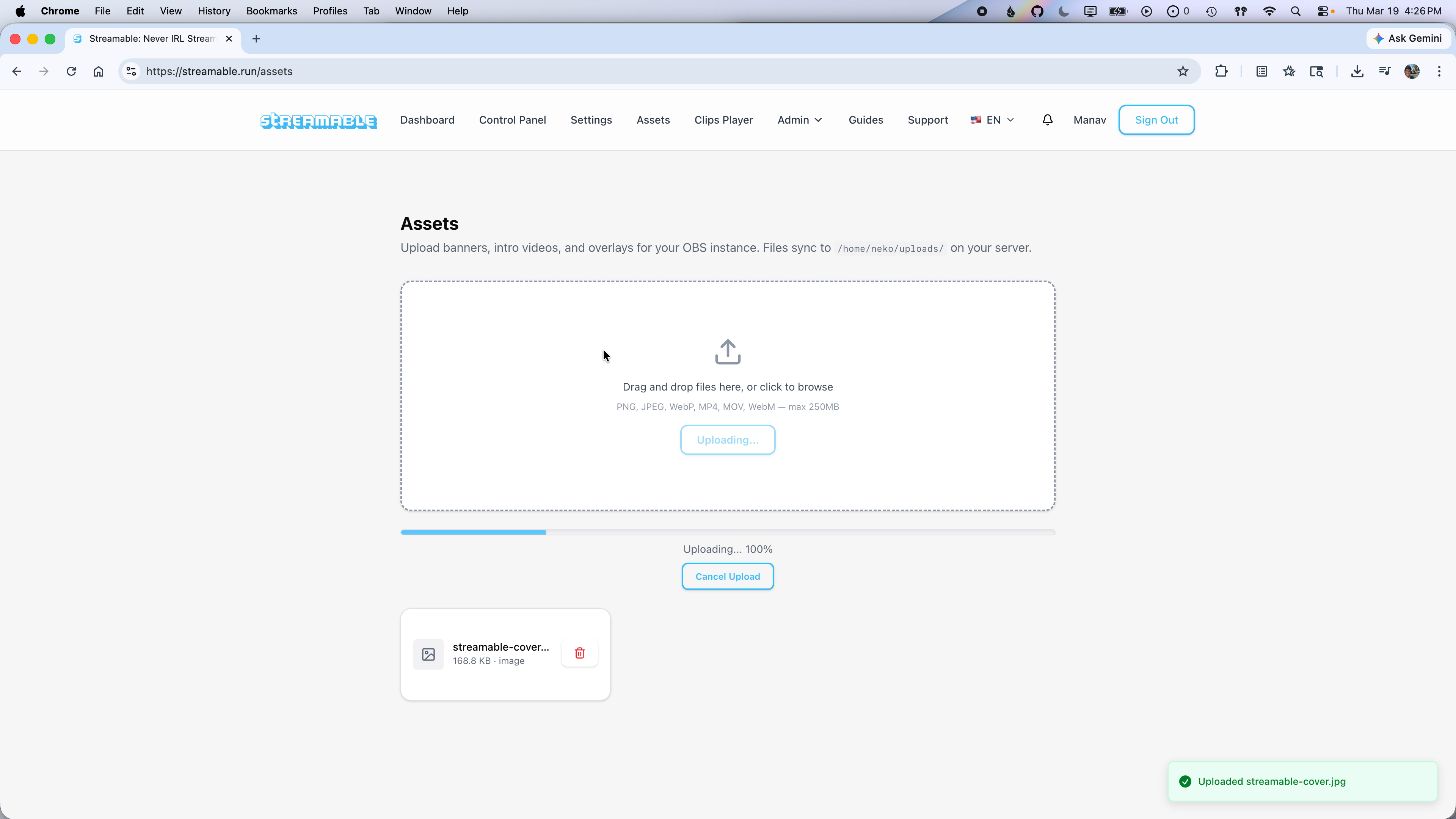
第 2 步:上传你的文件
点击 Choose File 按钮选择要上传的图片或视频。
你也可以将文件直接拖放到上传区域。文件会保存在服务器上并同步到你的 OBS 实例。
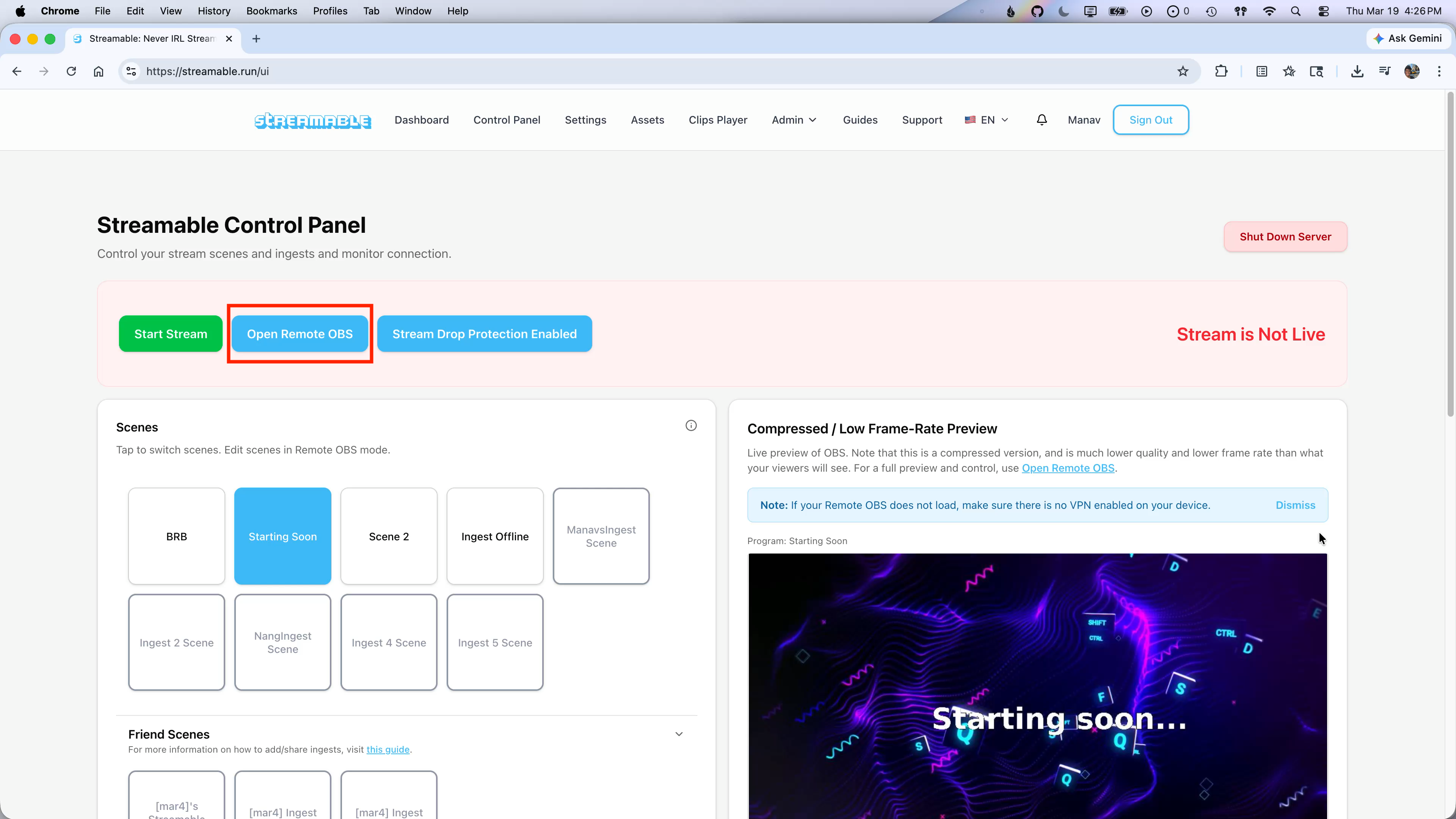
第 3 步:打开 Remote OBS
素材上传完成后,返回 Dashboard 并点击 Open Remote OBS。
这会在新标签页中打开你的 OBS 界面。
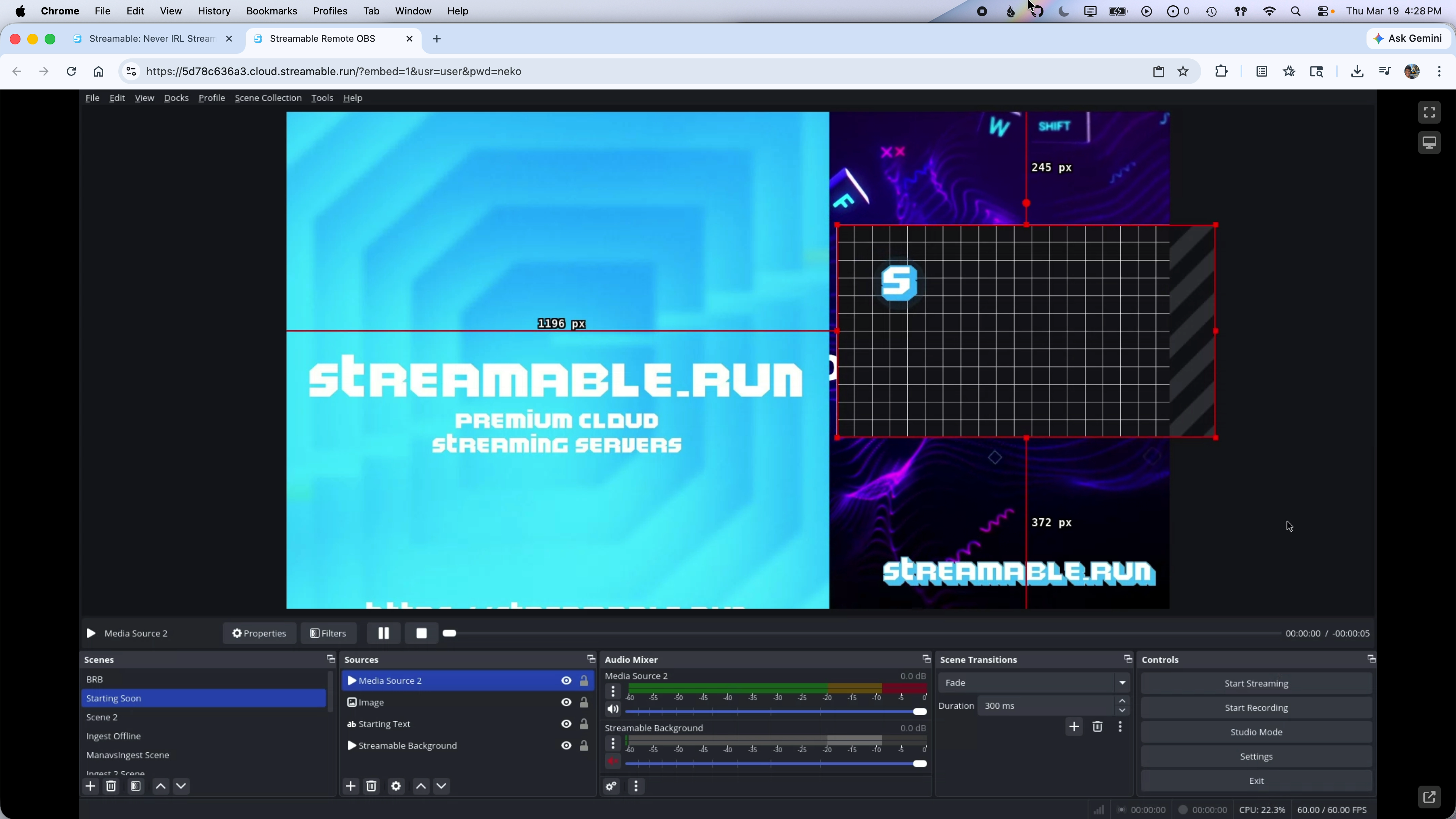
第 4 步:在 OBS 中将素材添加为来源
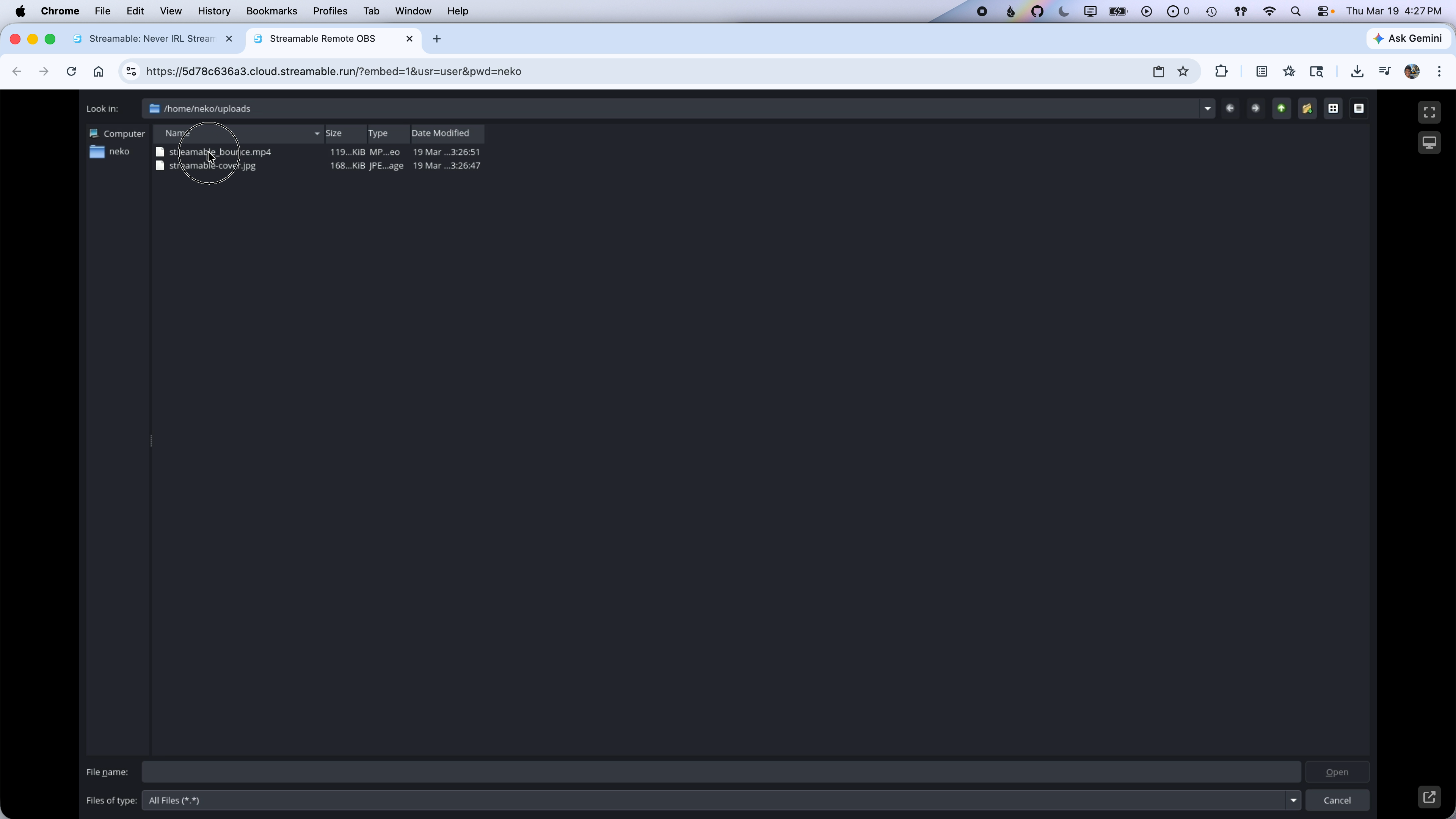
要添加图片,请点击 Sources 面板中的 + 图标,选择 Image,命名来源并点击 OK。在属性窗口中点击 Browse,并前往 /home/neko/uploads 找到上传的图片。
要添加视频,请点击 Sources 面板中的 + 图标,选择 Media Source,命名后点击 OK。在属性窗口中点击 Browse,并前往相同的 /home/neko/uploads 文件夹。如果看不到视频,请将文件类型筛选器改为 All Files (.)。
第 5 步:调整你的素材
现在你可以在 OBS 场景中调整新图片和视频素材的大小与位置,为直播获得理想效果。