如何将 Streamable 的流传输到本地 OBS Studio
使用新的 SRT Pulldown 目标,通过 Media Source 将您的 Streamable 直播源拉入本地 OBS Studio 安装。
为什么要将您的 Streamable 直播源拉入本地 OBS?
Streamable 的Cloud OBS 处理你的 Ingest 和 stream,但有时您希望将直播回传到自己的机器——以录制本地高比特率副本、混合本地硬件的场景(采集卡、NDI、本地应用)、运行未安装在Cloud OBS 的插件,或将流传输到本地运行的编辑或 VFX 软件。
新的 SRT Pulldown 目标使这变得容易:Streamable 公开每个流的 SRT URL,任何客户端(包括本地 OBS Media Source)都可以从中获取。不需要端口转发或额外的基础设施。
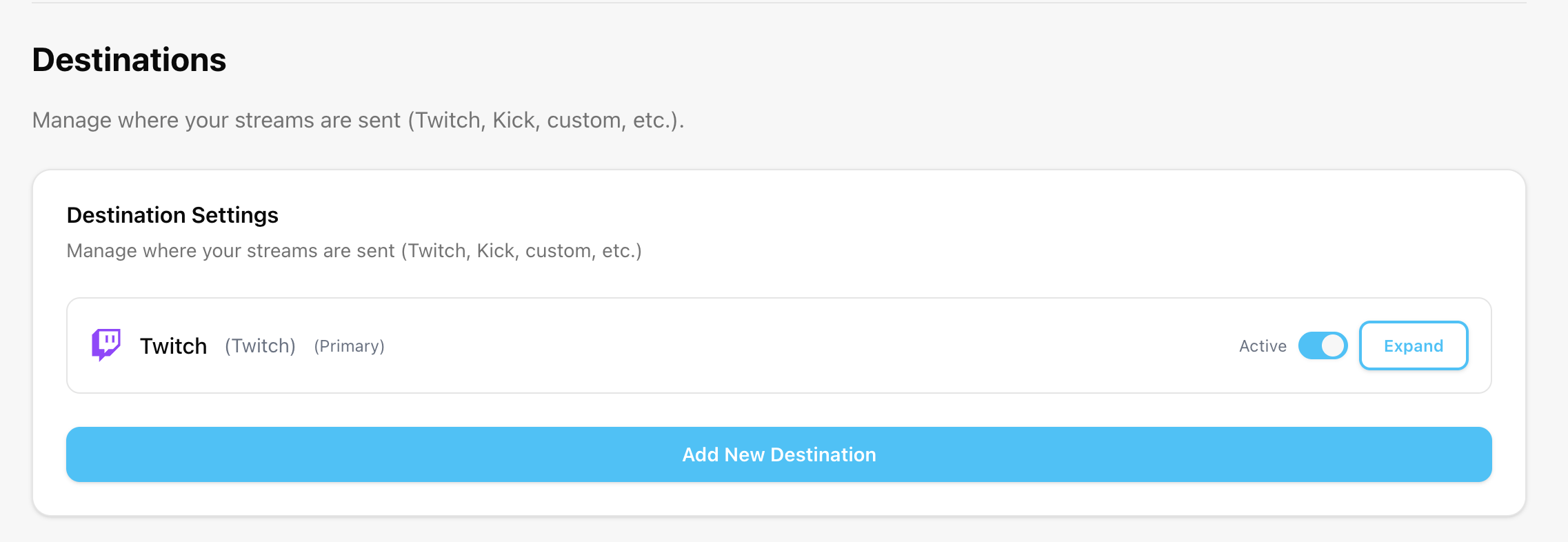
第 1 步:在 Streamable 中打开目标页面
导航到 https://streamable.run/destinations.
第 2 步:添加一个 SRT Pulldown 目标
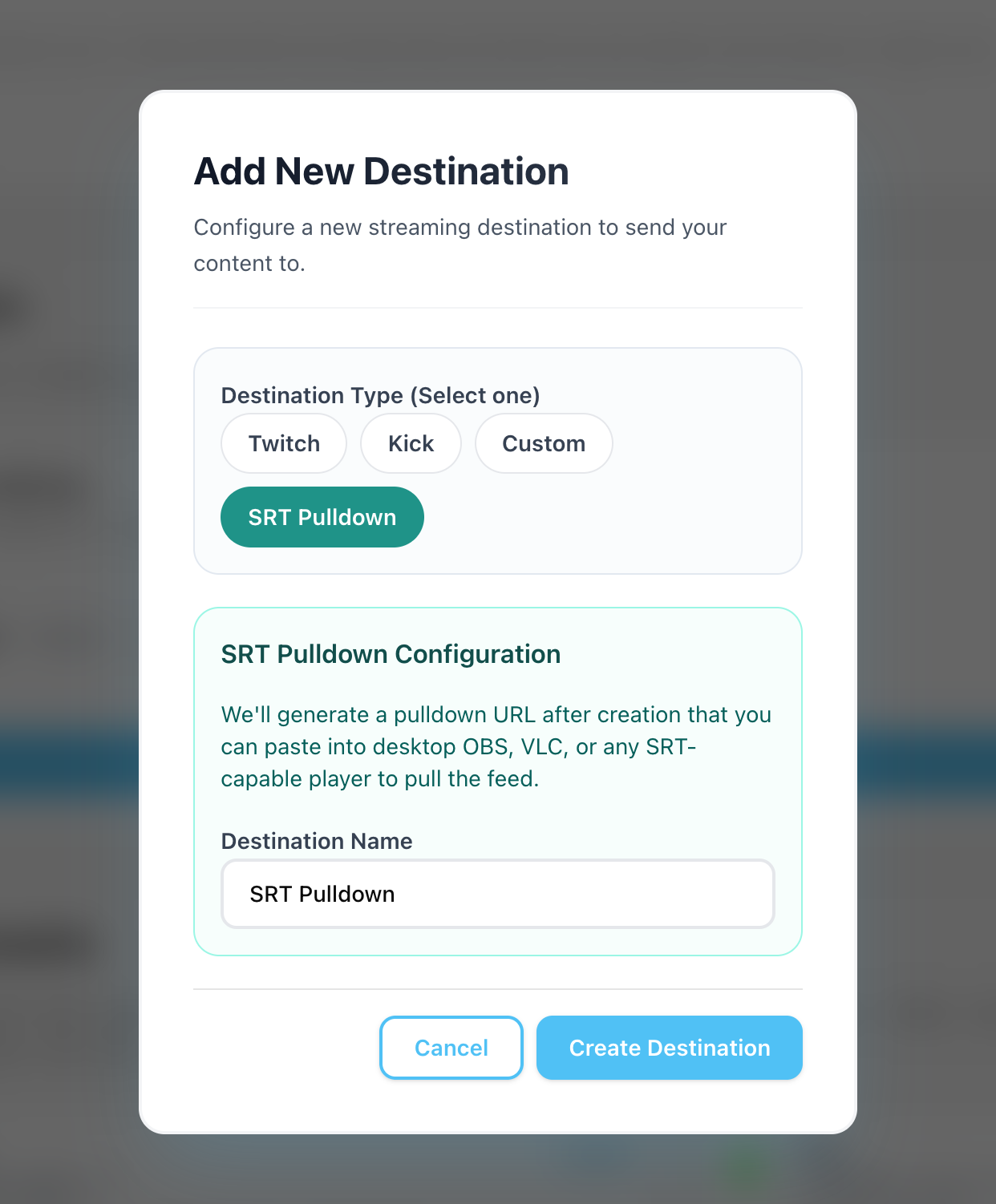
点击 "Add Destination" 并选择 "SRT Pulldown" 作为类型。
给它命名(例如 "Local OBS")并点击创建。
第 3 步:复制 SRT 拉取 URL
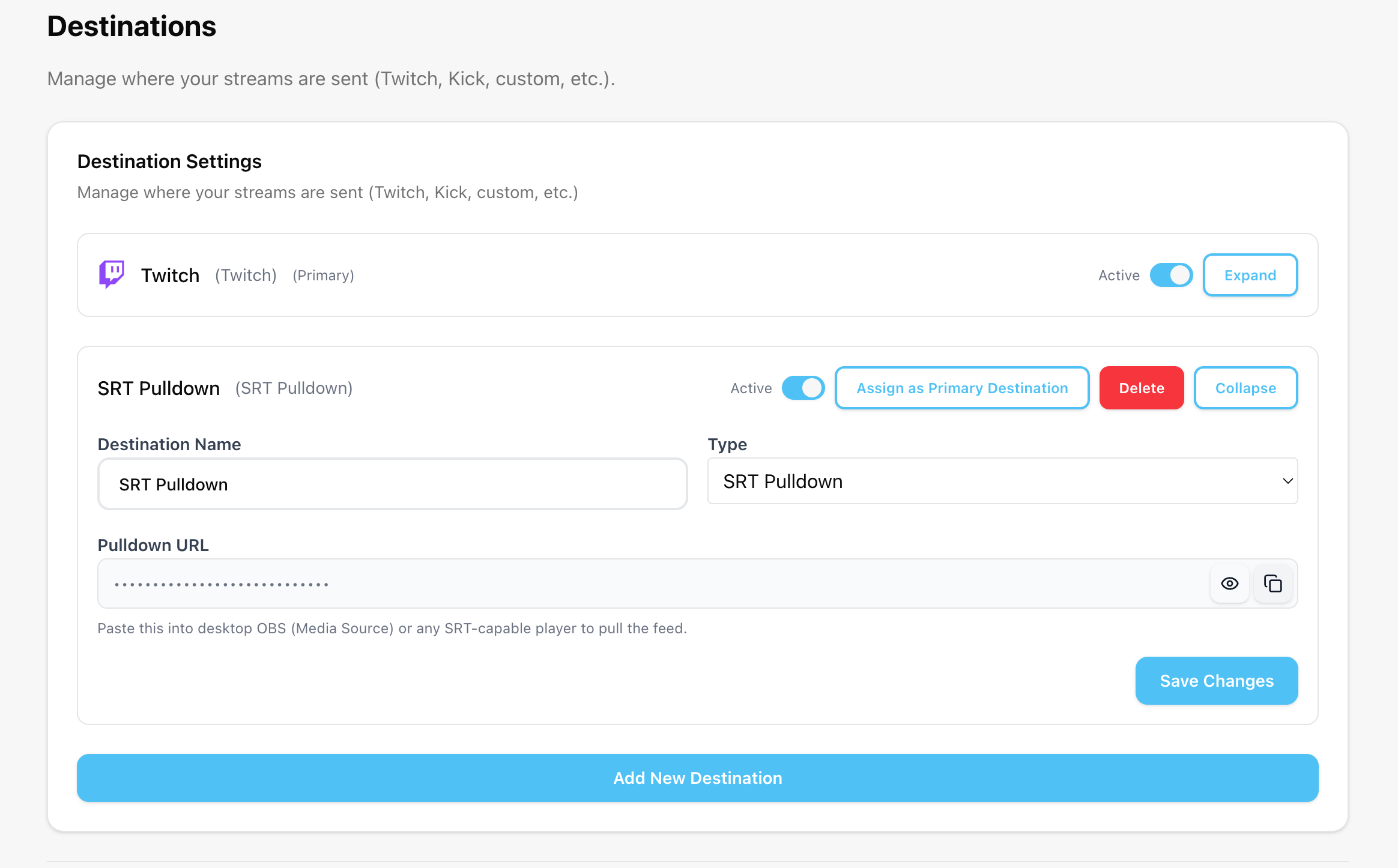
创建目标后,你唯一的 SRT 拉取 URL 将显示在目标列表中。
它看起来像:srt://video.streamable.run:9002?mode=caller&streamid=<your-stream-id>&latency=1000000
点击 URL 旁边的复制图标将其复制到剪贴板。
第 4 步:在 Streamable 上开始你的流。
回到仪表板,按 "Start Stream" 以便 SRT Pulldown 目标开始广播。
在 OBS 连接到下一步中的 URL 之前,你在本地不会看到任何视频。
第 5 步:在你本地的 OBS 中添加一个 Media Source。
在你的计算机上打开 OBS Studio。
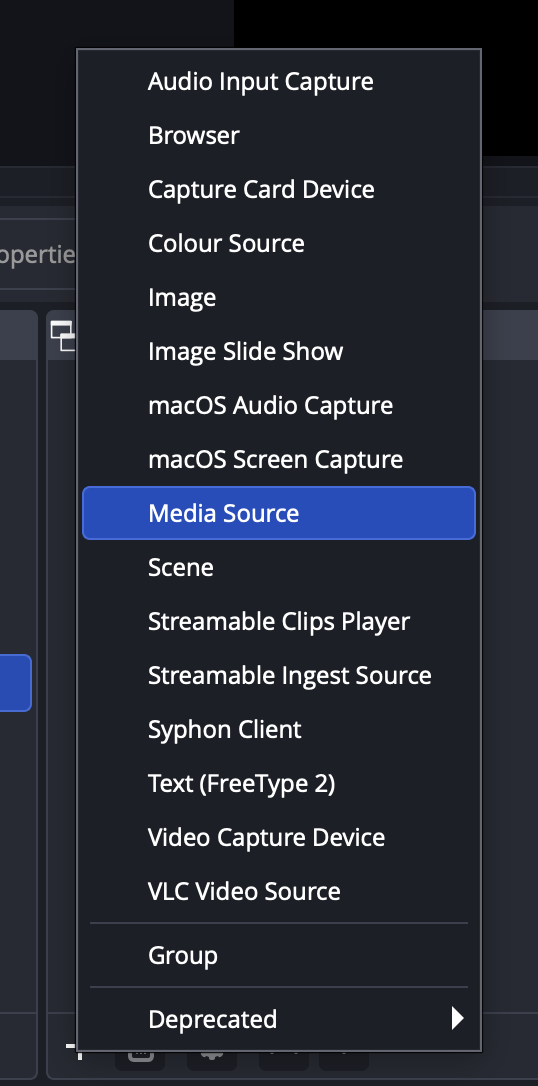
在 Sources 面板中,点击 "+" 按钮并选择 "Media Source"。
给它命名为像 "Streamable Pull" 这样的名字,然后点击确定以打开属性对话框。
第 6 步:配置 Media Source 以从 Streamable 获取内容。
在 Media Source 属性对话框中,取消选中 "Local File"。
将你的 SRT URL 粘贴到 "Input" 字段中。
在 "Input Format" 字段中输入 "mpegts"。
点击确定以保存。
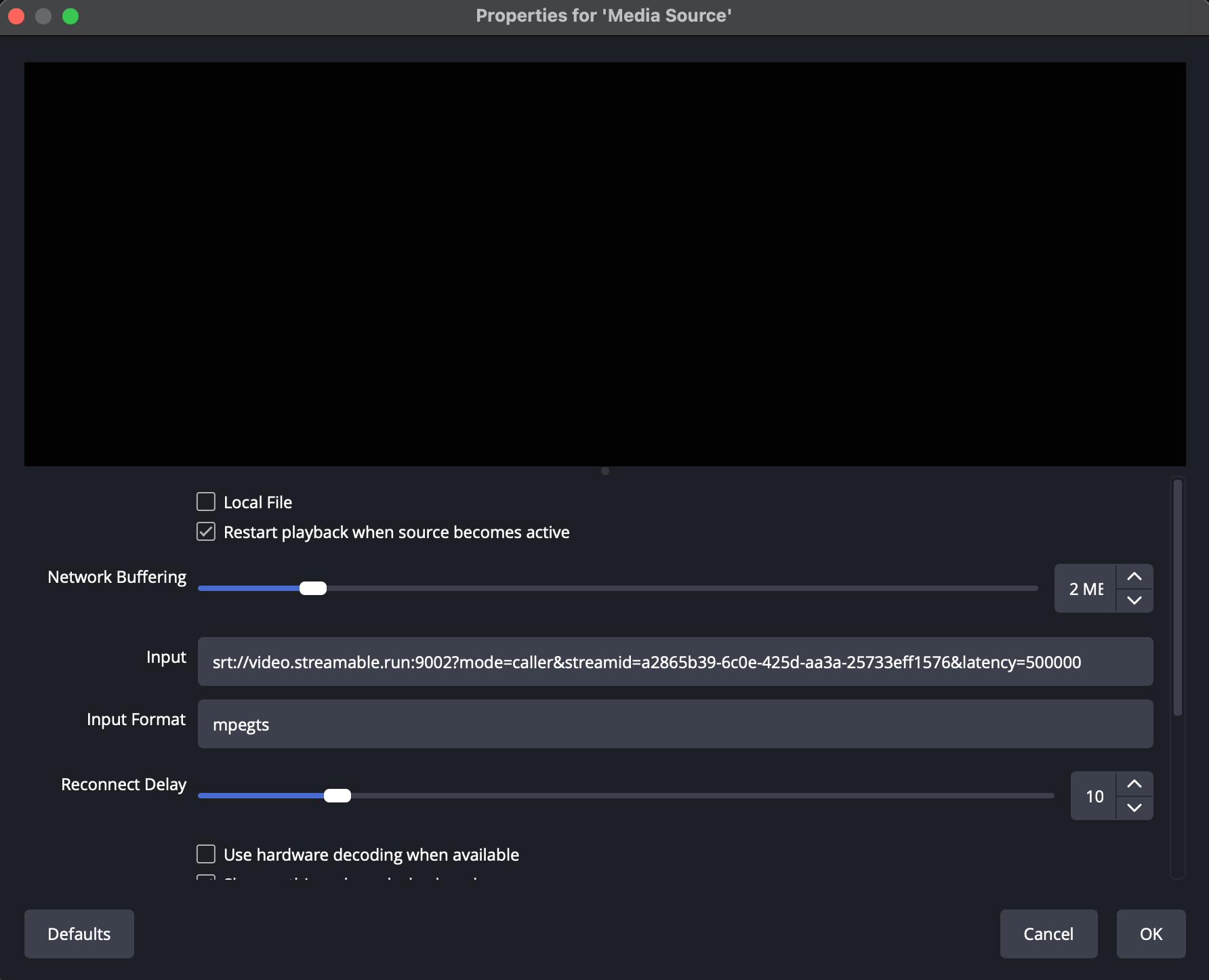
如果输入格式留空,将导致 OBS 无法连接——mpegts 对 SRT 是必需的。
第 7 步:你已经在本地 OBS 上直播!
你的 Streamable 流应该现在出现在 Media Source 预览中。
你可以在本地录制它,将其路由到另一个场景,或者输入到你计算机上运行的其他工具中。