如何将 Moblin 添加为直播 Ingest(二维码设置、SRTLA 和问题排查)
用 Quick Connect 二维码把免费的 iOS IRL 直播应用 Moblin 连接到 Streamable Ingest,选择 SRTLA,设置稳妥的码率,并解决最常见的问题。
简短回答
Moblin 是一款免费的 iOS IRL 直播应用。要把它连接到 Streamable,请打开 Ingests 页面,显示 Moblin 二维码,然后用手机扫描或点按。Moblin 会自动导入服务器、端口和 stream ID。在 Moblin 中开始推流后,Dashboard 的 Ingest manager 会显示该输入为在线。
第 1 步:启动你的 Streamable 服务器
在 https://streamable.run/dashboard 启动你的服务器。
在 https://streamable.run/ingests 打开 Ingests 页面。
第 2 步:显示 Moblin 二维码
在 Ingests 页面选择要使用的输入,然后选择 Moblin。
请先安装 Moblin。在电脑上,双击模糊的二维码即可显示。在手机上,直接点击二维码。
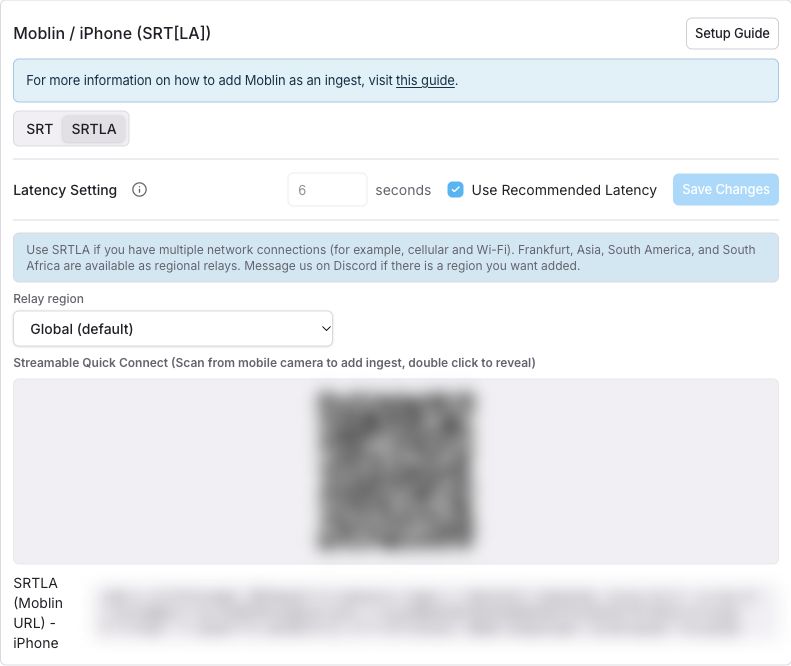
建议延迟为 6 秒。更改延迟后,请重新导入连接以应用新设置。
第 3 步:在手机上扫描或点按二维码
二维码在电脑上: 打开手机上的相机应用。扫描二维码,然后点按通知。Moblin 会打开并导入你的 Streamable 连接。
二维码在手机上: 点按二维码。Moblin 会打开并导入你的 Streamable 连接。
扫描前请选择 SRT 或 SRTLA。SRTLA 支持多个网络连接。请选择所需的中继区域。
第 4 步:在 Moblin 中开播
URL 成功导入后,在 Moblin 中点击 "Go Live"。
你的手机现在会作为 Ingest 直接向 Streamable 发送视频。
第 5 步:祝你直播顺利!
在 Dashboard 的 Ingest manager 中选择输入。选择对应场景,然后在 Stream preview 中确认画面。
在 Dashboard 中点击 Start Stream。在对话框中选择推流目标,然后确认开始。
想在画面上显示 Twitch 和 Kick 聊天?将免费聊天叠加层作为 Browser Source 添加到场景中。
选 SRT 还是 SRTLA?
Quick Connect 二维码会自动为你设置 Moblin。如果手机同时使用多条网络,例如蜂窝数据和 Wi-Fi,请选择 SRTLA。根据 Moblin 的 README,它可以同时使用一条蜂窝、一条 Wi-Fi 和多条以太网连接,并显示每条连接的上传统计。Ingests 页面也给出同样的建议:有多条网络连接时使用 SRTLA。只有一条连接时,用 SRT 即可。
有两个设置需要了解:
- 中继区域。 使用 SRTLA 时,Ingests 页面提供全球(默认)、法兰克福(欧盟)、亚洲、南美洲和南非。请选择离你直播地点最近的区域。选择区域只会显示该区域的 SRTLA URL,不会改变服务器上的任何设置;页面刷新后,选项会回到全球(默认)。请把新的 URL 复制到 Moblin,因为 Moblin 会一直使用你填写的地址。
- 延迟设置。 选择使用推荐延迟,或设置自定义延迟;也可以开启在 SRTLA 链接中包含延迟。较低的延迟感觉更即时,但信号中断时的缓冲余量更少。修改后,请重新连接 Moblin 以应用新值。原因详见IRL 直播的 SRT 延迟设置。
码率:从哪里开始
Moblin 支持自适应码率和码率预设,但没有公布预设数值,因此以下起点来自 Streamable 自己的设置指南:
信号困难的路线,720p30 或 720p60
- 起始码率 (Kbps)
- 3,000–4,500
- 何时调高
- 确认路线稳定后
上传稳定时,1080p30
- 起始码率 (Kbps)
- 5,000–8,000
- 何时调高
- 确认路线稳定后
已验证的路线,1080p60
- 起始码率 (Kbps)
- 6,000–8,000
- 何时调高
- 仅当手机保持不发烫时
| 画面与路线 | 起始码率 (Kbps) | 何时调高 |
|---|---|---|
| 信号困难的路线,720p30 或 720p60 | 3,000–4,500 | 确认路线稳定后 |
| 上传稳定时,1080p30 | 5,000–8,000 | 确认路线稳定后 |
| 已验证的路线,1080p60 | 6,000–8,000 | 仅当手机保持不发烫时 |
不要根据测速结果设置码率。测速是手机静止时的短时测量,直播则是手机移动中的长时间推流。详见IRL 直播的最佳码率和Moblin 与 IRL Pro 码率预设。
问题排查
二维码打不开 Moblin。 请先安装 Moblin。如果二维码显示在电脑屏幕上,用手机相机应用扫描并点按通知。如果在手机上,直接点按二维码。如果在电脑上是模糊的,请双击。请像对待密码一样对待二维码:它包含你的服务器、端口和 stream ID,不要公开发布,也不要出现在截图中。
Moblin 显示已连接,但 Ingest manager 中的输入不是在线状态。 确认你选择的是扫描的同一个输入。每个输入会显示在线、离线或连接中;如果是连接中,请稍等片刻。如果你切换了中继区域,确认 Moblin 使用的是该区域的 URL。如果你修改了延迟,请在 Moblin 中重新导入连接。
输入显示在线,但画面或声音不对。 在线只说明画面已到达,不能说明音频正确。请选择该输入的场景,在 Stream preview 中确认画面,并在节目输出端试听。如果画面出现马赛克,先降低码率预设,再检查手机发热,最后检查网络。
离开应用后画面卡住。 根据 Moblin 的 README,在后台时无法采集画面,视频会变成静止画面。直播时请保持 Moblin 在前台打开。
常见问题
Moblin 免费吗? Moblin 自称是一款免费的 iOS 应用。它没有 Android 版本;Android 主播使用 IRL Pro,详见如何将 IRL Pro 添加为 Ingest。
二维码在 Android 上能用吗? Moblin 的 Quick Connect 这一行是给 iPhone 上的 Moblin 用的。IRL Pro 有自己的二维码设置,在它的指南中有说明。
我需要 SRTLA 吗? 只有想合并多条连接时才需要。只有一条连接时用 SRT 即可;有多条连接时,SRTLA 可以把它们聚合起来。
Ingest 正常就代表我已经在直播了吗? 不是。Ingest 只是从手机到 Streamable 的这一段。只有在开启直播目标并按下开始直播之后,观众才能看到你的直播。另请参阅直播目标试运行和远程制作交接。
我该用多少码率? 先从上面的范围开始,在实际直播地点彩排之后再调高。
来源
- Moblin README,2026 年 10 月 18 日查阅。
- Streamable Ingests 页面的标签和帮助文字,2026 年 10 月 18 日核对。
- 上文链接的 Streamable 码率和延迟指南。