如何在 Streamable 上添加管理员
邀请可信赖的助手控制 Remote OBS、切换场景、管理 Upload Corner 或控制 TTS。
选择合适的角色
管理员可控制 Remote OBS、场景、Upload Corner 和 TTS。场景切换员可切换场景、管理 Upload Corner 并控制 TTS。工具管理员可管理 Upload Corner 并控制 TTS。
第 1 步:打开 Moderators
从侧边栏打开版主页面。添加、移除或更改管理员版主或场景切换器之前,请先停止服务器。这些更改会在下次启动服务器时生效。服务器运行期间,可以添加或移除工具管理员。
第 2 步:发送邀请
输入协助者的邮箱地址,选择角色,然后发送邀请。
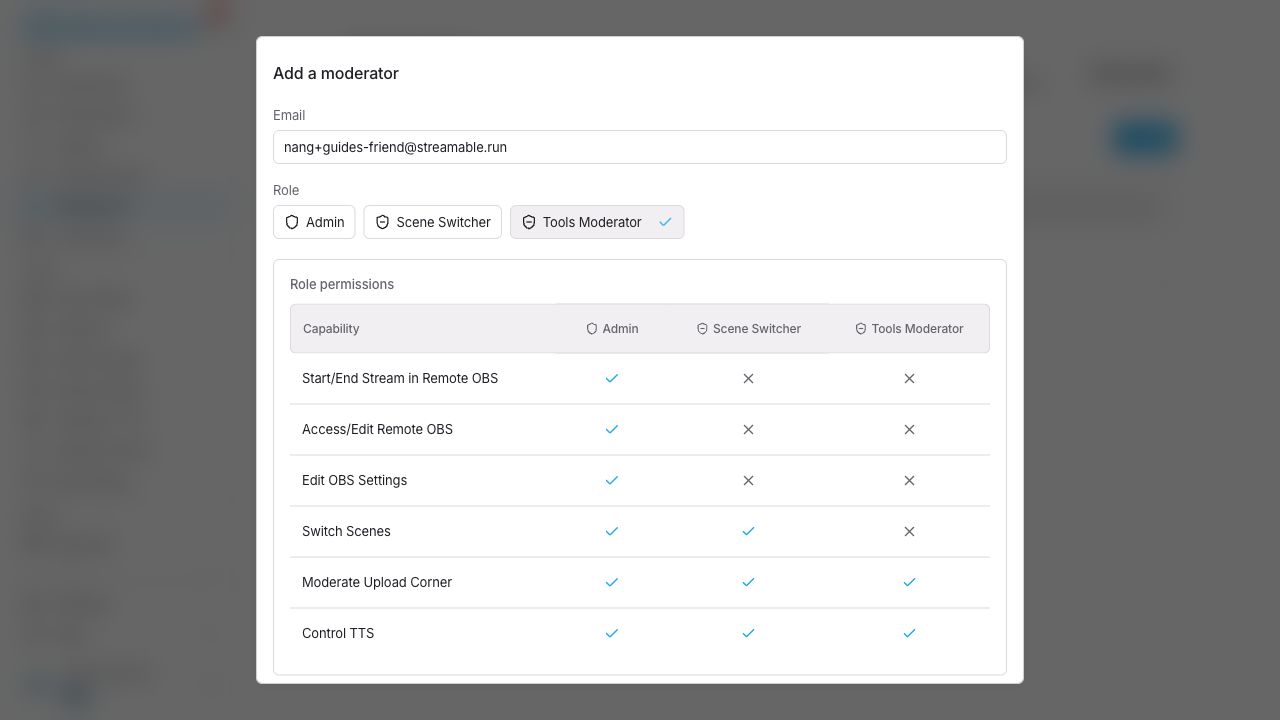
管理员版主 和 场景切换器 共用页面显示的名额上限。待处理的邀请也会占用名额。工具管理员 另有10人的上限。
第 3 步:查看邀请状态
如果该邮箱已有 Streamable 账号,会立即获得访问权限。新用户必须打开邀请,并使用受邀邮箱创建账号。
第 4 步:测试访问权限
为管理员版主和场景切换器完成设置后,请启动服务器。请协助者用自己的账号打开“制作”,再选择你的账号。随后即可打开分配的控制界面。选择其他账号前,必须先停止当前管理会话。