如何分离 Twitch VOD 音频(Beta)
直播观众听到 OBS 音轨 1。你的 Twitch VOD 使用音轨 2。直播时播放音乐,同时让音乐不进入 VOD。
工作原理
你的桌面版 OBS 向 Streamable 发送两个音轨。
- 音轨 1 → 直播。 这是直播观众听到的声音。
- 音轨 2 → VOD。 这是保存到 Twitch VOD 的声音。
示例:只把音乐放在音轨 1。直播观众能听到音乐。VOD 中没有音乐。
第 1 步:联系我们开启
此功能处于 Beta 阶段。在 Discord 上联系我们,我们会为你的账户开启。
在此之前,本指南中的 Streamable 设置不会显示。
第 2 步:选择每个音轨的内容
在桌面版 OBS 中打开 Edit → Advanced Audio Properties。
对每个音频源,如果直播观众需要听到,请勾选 1。如果 VOD 需要包含,请勾选 2。
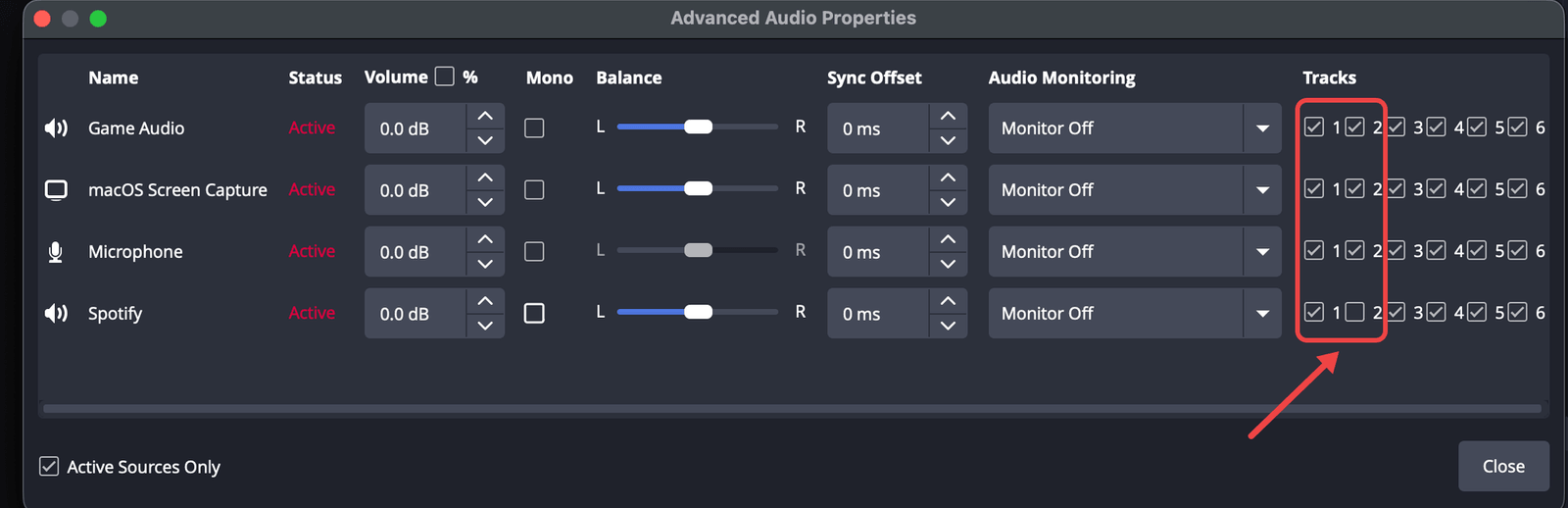
在此示例中,Spotify 只在音轨 1。直播观众能听到音乐。VOD 中没有。
第 3 步:将音轨 1 和 2 发送到 Streamable
打开 Settings → Output,将 Output Mode 设为 Advanced。
在 Streaming 标签页中,勾选 Audio Track 旁的 1 和 2。
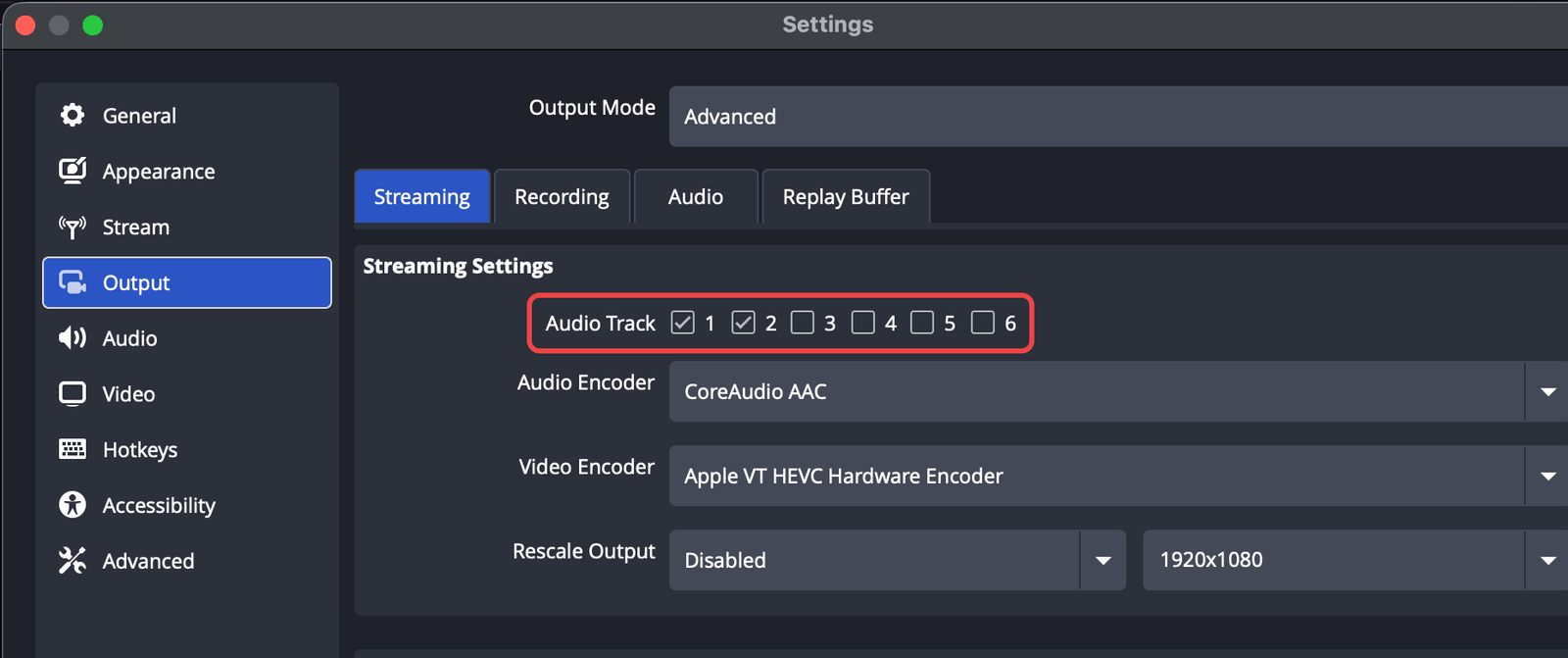
OBS 必须通过 SRT 连接 Streamable。RTMP 只能传输一个音轨。连接方法请参阅如何将 OBS 添加为直播 Ingest。
第 4 步:在 Ingest 上开启独立 VOD 音轨
停止你的云服务器。服务器运行时,此设置处于锁定状态。
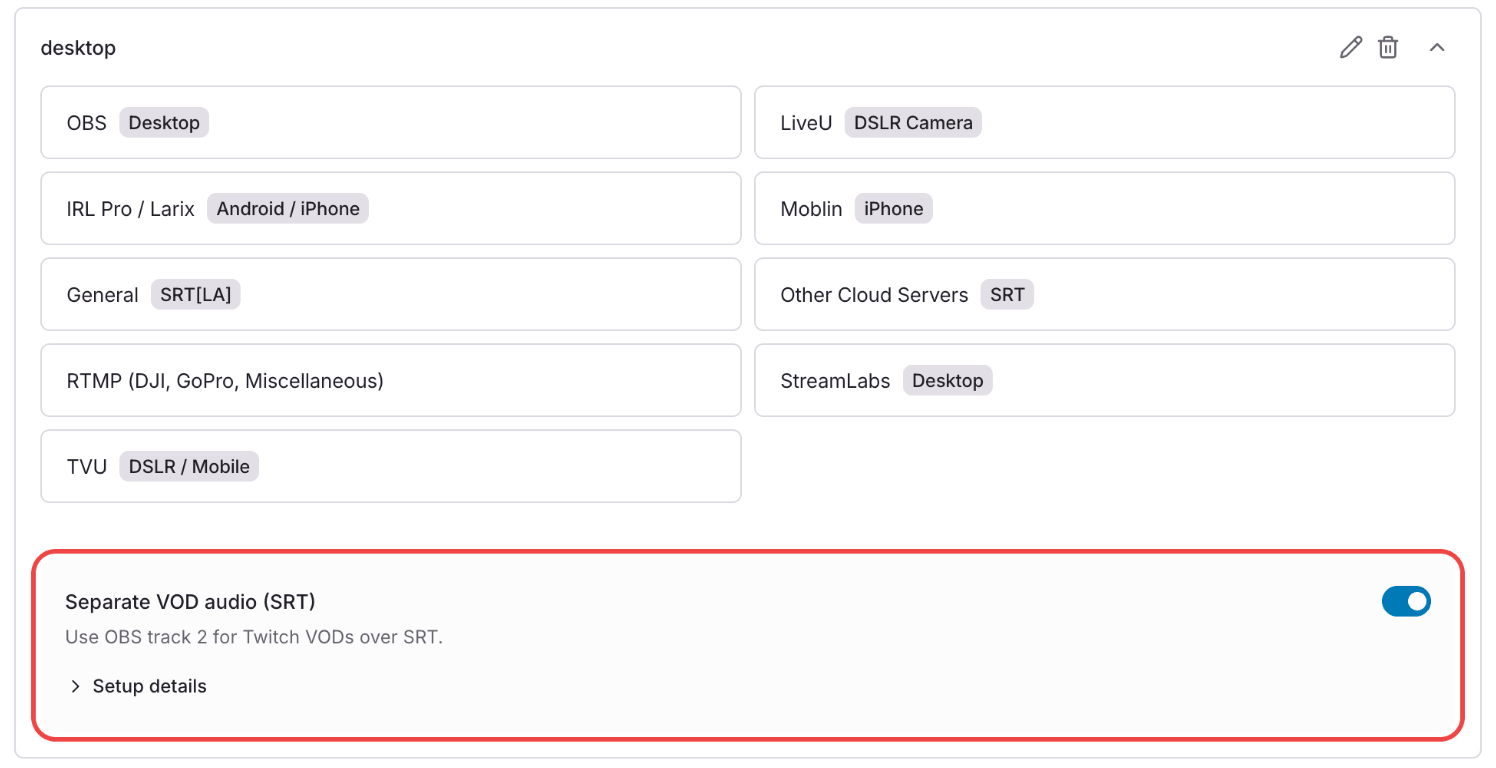
打开 Ingests,选择 OBS 推送到的 Ingest。开启 独立 VOD 音轨(SRT)。
第 5 步:在 Twitch 推流目标上开启
打开推流目标,选择你的 Twitch 推流目标。
开启 使用独立 VOD 音轨,然后点击 保存更改。
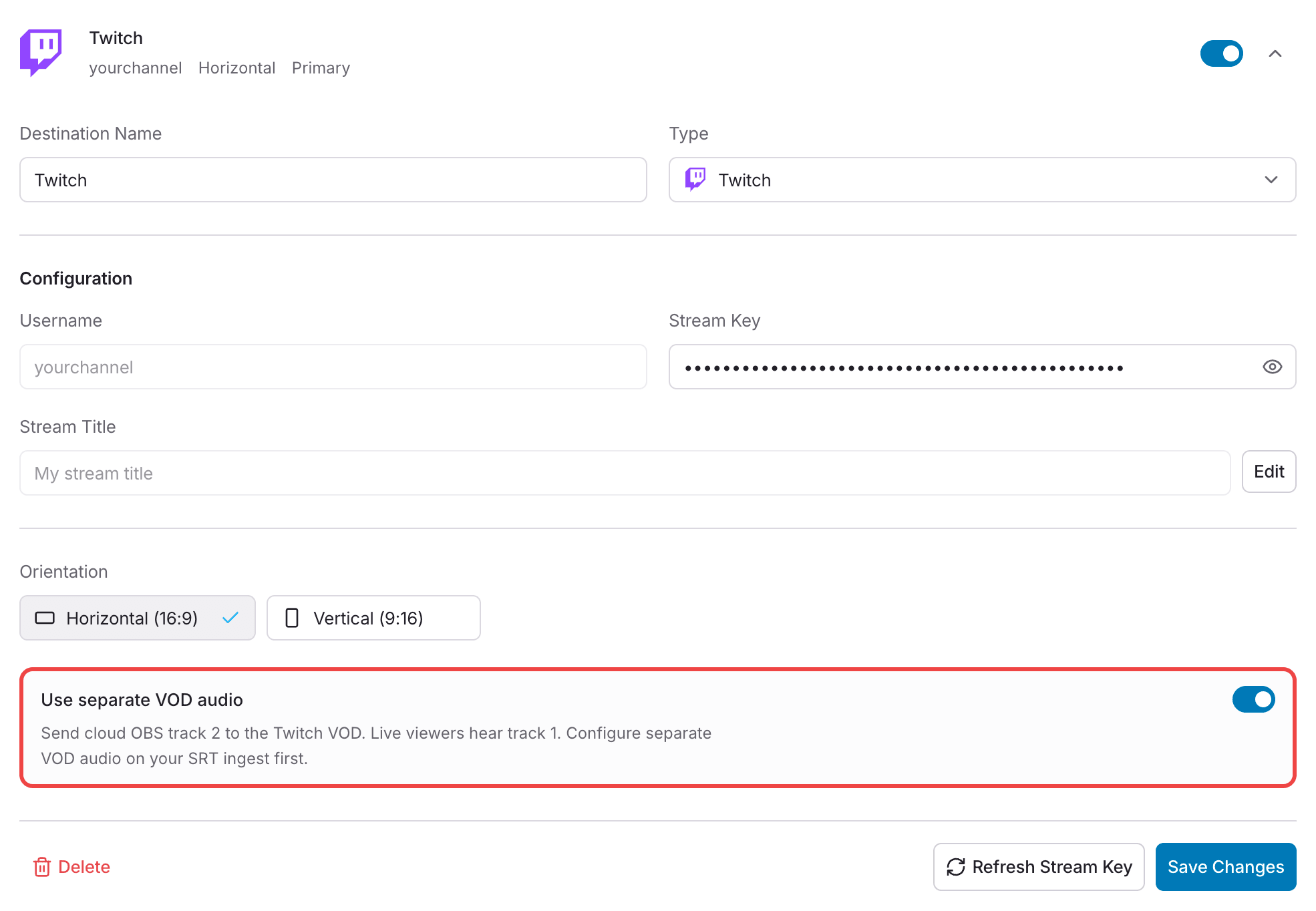
两个开关都需要开启:一个在 Ingest 上,一个在 Twitch 推流目标上。只要有一个关闭,VOD 就不会使用音轨 2。
第 6 步:启动服务器并开始直播
启动你的云服务器,然后在桌面版 OBS 中开始推流。
音轨 2 到达后,Ingests 页面上的 Ingest 会显示 正在接收独立 VOD 音频。
- 直播观众听到音轨 1。
- 你的 Twitch VOD 使用音轨 2。
注意事项
- 如果 OBS 没有发送音轨 2,此 Ingest 在 VOD 中没有声音。
- 在云端 OBS 中,请关闭此 Ingest 的音频滤镜和音频监听。它们会让此 Ingest 在直播和 VOD 中都没有声音。
- 此功能仅适用于 Twitch VOD。其他推流目标使用音轨 1。
让我们来帮你!
在 Discord 上联系支持团队。