如何将 LiveU / DSLR 添加为直播Ingest
按如下步骤将 LiveU Solo 连接到您的 Streamable Ingest,并在 Streamable Dashboard 中查看视频流。
第 1 步:启动你的 Streamable 服务器
打开 Streamable 仪表板并启动服务器。
第 2 步:显示 LiveU 连接详情
在 https://streamable.run/ingests, 的Ingests 页面上,选择 LiveU 要使用的Ingest。
打开 LiveU(DSLR 摄像头)部分,并显示连接详情。
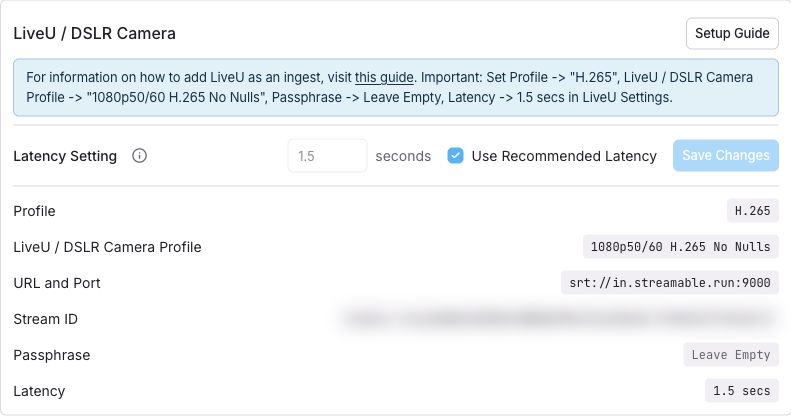
保持 "URL and Port" 和 Stream ID 可见。您将把这两个值复制到 LiveU Solo 中。
第 3 步:打开 LiveU Solo Dashboard
在浏览器中打开 LiveU Solo Dashboard。
选择您想要发送到 Streamable 的独立单元。
第 4 步:选择一个新目的地。
在 LiveU Solo Dashboard 中点击 "Select new destination"。
第 5 步:选择 SRT 呼叫方目的地。
从目的地列表中选择 "SRT-OUT-Caller-Solo"。
这将配置 LiveU Solo 通过 SRT 呼叫 Streamable。
第 6 步:选择编解码器和配置文件。
将编解码器设置为 "h265"。
将配置文件设置为 "1080p50/60 H.265 No Nulls"。
第 7 步:粘贴 Streamable 连接详情。
将 Streamable 中的 "URL and Port" 复制到 LiveU Solo。
将 Stream ID 从 Streamable 复制到 LiveU Solo 中的 Stream ID 字段。
将 Passphrase 字段留空。
使用之前所选 Streamable Ingest 的值。
第 8 步:设置延迟并保存目标。
将 Latency 设为 Streamable 显示的值,默认值为 1.5 秒。
点击 "Save Destination"。
第 9 步:设置 LRT 延迟。
将 LRT 延迟设置为 5 秒。
第 10 步:在 LiveU Solo 上开始直播。
点击 LiveU Solo Dashboard 中的 "Go Live"。
LiveU Solo 会开始将视频发送到 Streamable,作为 Ingest 使用。
第 11 步:在 Streamable 查看直播画面。
返回 Streamable Dashboard。
在 Dashboard 的 Ingest manager 中选择输入。选择对应场景,然后在 Stream preview 中确认画面。
在 Dashboard 中点击 Start Stream。在对话框中选择推流目标,然后确认开始。
可选:深入 FAQ
仅在你仍然需要更多故障排查背景时再打开。
本指南有什么帮助?
本指南展示了如何配置 LiveU Solo SRT 呼叫方目标,使其将视频作为Ingest发送到 Streamable。
这个设置大约需要多久?
一旦 Streamable 服务器和 LiveU Solo Dashboard 可用,大多数用户可以在大约 4 到 6 分钟内完成此操作。
我应该从哪里开始?
先启动您的 Streamable 服务器,然后打开Ingests 页面,显示您想使用的Ingest的 LiveU 连接详情。
如果 LiveU 源在 Streamable 中未出现怎么办?
确认服务器正在运行。使用同一输入的 URL and Port、Stream ID 和显示的延迟。将 Passphrase 留空。确认 H.265 配置,保存目标,然后重新启动 LiveU 推流。