如何在 Streamable 上设置Chat Overlay
将 Twitch、Kick 和 YouTube 聊天合并到一个叠加层中,自动添加到 Streamable Remote OBS 的所有Ingest 场景,或在本地 OBS 中使用。
Chat Overlay的作用
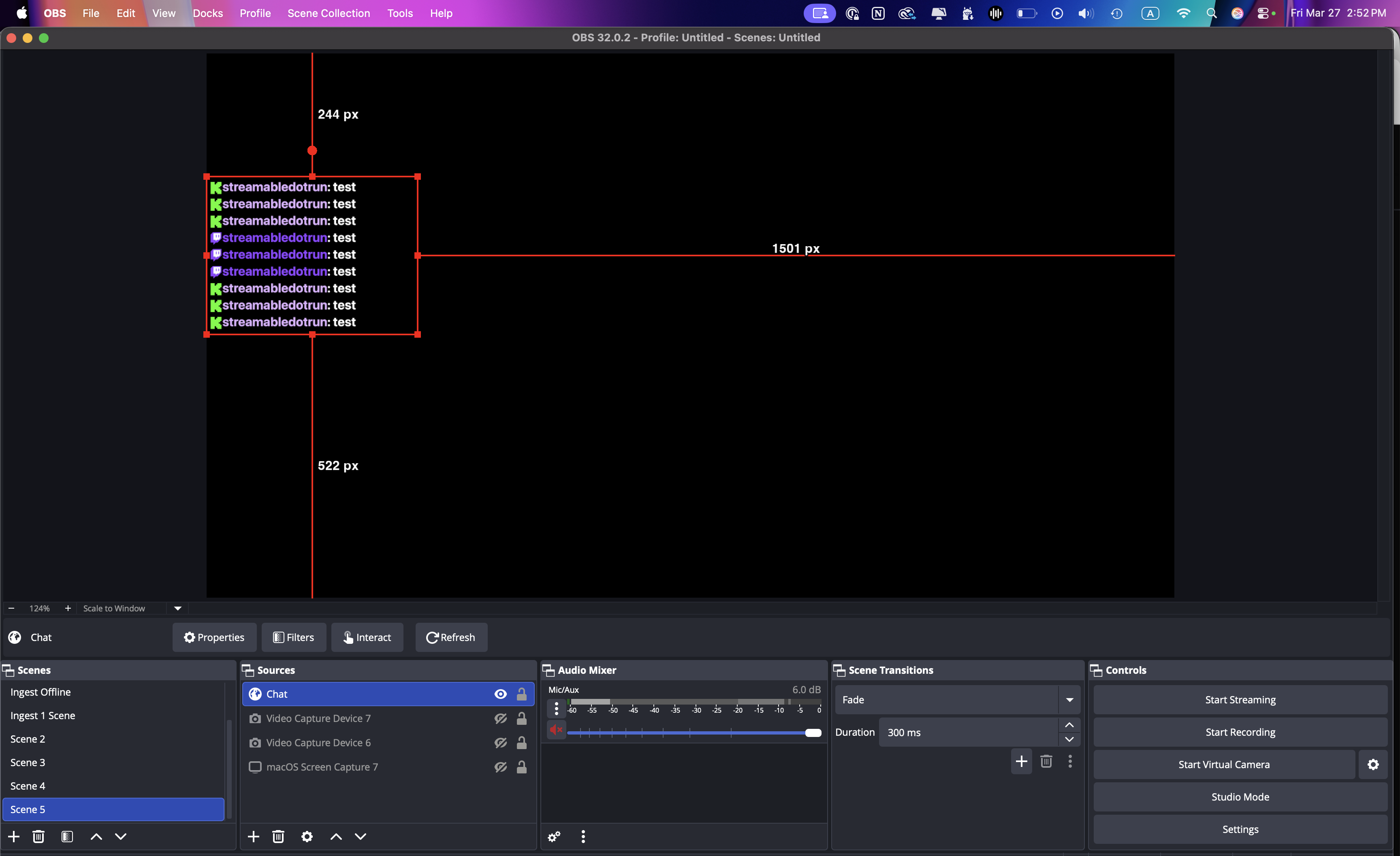
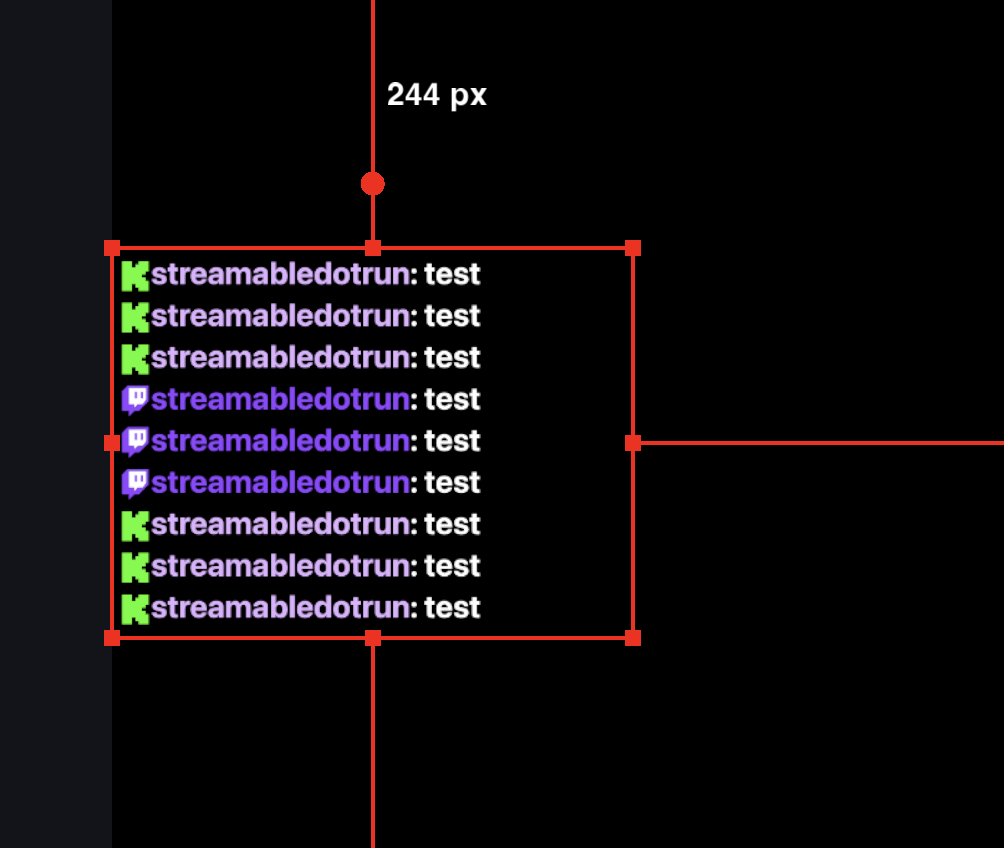
Chat Overlay会将 Twitch、Kick 和 YouTube 消息合并到一个透明浏览器源中。
在 Streamable Remote OBS 或本地 OBS 中使用同一个 URL,并且只启用你想显示的平台。
第 1 步:打开Chat Overlay
登录 Streamable,然后打开工具 -> Chat Overlay,或使用下面的链接。
第 2 步:启用聊天平台
启用 Twitch、Kick 或 YouTube。如果账号未连接或需要更新权限,Streamable 会引导你重新连接。
对于 YouTube,请先开始直播及其在线聊天。在 Streamable 找到聊天之前,状态可能显示正在等待活跃的在线聊天。
第 3 步:启用Chat Overlay
在 Chat Overlay 页面启用 Chat Overlay,让聊天消息可以显示在浏览器源中。
然后开启“将浏览器源添加到 Streamable Remote OBS 场景”。Streamable 会创建或复用浏览器源,并将它添加到每个场景集合的所有 Ingest 场景中。
OBS 运行时,浏览器源更改会立即生效。关闭此设置会从所有 Ingest 场景中移除 Chat Overlay,但会保留其设置。
如果你使用本地 OBS,请继续按照下方步骤复制 URL 并手动添加浏览器源。
第 4 步:复制浏览器源 URL
使用浏览器源 URL 旁边的复制按钮。这个私密 URL 会加载合并后的Chat Overlay。
第 5 步:在 OBS 中添加浏览器源
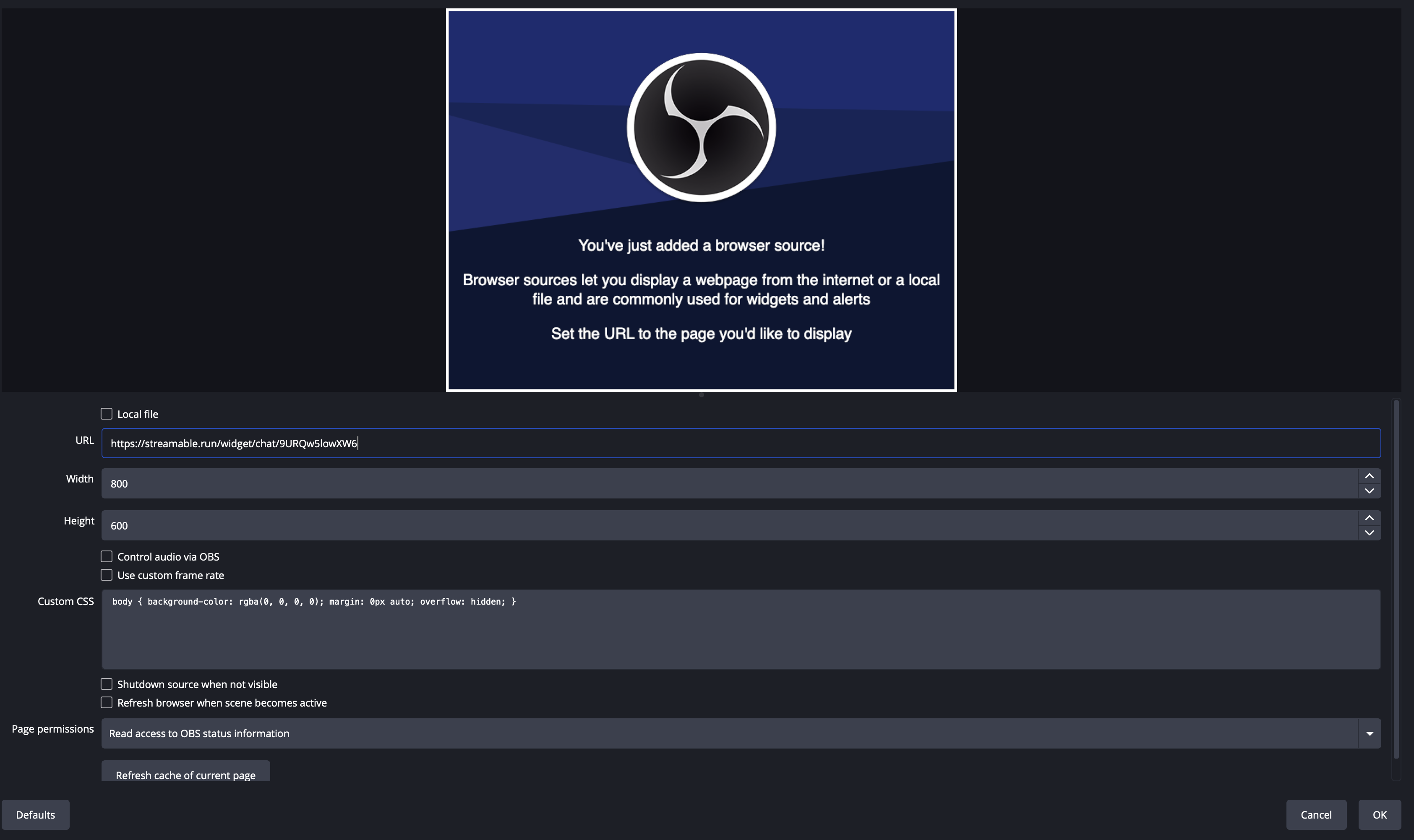
在本地 OBS 中添加浏览器源,然后粘贴复制的 URL。
选择适合布局的宽度和高度,然后选择确定。
第 6 步:放置并测试叠加层
调整源的大小并放到聊天应显示的位置,同时让它位于需要覆盖的视频源上方。
开播前,在每个已启用的平台发送测试消息,并确认每条消息都会显示。