如何在 Streamable 上设置 Clips Player
设置 Clips Player,让 Streamable 在你的 Ingest Offline 和 BRB 场景中播放选定的 Twitch 或 Kick 剪辑。
Clips Player 的作用
Clips Player 可让你选择 Twitch 或 Kick 剪辑,并将其用作浏览器源。
启用剪辑 会将播放器添加到 Ingest Offline 和 BRB 场景。输入源重新连接时,片段可以继续播放。
为什么 Clips Player 显示的是错误的 Twitch 或 Kick 频道?
Clips Player 可能绑定在你的 Streamable 账号中最先添加的推流目标或账号上。这通常发生在你添加了朋友的频道或关联了第二个账号之后。
要切换,请依次打开设置、账户、关联账户。取消关联当前已关联的账号。接着,删除属于错误频道的所有 Kick 和 Twitch 推流目标。然后重新添加你想要的频道作为推流目标。
请只在两次直播之间操作:删除推流目标会改变你下一次直播的去向。如果无法取消关联或删除该账号,或者重新添加后 Clips Player 仍显示错误的频道,请提交支持工单并说明涉及哪些频道,以便工作人员检查账号。
第 1 步:连接 Twitch 或 Kick
连接包含你想使用的剪辑的平台账号。
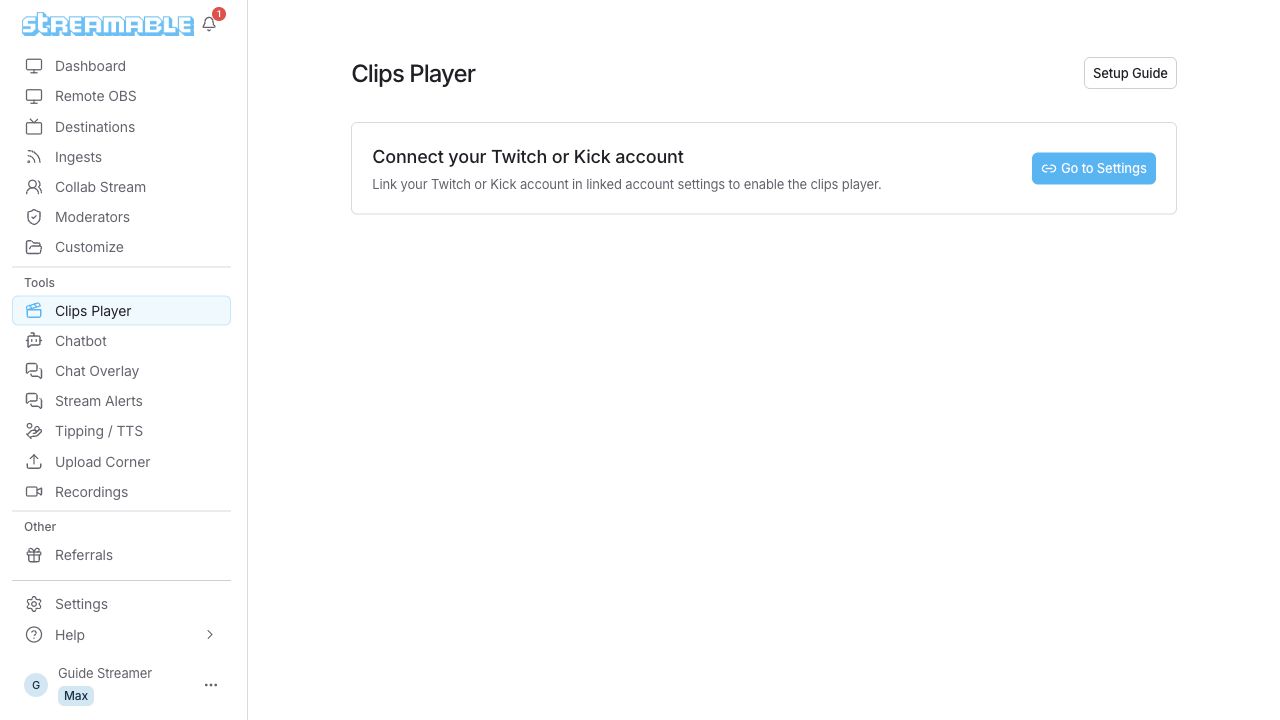
第 2 步:打开 Clips Player
从 Streamable 侧边栏打开 Clips Player,并等待剪辑加载完成。
第 3 步:选择并保存剪辑
在 Twitch 中筛选并选择片段,然后选择 保存Clips Player。在 Kick 中选择 自动 或 所选片段。自动 会包含日期范围内的新片段。所选片段 仅播放已保存的列表。修改后请选择 保存Clips Player。
片段平台 可为 OBS 场景选择 Twitch 或 Kick。切换时会保留两边的选择。日期筛选只改变浏览结果,不会改变已保存的 Kick 播放列表。
第 4 步:启用剪辑
开启 启用剪辑,即可在 Ingest Offline 和 BRB 场景中使用片段。
如果你希望这些场景保持不显示剪辑,请将其关闭。Custom Browser Source URL 仍可用于本地 OBS 或自定义布局。