Jak rozpocząć transmisję na żywo w YouTube
Połącz kanał YouTube jeden raz, wybierz lub zaplanuj właściwą transmisję, a Streamable uruchomi ją na żywo.
Krok 1:Połącz kanał YouTube
Kliknij Add Destination. Wpisz Name i wybierz YouTube w polu Platform. Kliknij Connect YouTube i zezwól na dostęp do wybranego kanału.
Wybierz kanał i zatwierdź dostęp. Streamable utworzy dla tego celu dedykowany strumień wejściowy wielokrotnego użytku; nie musisz kopiować ani zmieniać klucza transmisji.
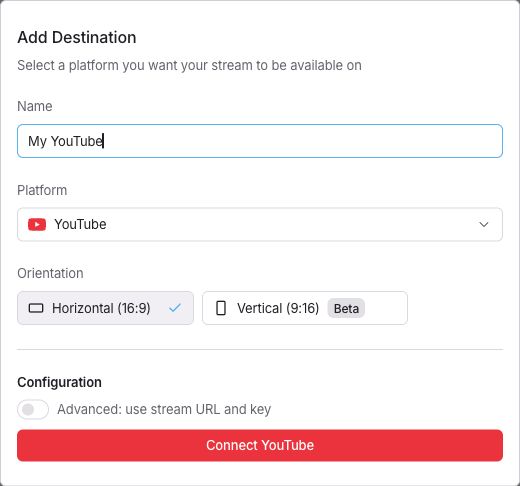
Kanał YouTube musi mieć włączone transmisje na żywo. Te elementy sterowania wymagają połączonego konta YouTube. Cele ręczne korzystają z YouTube Studio.
Krok 2:Wybierz, co ma się wydarzyć w YouTube
Uruchom serwer i sprawdź podgląd ingestu. Z Dashboard uruchom cel YouTube i wybierz Go live now, Use scheduled stream lub Schedule new.
Zaplanowane transmisje są wyświetlane z tytułem, godziną, widocznością, miniaturą i stanem powiązania, dzięki czemu możesz wybrać właściwe wydarzenie.
Krok 3:Potwierdź szczegóły transmisji
Dla nowej transmisji ustaw tytuł, opcjonalny opis i miniaturę, widoczność, grupę odbiorców oraz opóźnienie. Tryb prywatny lub niepubliczny to dobry wybór na pierwszy test.
Włącz prywatny podgląd, jeśli Streamable ma przejść do trybu testowego YouTube i czekać na Twoje ostateczne potwierdzenie przed upublicznieniem transmisji.
Schedule new przygotowuje wydarzenie na później. Prywatny podgląd jest niedostępny, gdy włączony jest automatyczny start lub wyłączony strumień monitorowania.
Krok 4:Pozwól Streamable sprawdzić YouTube
Streamable wiąże właściwy strumień wejściowy, uruchamia OBS, czeka, aż YouTube zgłosi aktywny obraz, sprawdza stan strumienia i dopiero wtedy rozpoczyna wybraną transmisję.
Jeśli próba się nie powiedzie, ponowienie wznowi to samo przygotowane wydarzenie zamiast tworzyć zduplikowaną transmisję lub powiadomienie.
Krok 5:Prawidłowo zakończ to samo wydarzenie
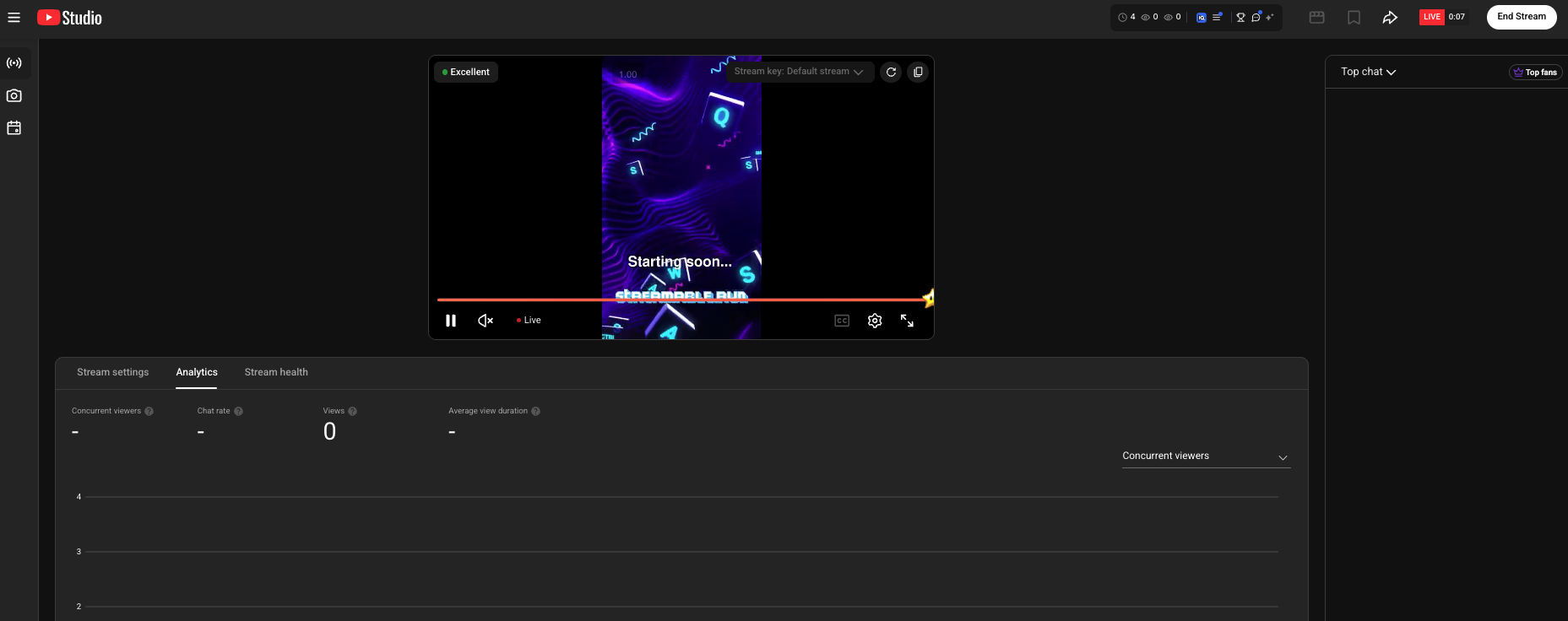
Gdy zakończysz cel YouTube, Streamable zatrzyma jego wyjście i zakończy dokładnie tę transmisję YouTube. Następnie możesz otworzyć archiwum z ekranu potwierdzenia.
Opcjonalnie: szczegółowe FAQ
Otwórz tylko wtedy, gdy nadal potrzebujesz dodatkowego kontekstu do rozwiązywania problemów.
Czy każda transmisja wymaga nowego klucza YouTube?
Nie. YouTube obsługuje strumienie wejściowe wielokrotnego użytku. Połączony cel Streamable zachowuje dedykowany zarządzany strumień i wiąże go z wybranym wydarzeniem. Zresetuj klucz tylko wtedy, gdy mógł zostać ujawniony.
Czy muszę kliknąć „Transmituj na żywo” w YouTube Studio?
Nie w przypadku połączonego celu. Streamable czeka na prawidłowy obraz i wykonuje żądane przejście YouTube. Jeśli prywatny podgląd jest włączony, sprawdź go, a następnie kliknij „Transmituj na żywo w YouTube” w Streamable.
Czy nadal mogę ręcznie wkleić adres URL i klucz transmisji YouTube?
Tak. Włącz Advanced: use stream URL and key w Add Destination. Wpisz Name i dane dostępu, następnie kliknij Add. Zarządzaj transmisją w YouTube Studio.