Poradnik: przesyłanie assetów do Streamable Remote OBS
Ulepsz swój stream własnymi obrazami i filmami, przesyłając assety do Streamable Dashboard i dodając je do sceny OBS.
Ulepsz stream własnymi obrazami i filmami
W tym poradniku przeprowadzimy Cię przez prosty proces dodawania assetów, takich jak obrazy i filmy, do streamu Cloud OBS za pomocą Streamable Dashboard.
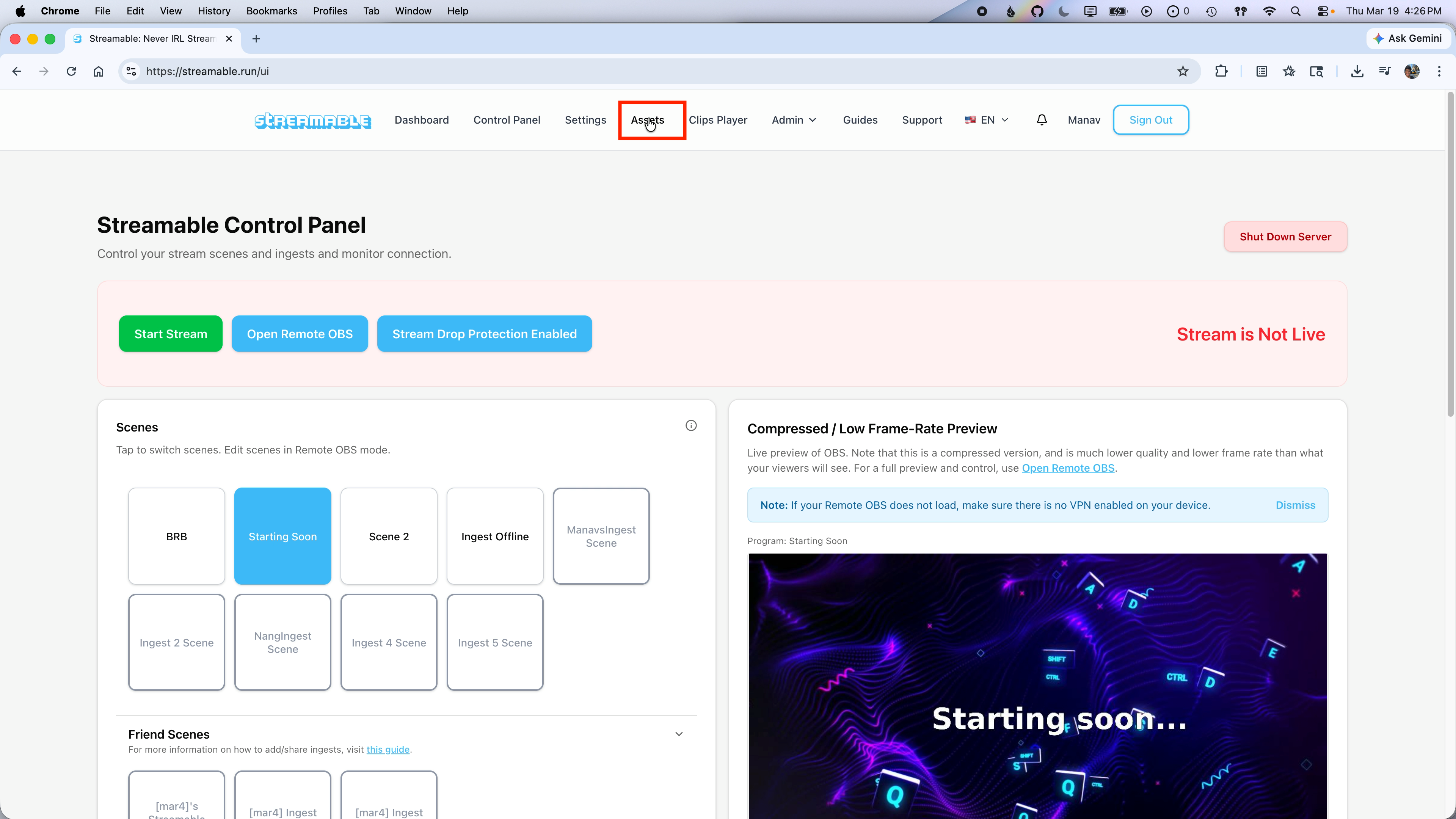
Krok 1:Przejdź do strony Customize
Przejdź do karty Customize na górnym pasku nawigacji w Streamable Dashboard.
Tutaj zarządzasz wszystkimi banerami, intro i overlayami.
Krok 2:Prześlij swoje pliki
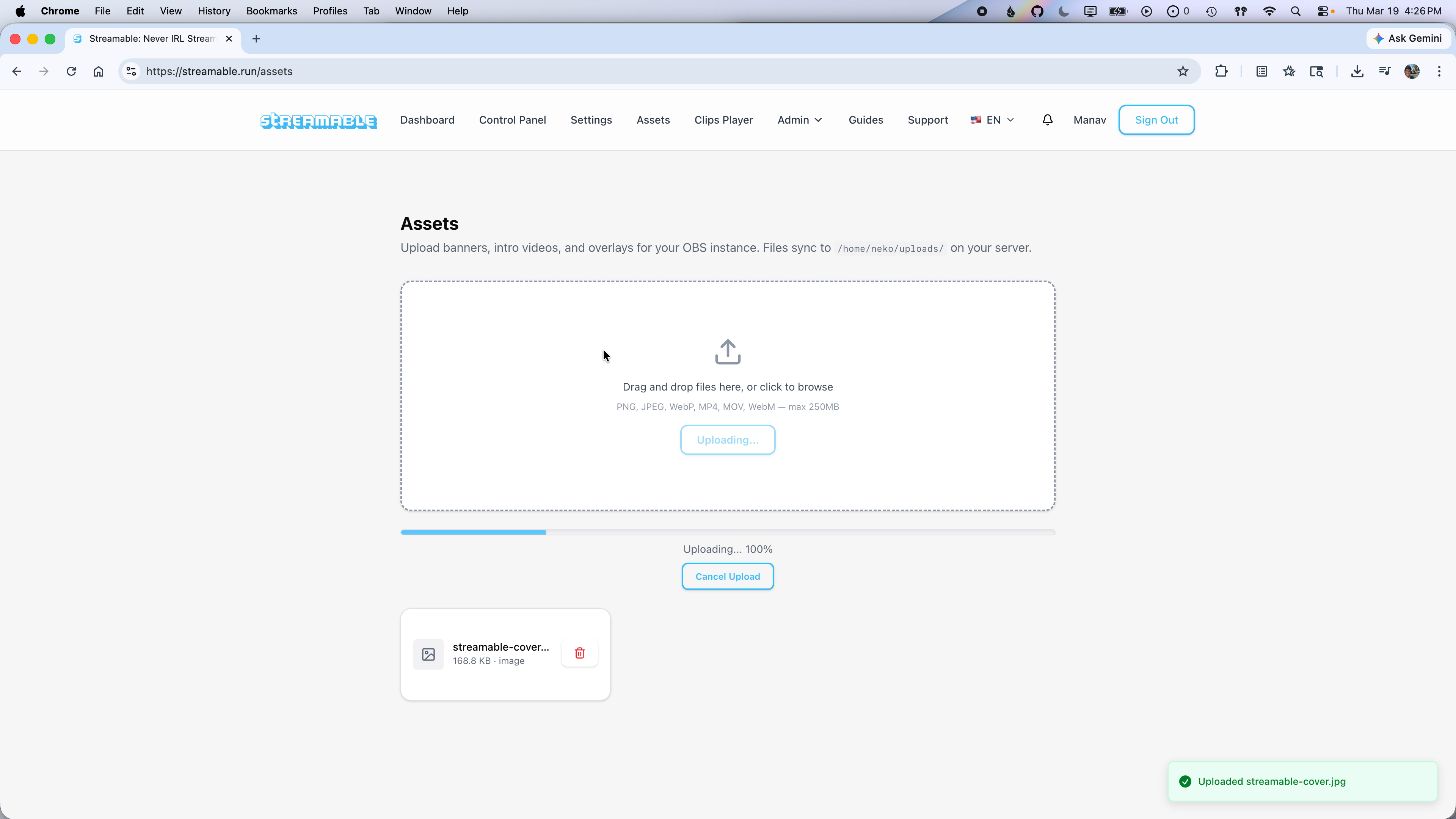
Kliknij przycisk Choose File, aby wybrać obraz lub film, który chcesz przesłać.
Możesz też przeciągnąć i upuścić pliki bezpośrednio w obszarze przesyłania. Pliki zostaną zapisane na serwerze i zsynchronizowane z Twoją instancją OBS.
Krok 3:Otwórz Remote OBS
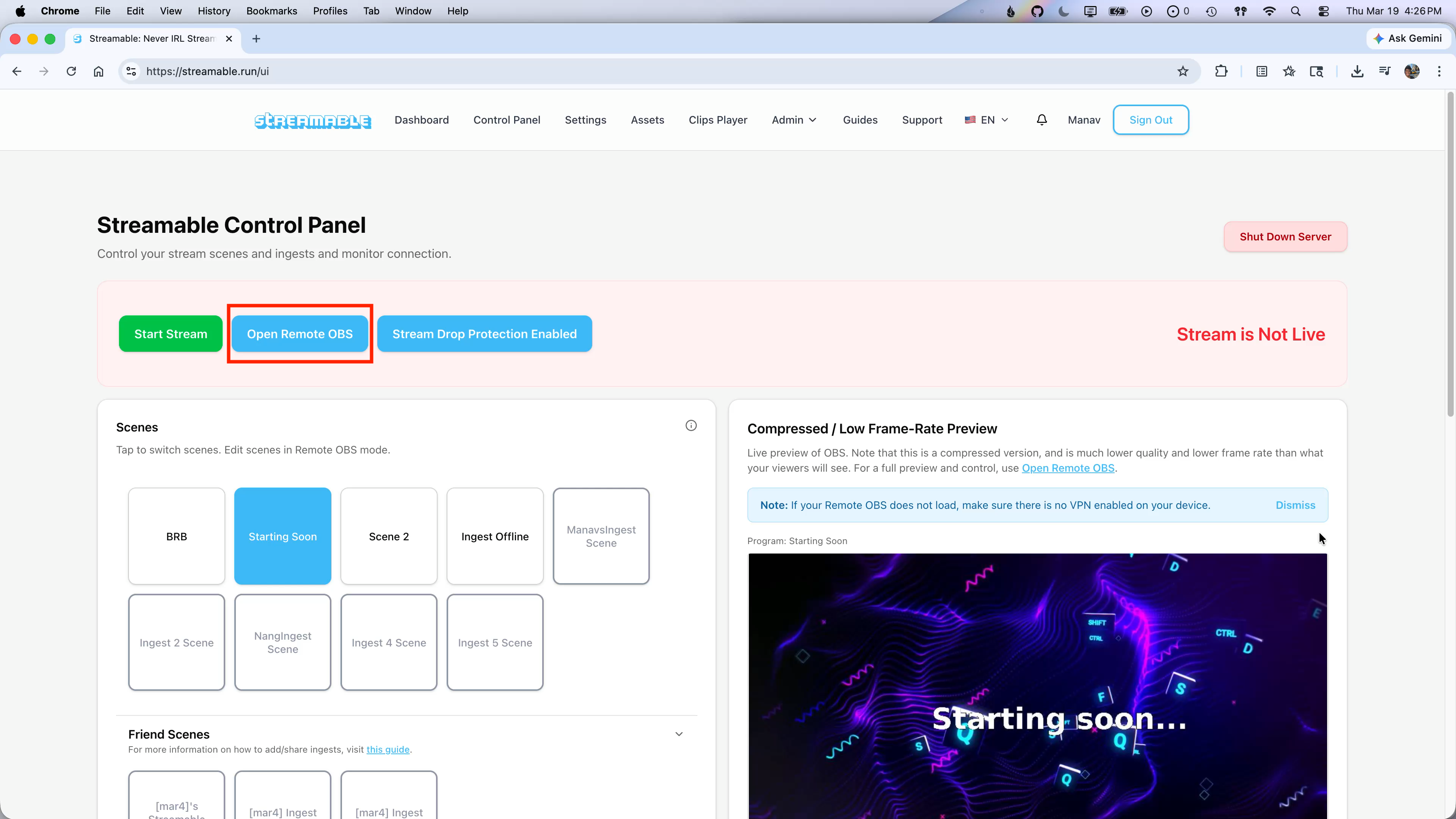
Po przesłaniu assetów wróć do Dashboard i kliknij Open Remote OBS.
To otworzy interfejs OBS w nowej karcie.
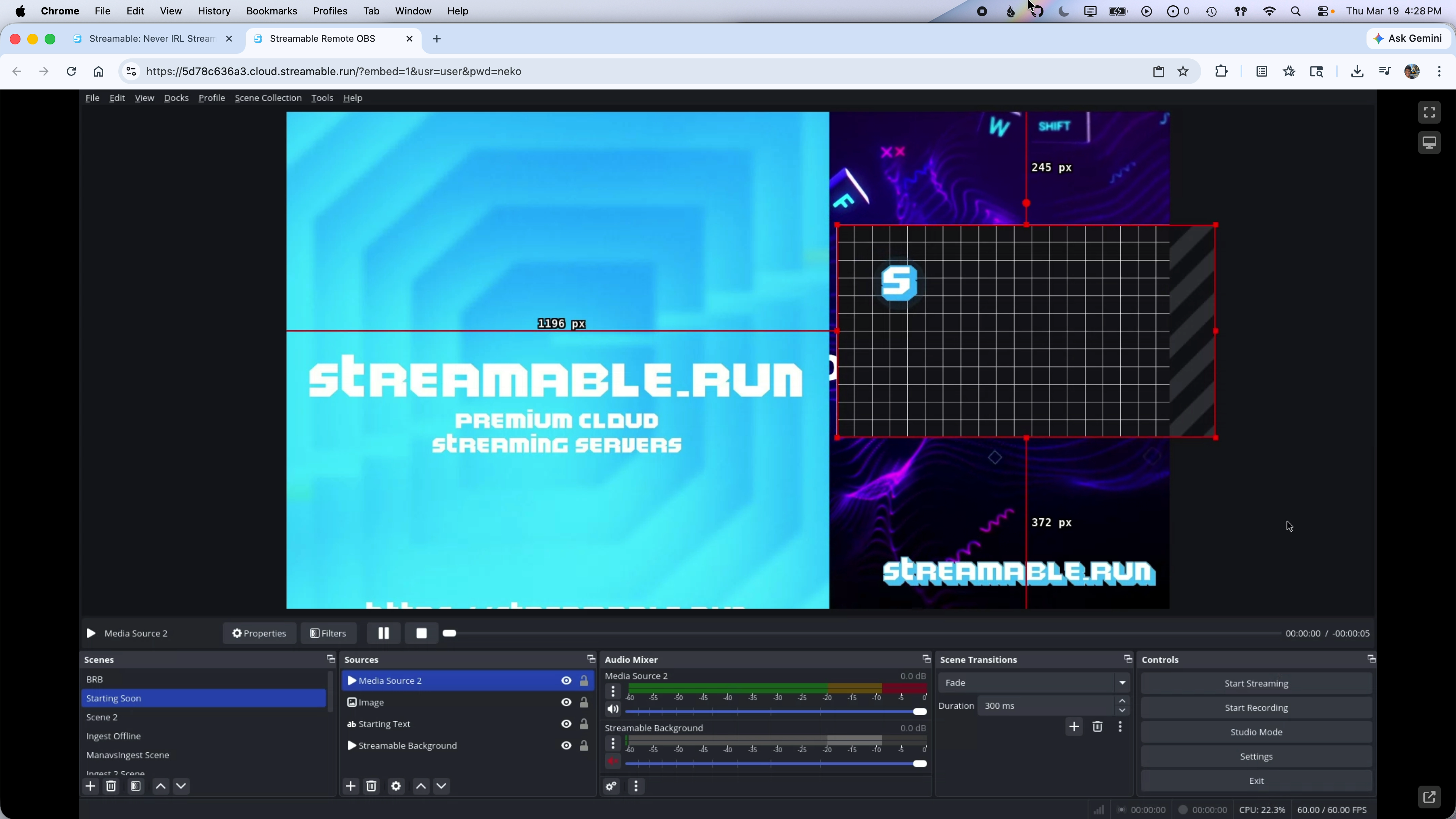
Krok 4:Dodaj assety jako źródła w OBS
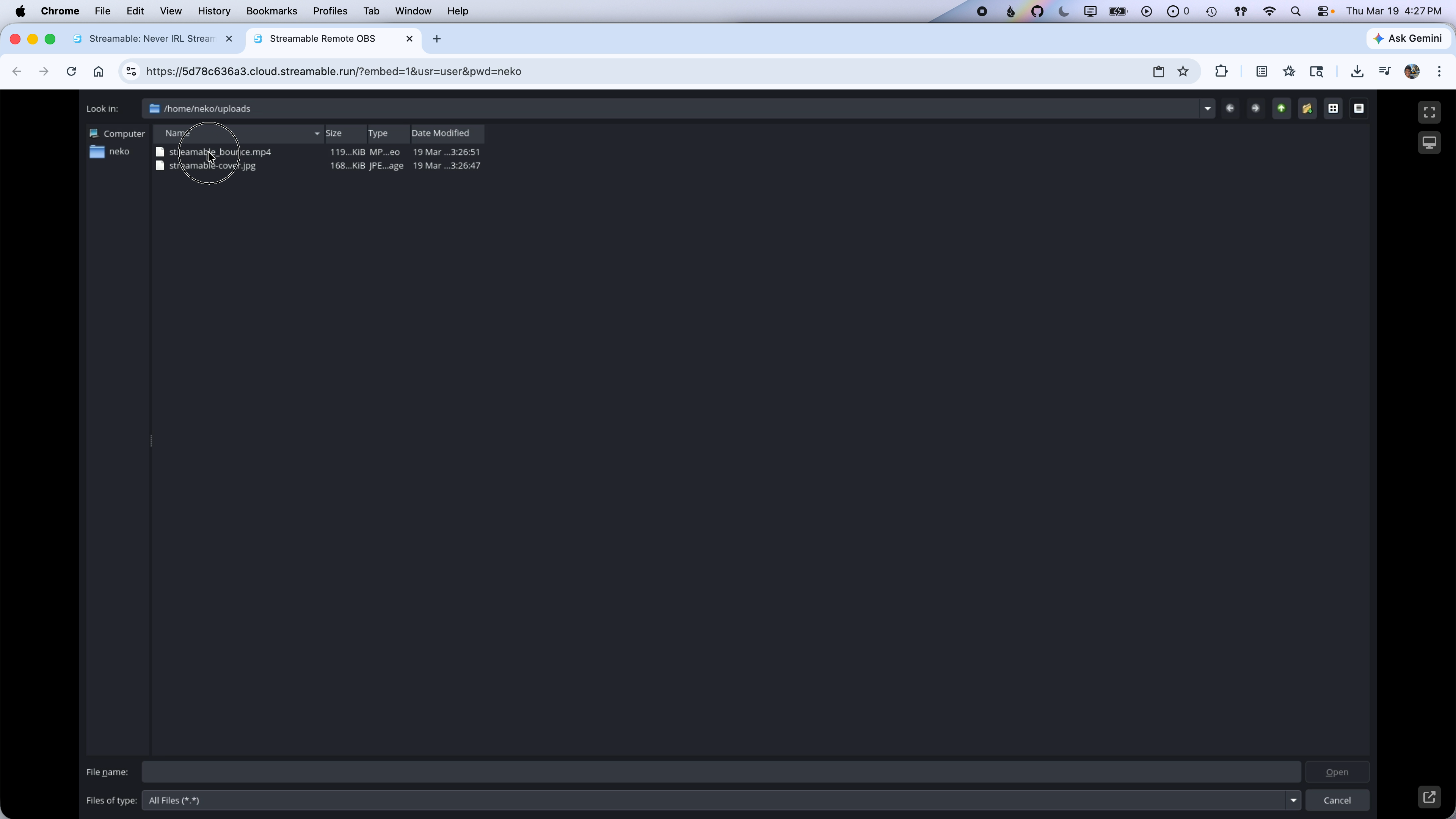
Aby dodać obraz, kliknij ikonę + w panelu Sources, wybierz Image, nazwij źródło i kliknij OK. W oknie właściwości kliknij Browse i przejdź do /home/neko/uploads, aby znaleźć przesłany obraz.
Aby dodać film, kliknij ikonę + w panelu Sources, wybierz Media Source, nadaj nazwę i kliknij OK. Kliknij Browse w oknie właściwości i przejdź do tego samego folderu /home/neko/uploads. Jeśli nie widzisz filmu, zmień filtr typu pliku na All Files (.).
Krok 5:Dostosuj assety
Możesz teraz zmienić rozmiar i położenie nowych obrazów oraz filmów w scenie OBS, aby uzyskać idealny wygląd streamu.