Jak rozdzielić dźwięk VOD na Twitchu (beta)
Widzowie na żywo słyszą ślad 1 z OBS. Twój VOD na Twitchu dostaje ślad 2. Puszczaj muzykę na żywo i nie zapisuj jej w VOD.
Jak to działa
OBS na komputerze wysyła do Streamable dwa ślady audio.
- Ślad 1 → Na żywo. To słyszą widzowie na żywo.
- Ślad 2 → VOD. To trafia do zapisanego VOD na Twitchu.
Przykład: umieść muzykę tylko na śladzie 1. Widzowie na żywo ją słyszą. VOD zostaje bez muzyki.
Krok 1:Poproś nas o włączenie
Ta funkcja jest w wersji beta. Napisz do nas na Discordzie, a włączymy ją na Twoim koncie.
Do tego czasu ustawienia Streamable z tego poradnika się nie pojawiają.
Krok 2:Wybierz, co trafia na każdy ślad
W OBS na komputerze otwórz Edit → Advanced Audio Properties.
Przy każdym źródle dźwięku zaznacz 1, jeśli mają je słyszeć widzowie na żywo. Zaznacz 2, jeśli ma trafić do VOD.
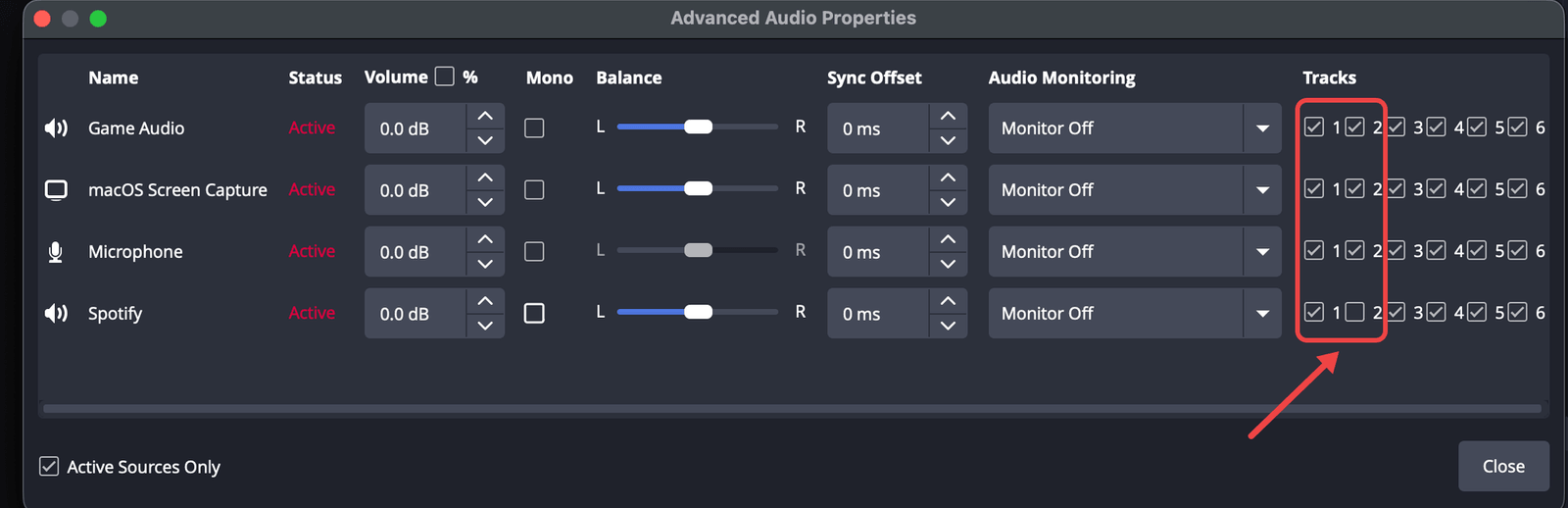
W tym przykładzie Spotify jest tylko na śladzie 1. Widzowie na żywo słyszą muzykę. W VOD jej nie ma.
Krok 3:Wyślij ślady 1 i 2 do Streamable
Otwórz Settings → Output i ustaw Output Mode na Advanced.
Na karcie Streaming zaznacz 1 i 2 obok Audio Track.
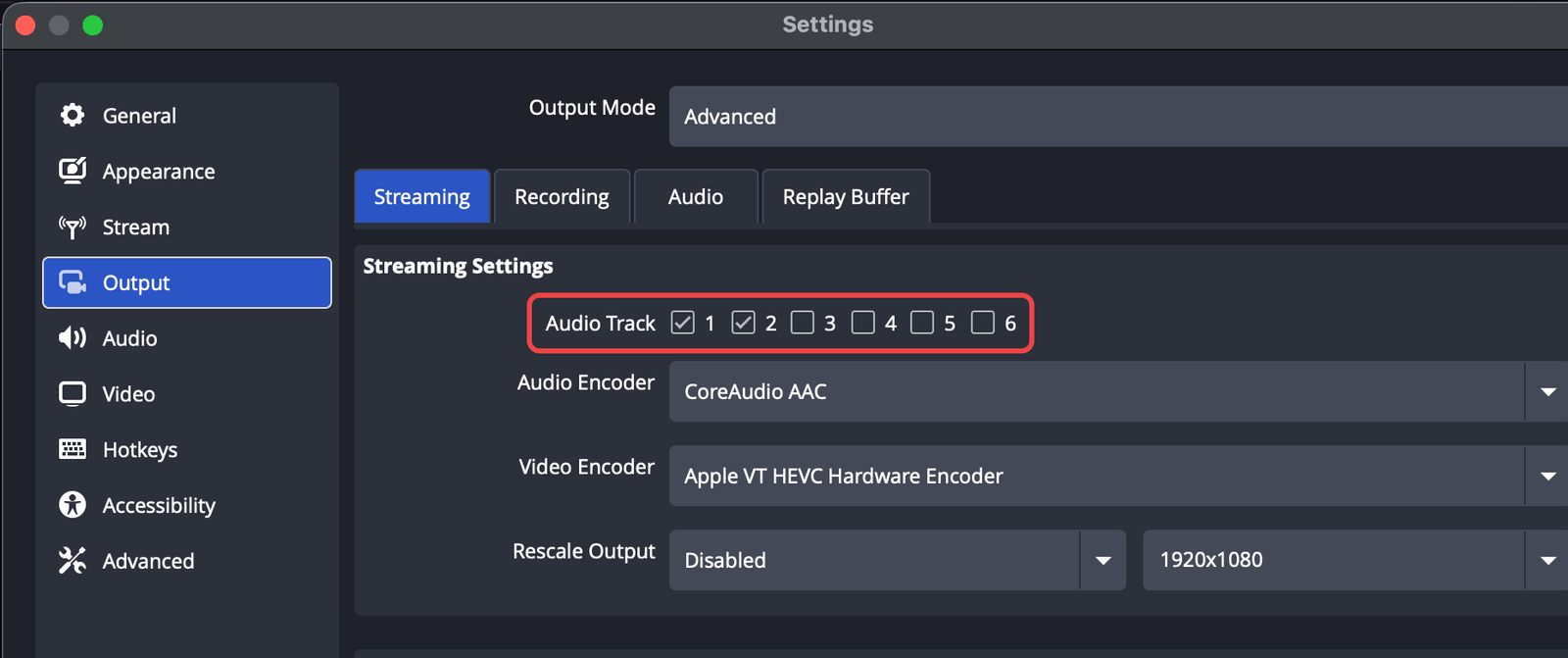
OBS musi łączyć się ze Streamable przez SRT. RTMP przesyła tylko jeden ślad. Jak się połączyć, opisuje Jak dodać OBS jako ingest do transmisji na żywo.
Krok 4:Włącz osobny dźwięk VOD na swoim ingeście
Zatrzymaj serwer w chmurze. To ustawienie jest zablokowane, gdy serwer działa.
Otwórz Ingests i wybierz ingest, do którego wysyła Twój OBS. Włącz Osobny dźwięk VOD (SRT).
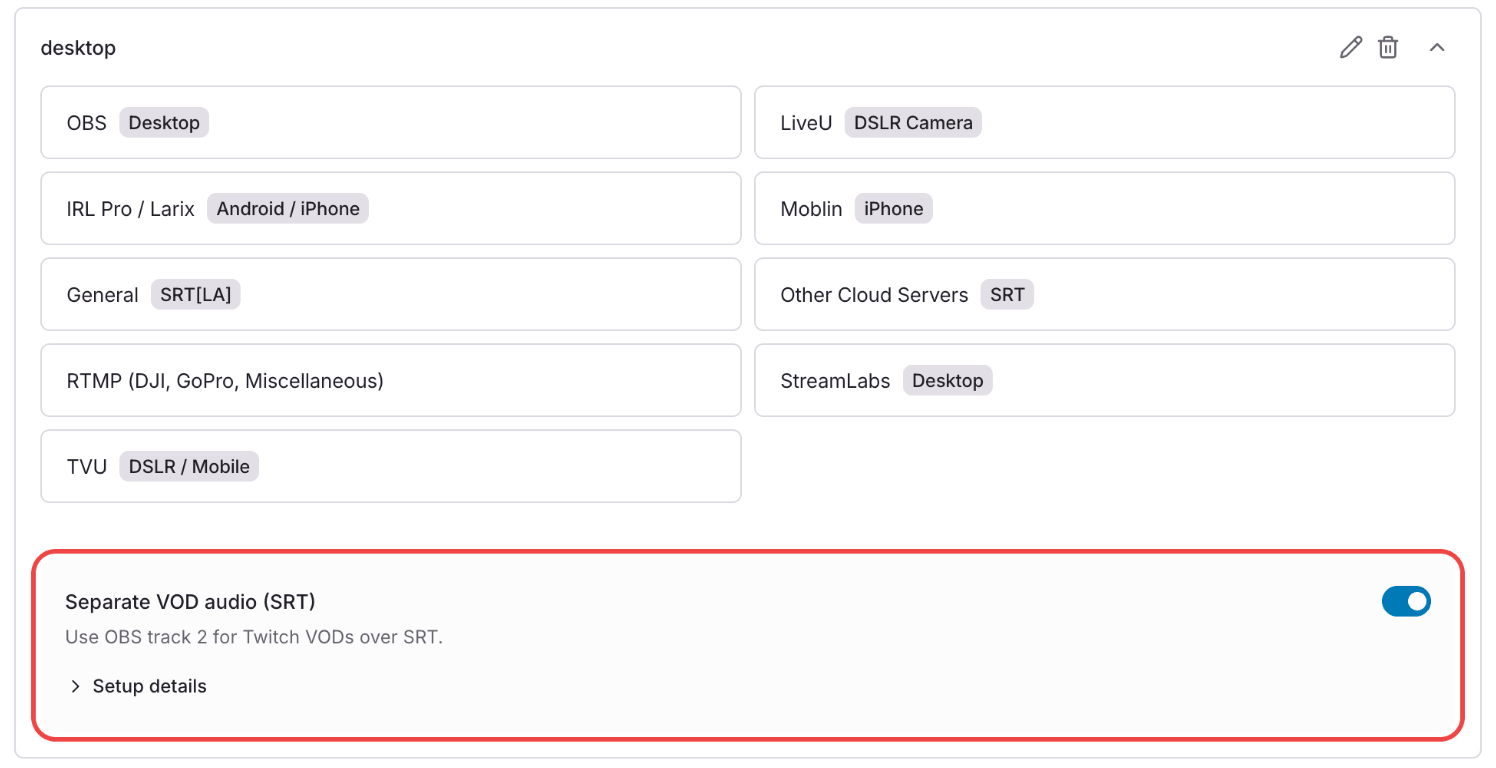
Krok 5:Włącz go dla miejsca docelowego Twitch
Otwórz Miejsca docelowe i wybierz miejsce docelowe Twitch.
Włącz Używaj osobnego dźwięku VOD, a potem kliknij Zapisz zmiany.
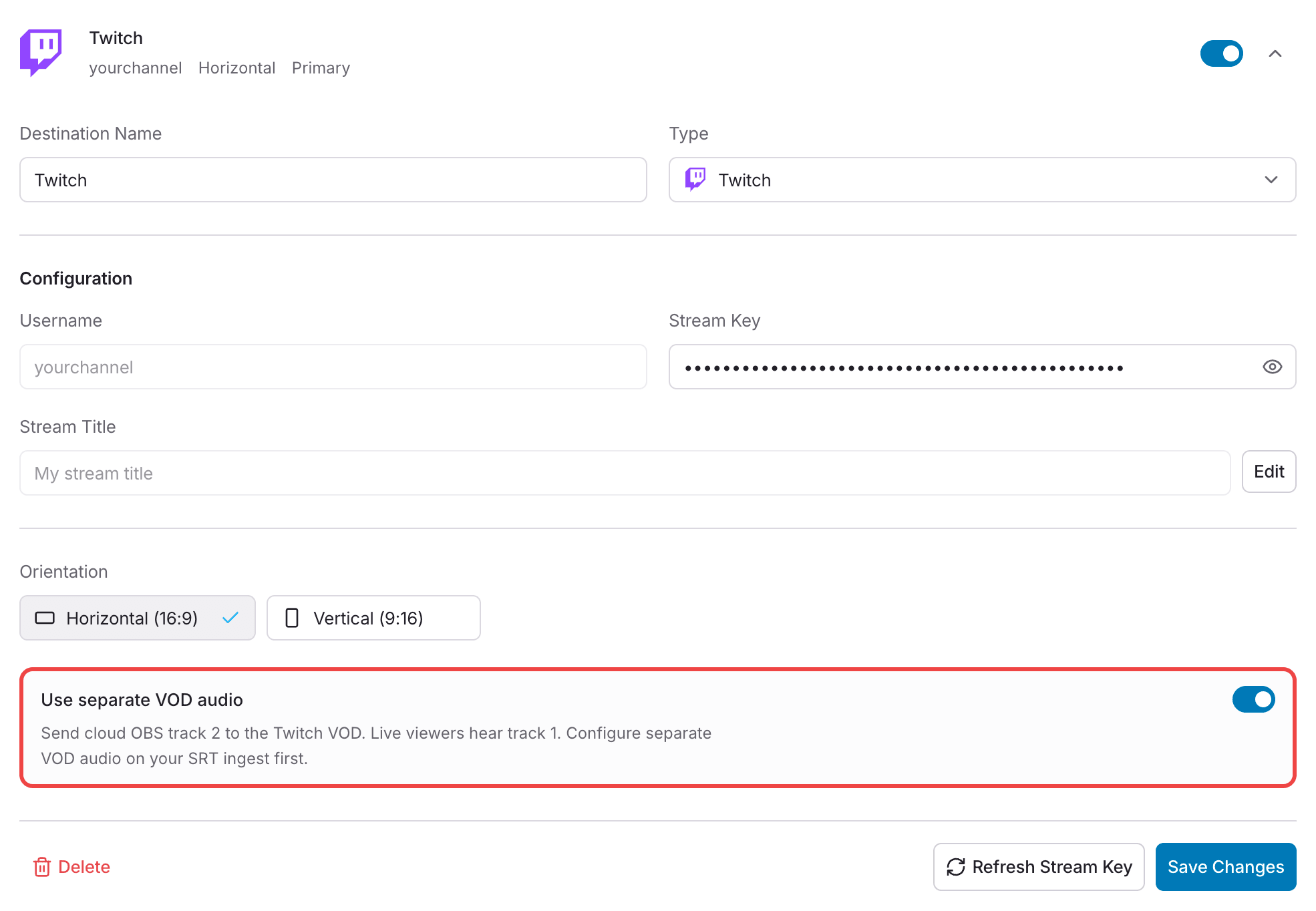
Potrzebujesz obu przełączników: jednego na ingeście i jednego na miejscu docelowym Twitch. Jeśli jeden jest wyłączony, VOD nie dostaje śladu 2.
Krok 6:Uruchom serwer i zacznij transmisję
Uruchom serwer w chmurze, a potem zacznij transmisję w OBS na komputerze.
Na stronie Ingests Twój ingest pokazuje Odbieranie osobnego dźwięku VOD., gdy dociera ślad 2.
- Widzowie na żywo słyszą ślad 1.
- Twój VOD na Twitchu dostaje ślad 2.
Warto wiedzieć
- Jeśli OBS nie wysyła śladu 2, ten ingest jest niemy w VOD.
- Nie włączaj filtrów audio ani monitorowania dźwięku dla tego ingestu w OBS w chmurze. Wyciszają go na żywo i w VOD.
- To działa tylko z VOD na Twitchu. Inne miejsca docelowe dostają ślad 1.
Chętnie pomożemy!
Skontaktuj się z pomocą techniczną na Discordzie.