Jak dodać moderatorów w Streamable
Zaproś zaufane osoby do sterowania Remote OBS, zmiany scen, moderowania Upload Corner lub sterowania TTS.
Wybierz właściwą rolę
Moderatorzy administracyjni mogą sterować Remote OBS, scenami, Upload Corner i TTS. Przełączający sceny mogą zmieniać sceny, moderować Upload Corner i sterować TTS. Moderatorzy narzędzi mogą moderować Upload Corner i sterować TTS.
Krok 1:Otwórz Moderators
Otwórz Moderatorzy na pasku bocznym. Zatrzymaj serwer przed dodaniem, usunięciem lub zmianą moderatora administratora albo osoby przełączającej sceny. Zmiany obowiązują od następnego uruchomienia serwera. Moderatorów narzędzi możesz dodawać i usuwać podczas pracy serwera.
Krok 2:Wyślij zaproszenie
Wpisz adres e-mail pomocnika, wybierz rolę i wyślij zaproszenie.
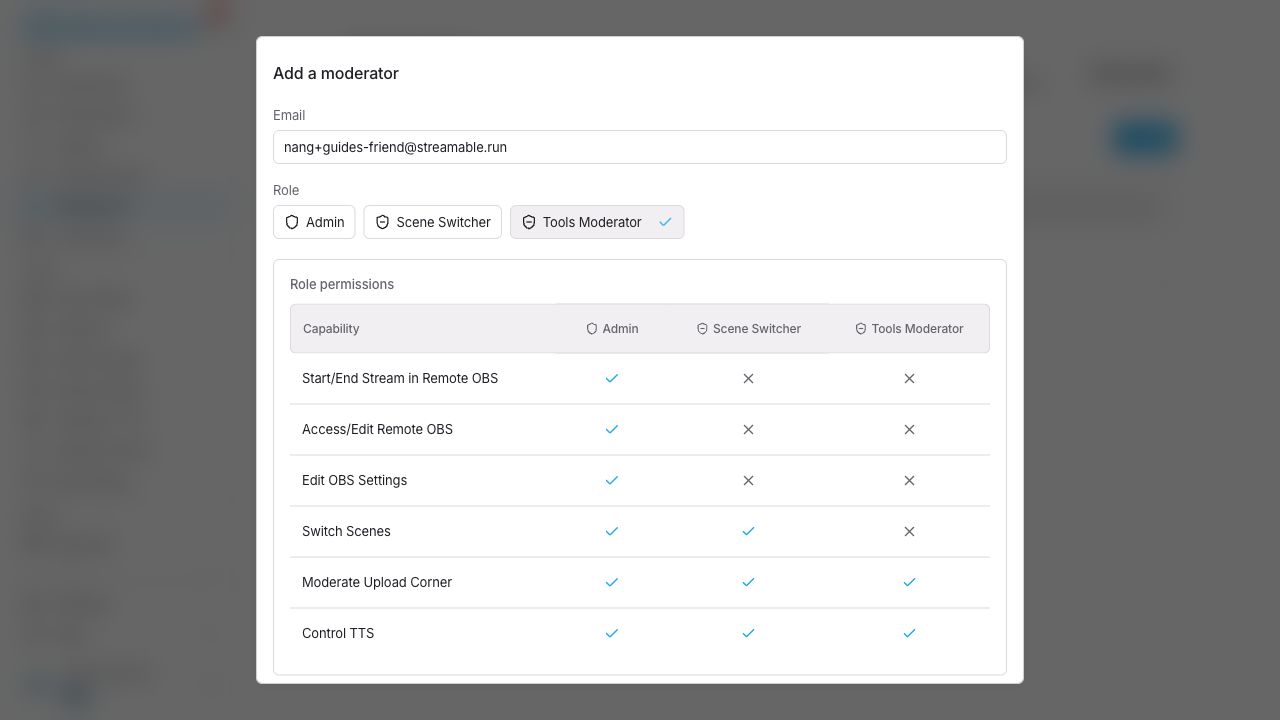
Moderator Administracyjny i Przełącznik scen współdzielą wyświetlony limit miejsc. Oczekujące zaproszenia rezerwują miejsca. Moderator narzędzi mają oddzielny limit 10 osób.
Krok 3:Sprawdź stan zaproszenia
Istniejące konto Streamable z tym adresem e-mail otrzymuje dostęp od razu. Nowy użytkownik musi otworzyć zaproszenie i utworzyć konto z zaproszonym adresem.
Krok 4:Przetestuj dostęp
W przypadku moderatorów administratorów i osób przełączających sceny uruchom serwer po konfiguracji. Poproś pomocnika o otwarcie Moderator z własnego konta i wybranie twojego konta. Uzyska dostęp do przypisanych narzędzi. Przed wybraniem innego konta musi zakończyć bieżącą sesję moderacji.