Jak połączyć kamerę DJI z Moblin i Streamable
Połącz kamerę DJI z Moblin przez hotspot iPhone’a, dodaj obraz i dźwięk do sceny i wyślij ją do Streamable.
Jak działa połączenie
Kamera DJI → Moblin → Streamable → Twitch, Kick lub YouTube. Kamera wysyła obraz RTMP do Moblin przez lokalną sieć Wi-Fi. Moblin wysyła wybraną scenę do Streamable przez SRT lub SRTLA.
Bluetooth steruje kamerą. Wi-Fi przesyła obraz. Hotspot iPhone’a nie zapewnia drugiego łącza internetowego do łączenia przepustowości.
Zanim zaczniesz
- Potrzebujesz iPhone’a z Moblin, transmisją danych i Hotspotem osobistym oraz zgodnej kamery DJI. Jednym z obsługiwanych modeli jest Osmo Pocket 3. Zgodność zależy od kamery, jej oprogramowania i wersji Moblin.
- Zaktualizuj Moblin i oprogramowanie kamery. Zezwól Moblin na dostęp do Bluetooth i sieci lokalnej. Jeśli brakuje ustawień, włącz Show All Settings. Poniżej używamy angielskich nazw menu.
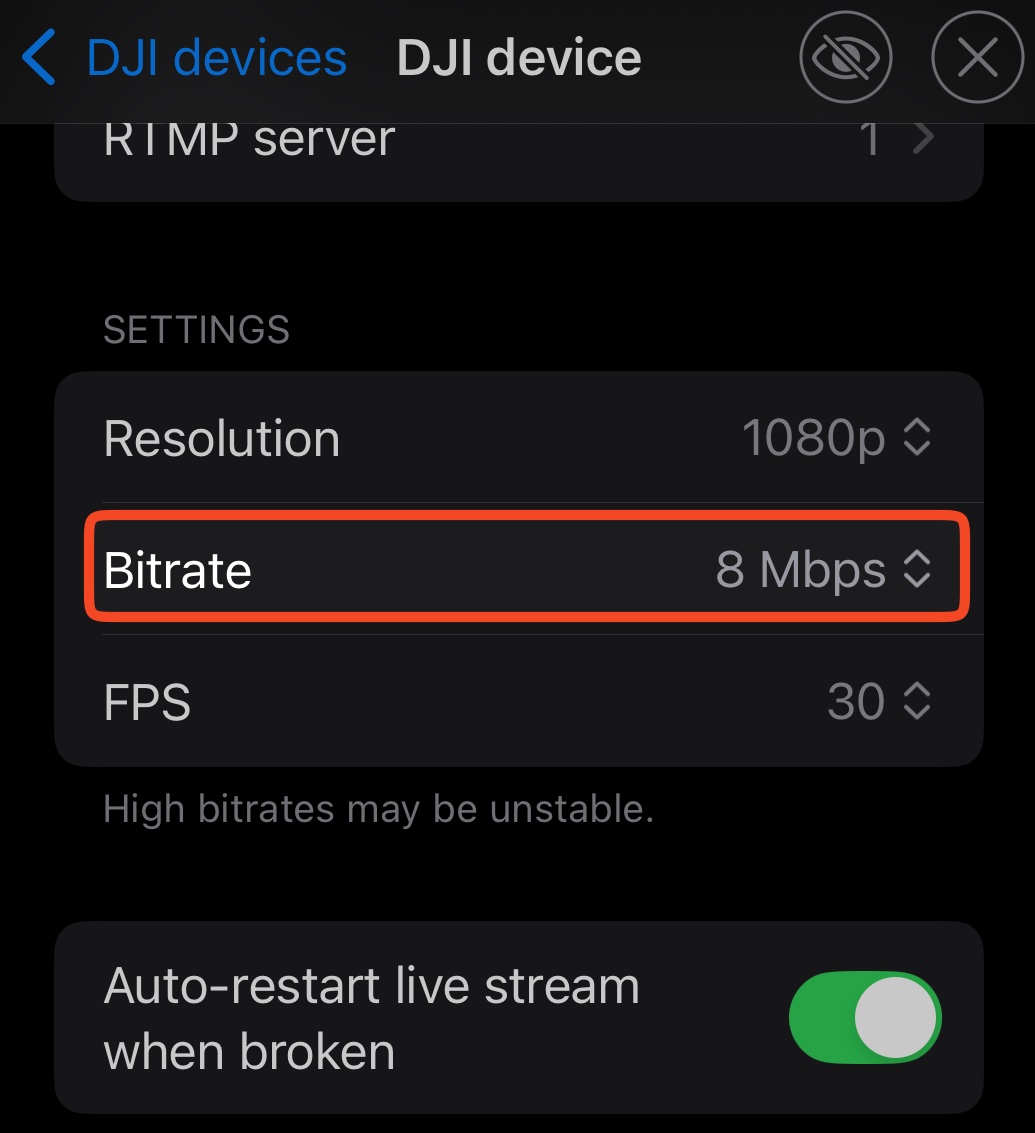
Zrzuty pokazują 4000 ms i 8 Mbps. Ten poradnik zaczyna od domyślnych wartości Moblin: 2000 ms i 6 Mbps. Użyj własnej nazwy hotspotu, hasła i adresu RTMP. Układ menu zależy od wersji.
Krok 1:Włącz hotspot iPhone’a
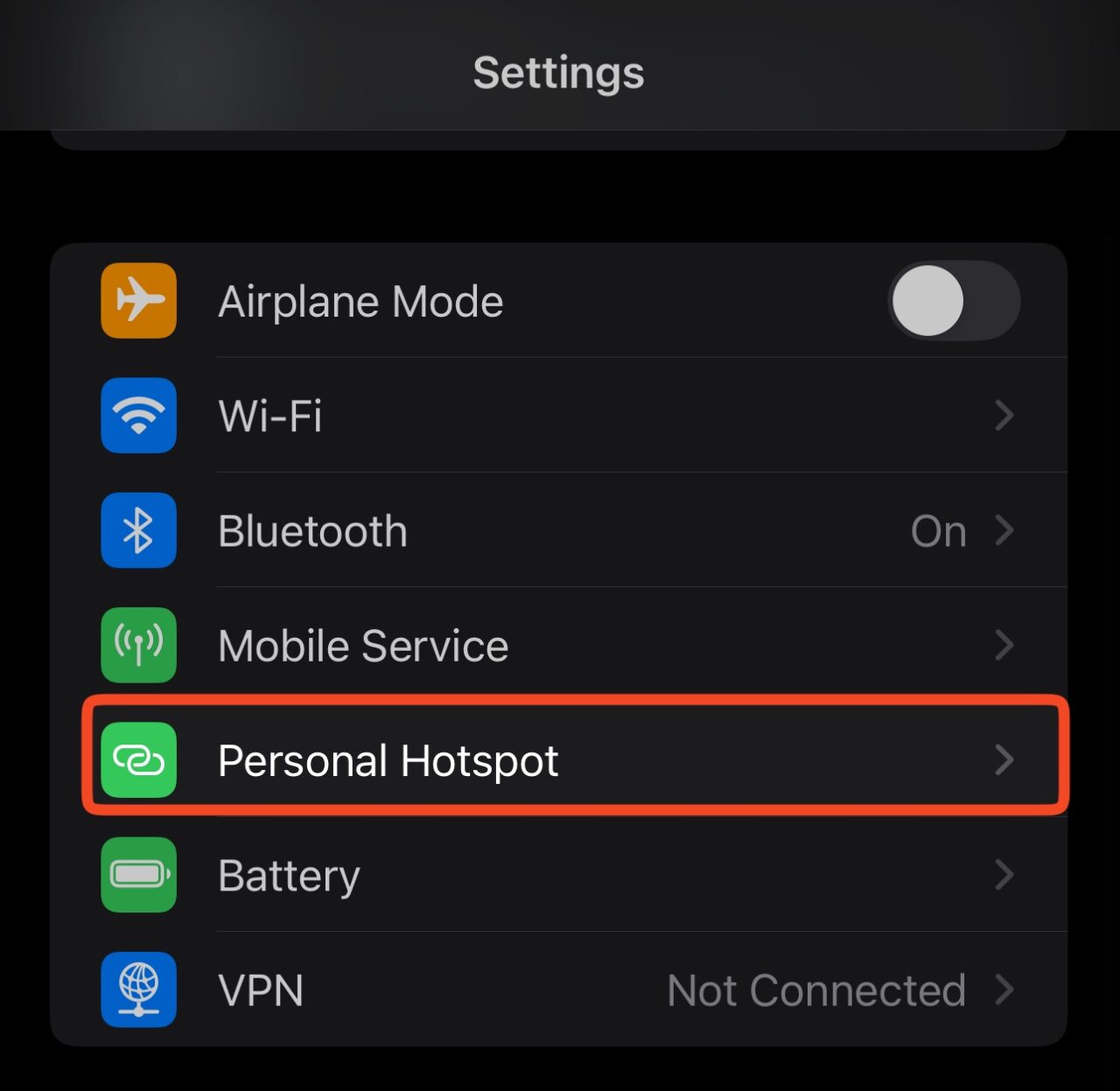
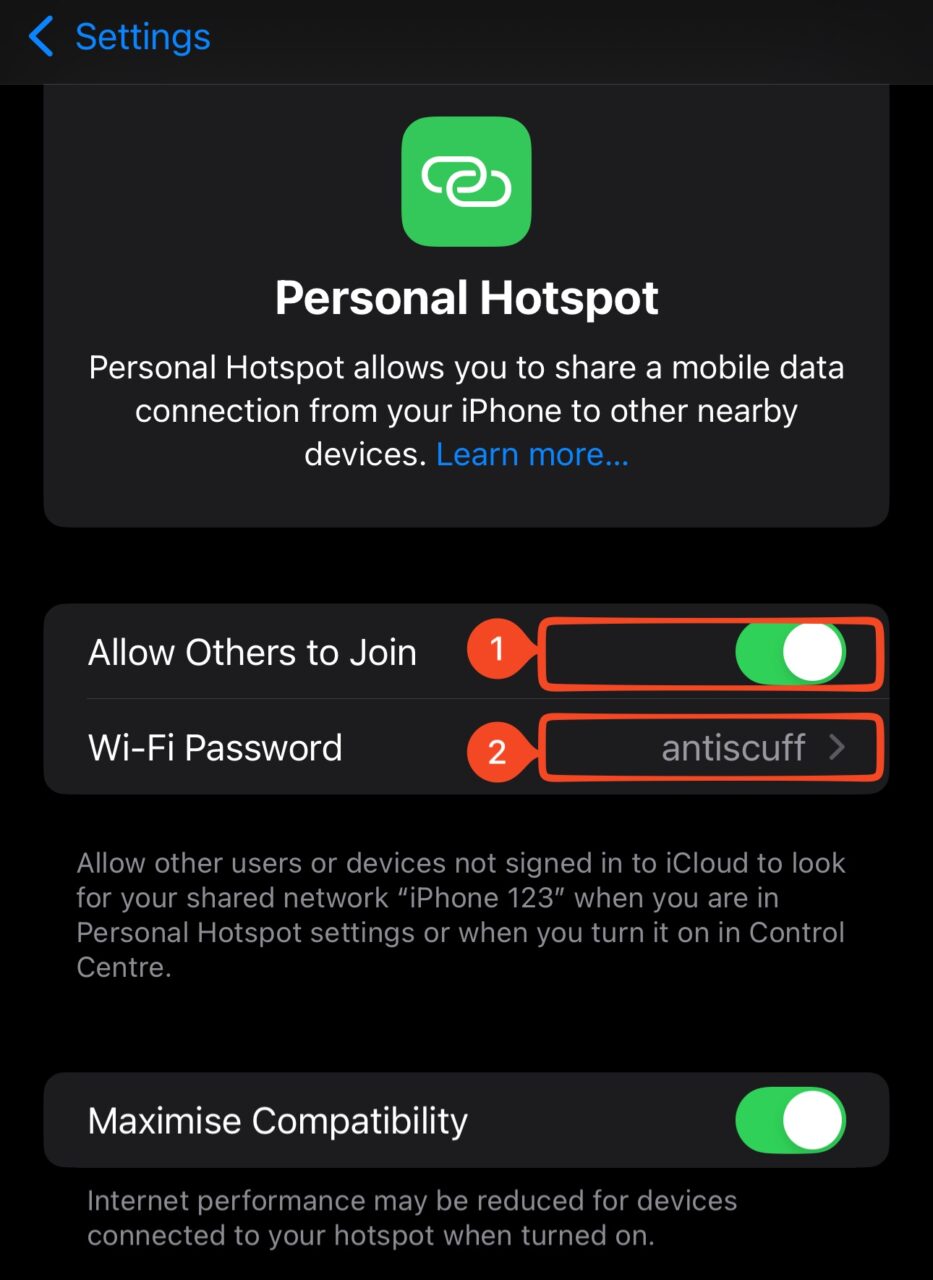
Na iPhonie otwórz Ustawienia → Hotspot osobisty. Włącz Dopuszczaj innych. Zapisz Hasło Wi-Fi.
Nazwę hotspotu znajdziesz w Ustawienia → Ogólne → To urządzenie → Nazwa. Kamera wymaga dokładnie tej nazwy i hasła, z uwzględnieniem wielkości liter.
Krok 2:Utwórz wejście RTMP w Moblin
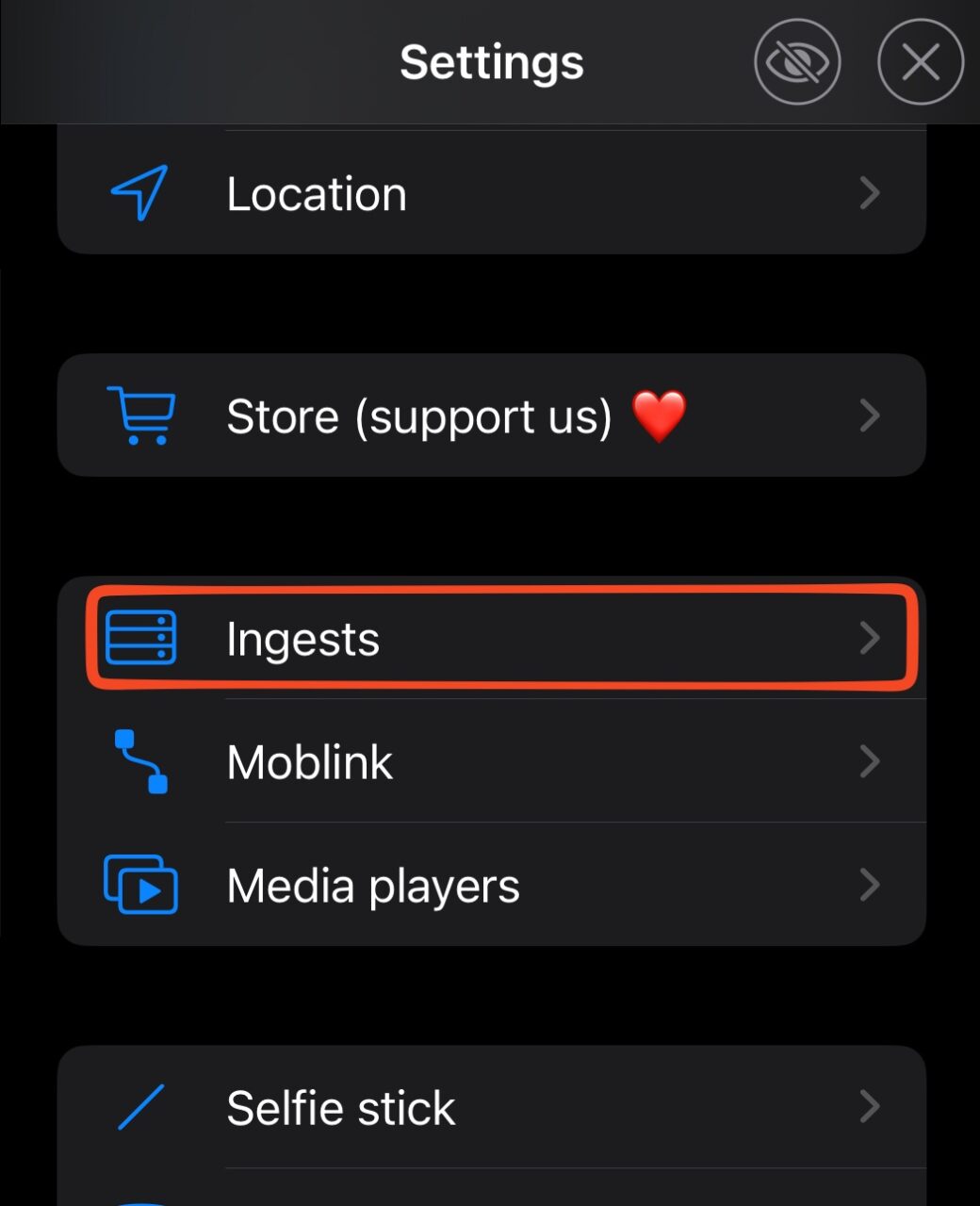
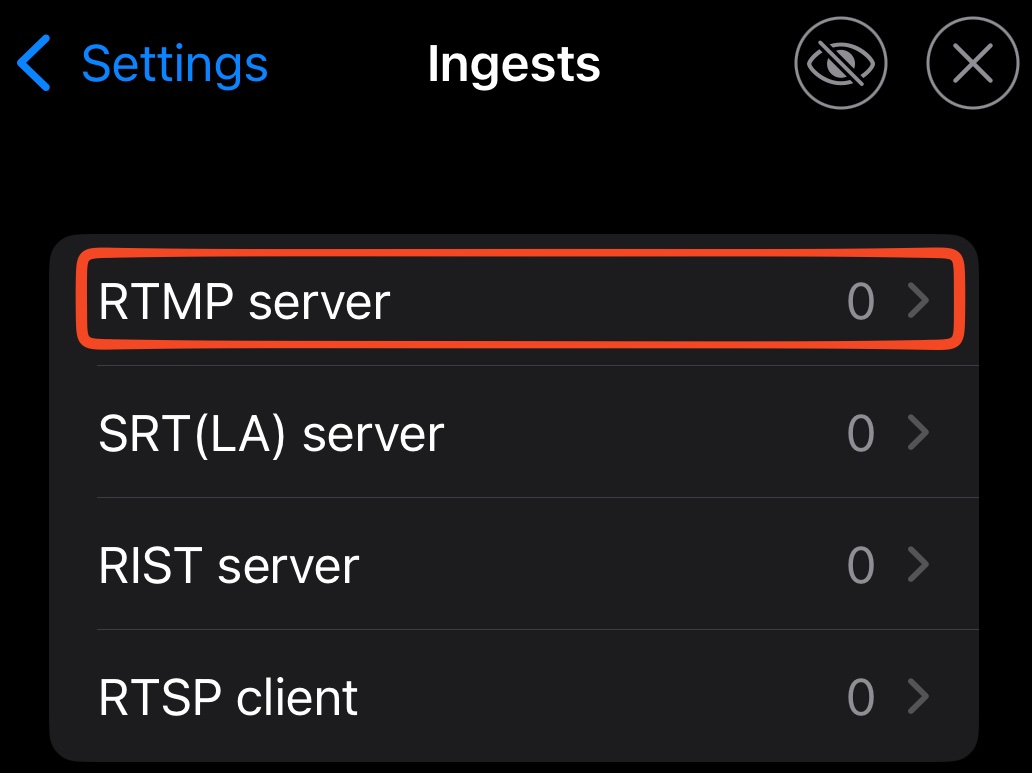
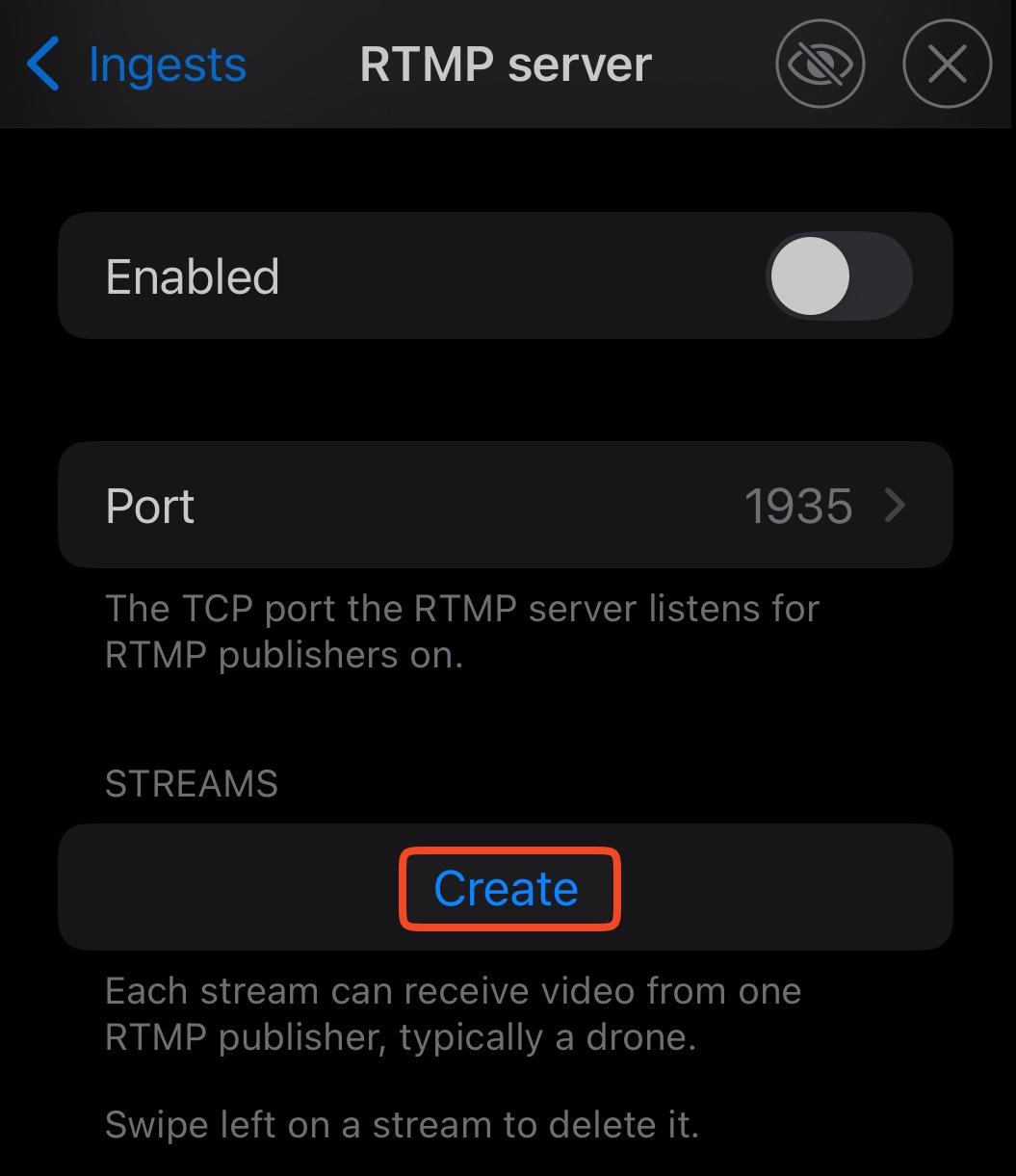
W Moblin otwórz Settings → Ingests → RTMP server. Jeśli Enabled jest włączone, wyłącz je przed edycją.
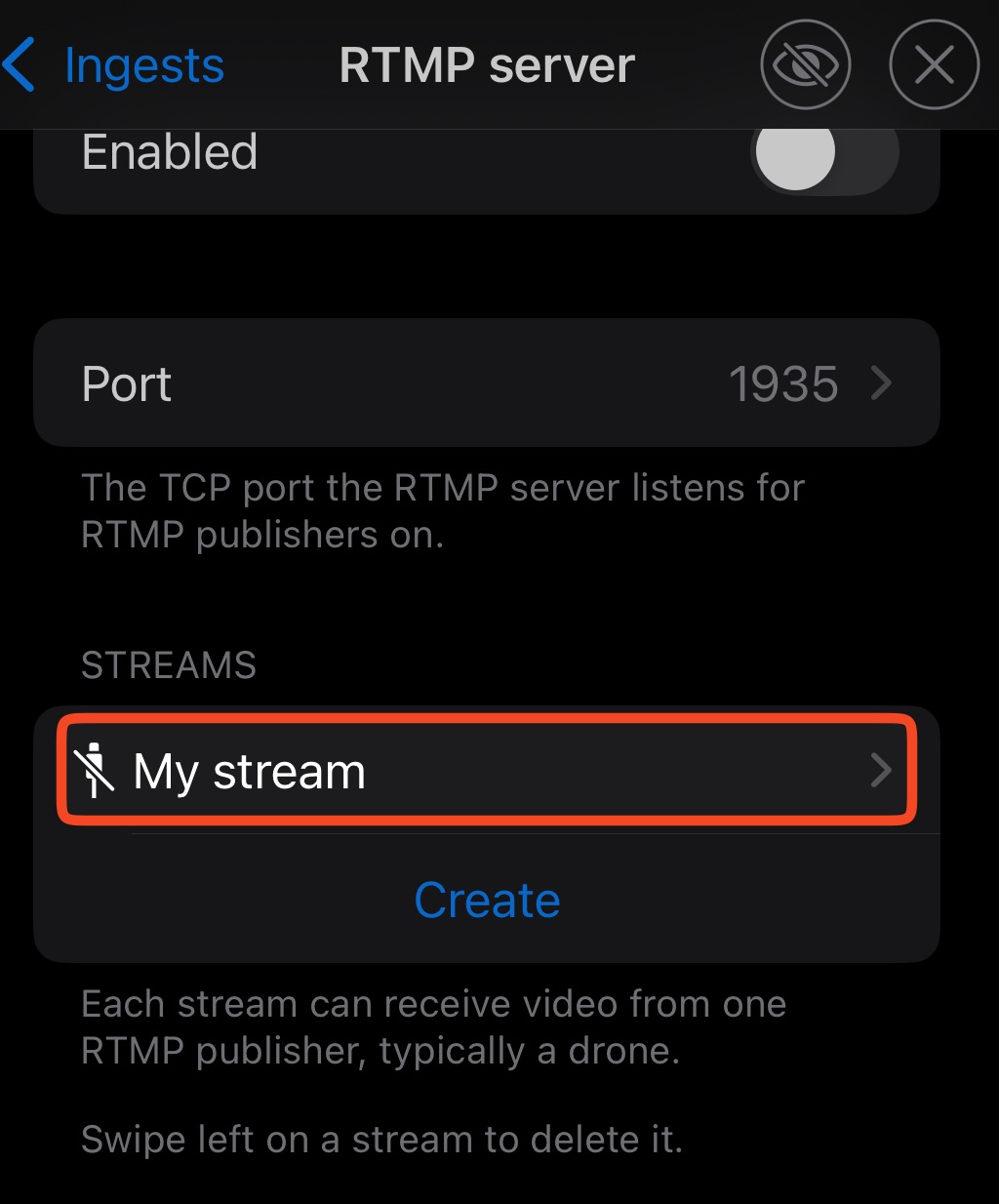
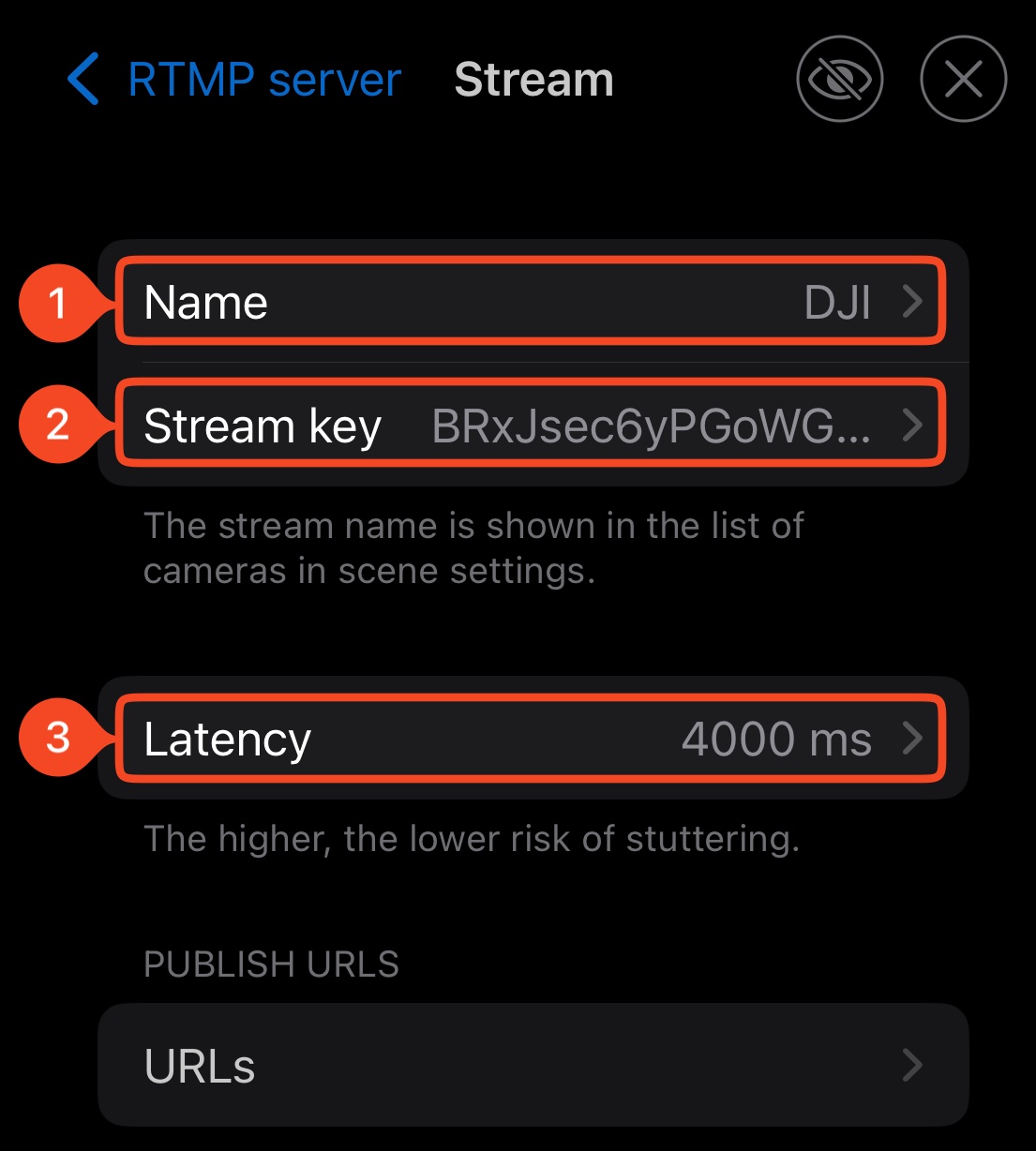
Dotknij Create. Otwórz nowy strumień i nazwij go DJI. Zachowaj wygenerowany Stream key i domyślną wartość Latency równą 2000 ms.
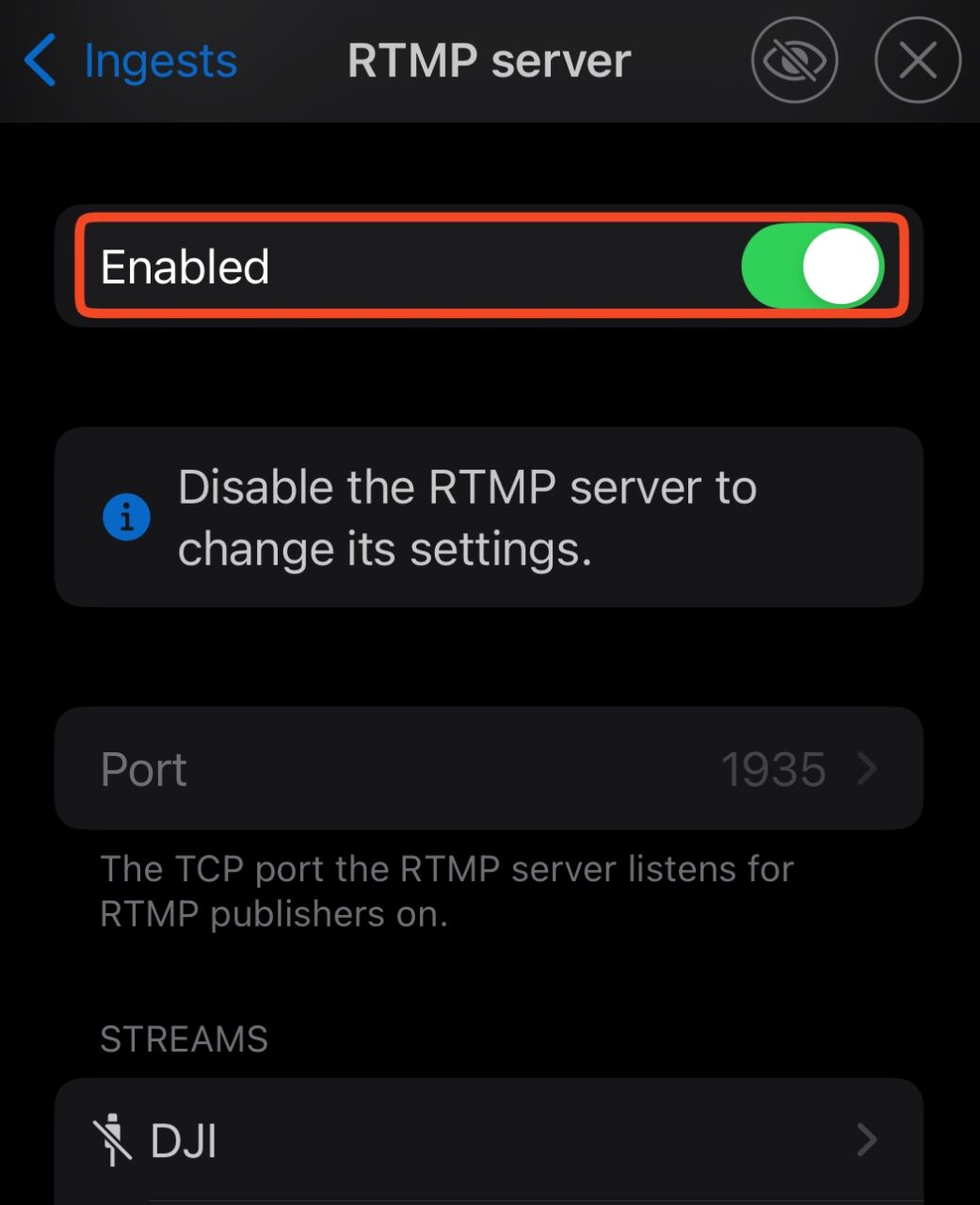
Wróć do RTMP server. Włącz Enabled. To wejście odbiera obraz z kamery lokalnie. Jego klucz jest niezależny od połączenia ze Streamable.
Krok 3:Dodaj kamerę do sceny
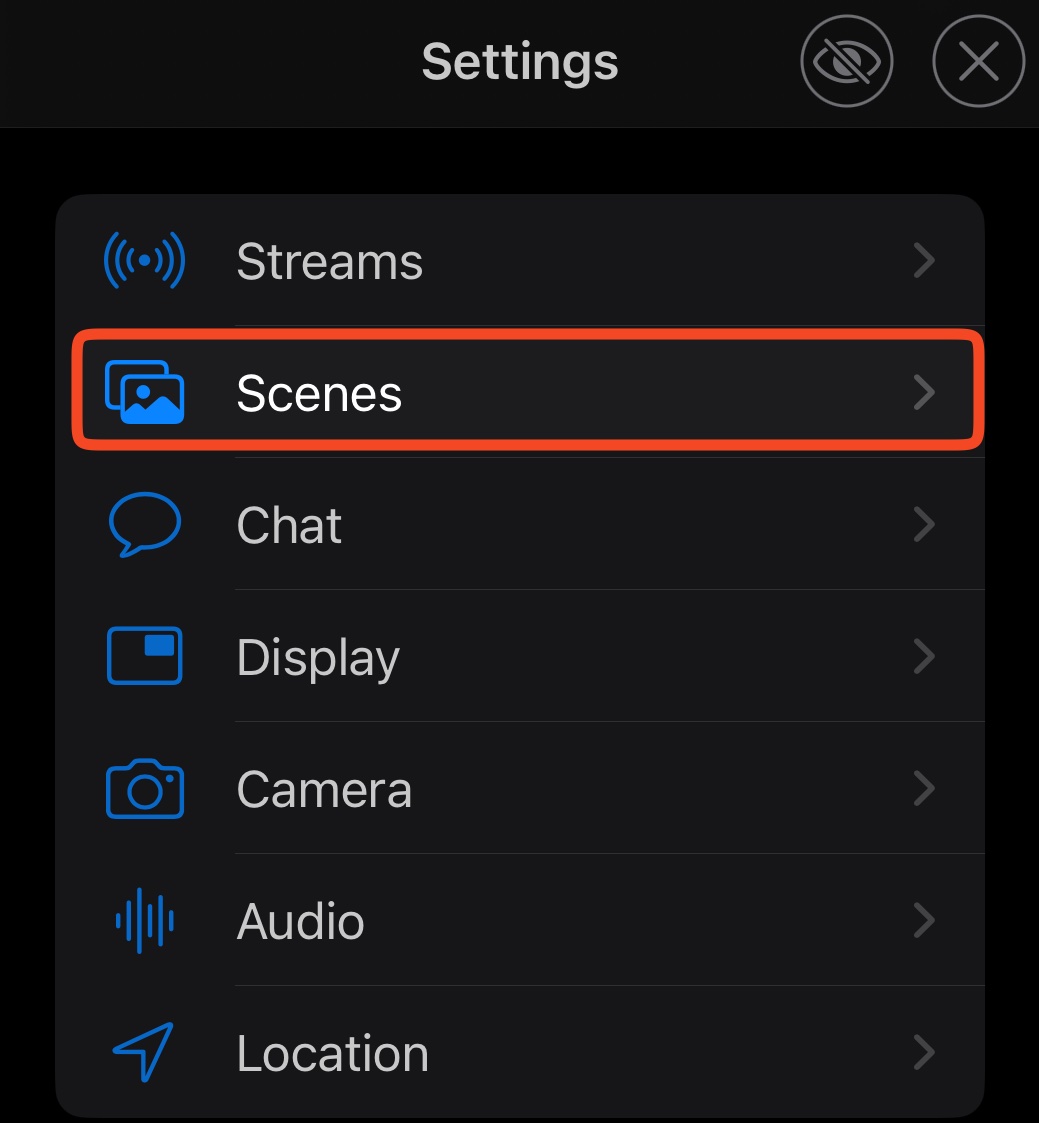
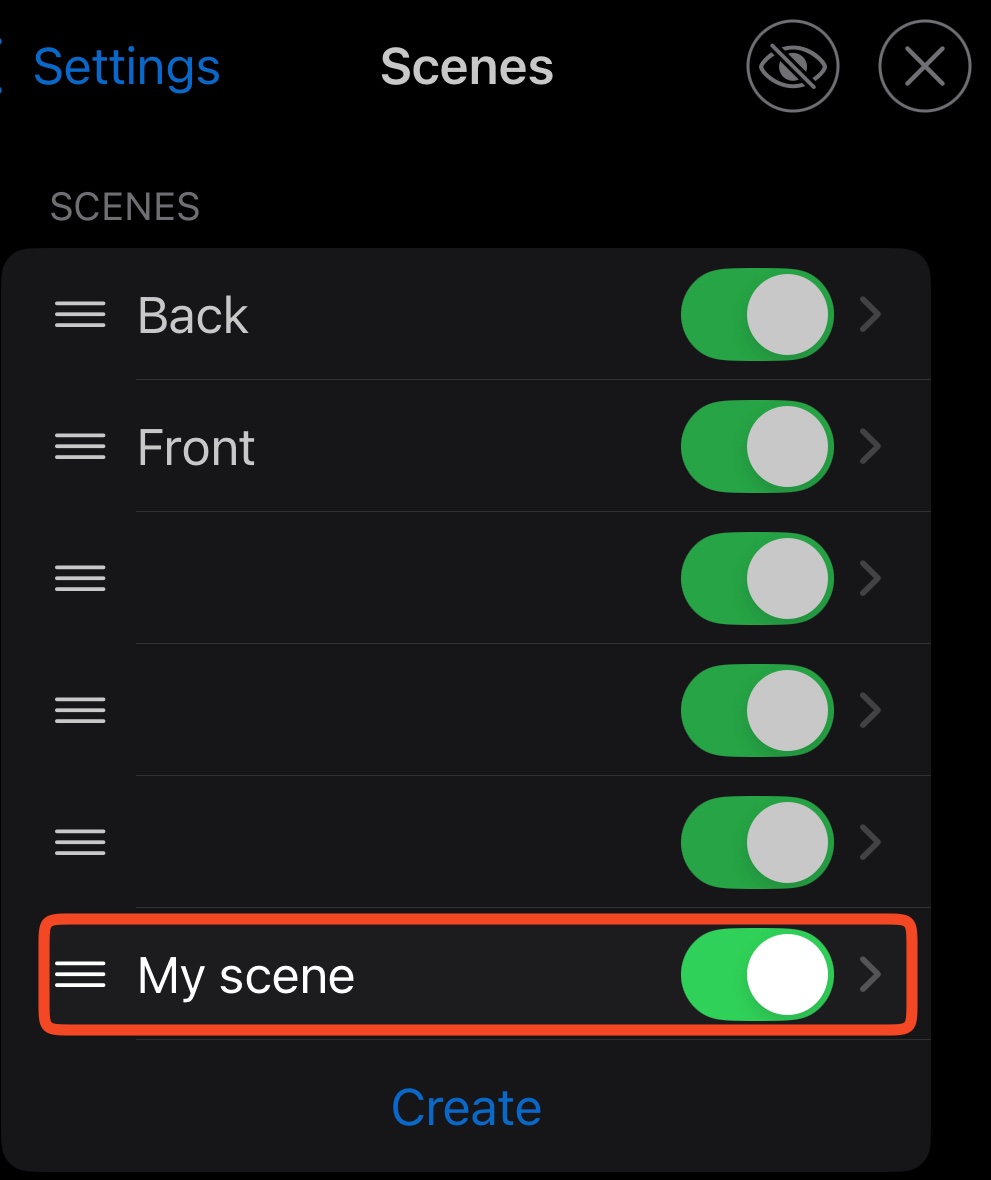
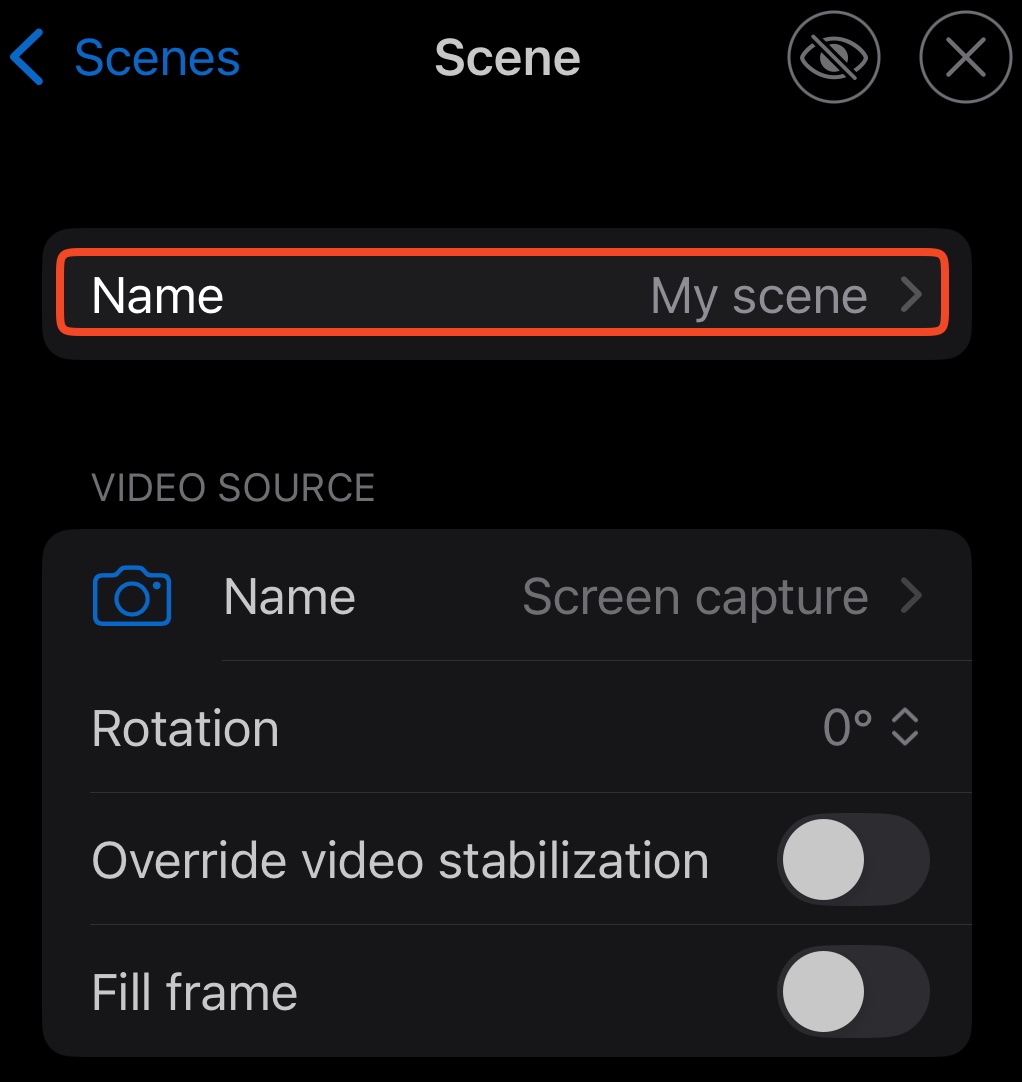
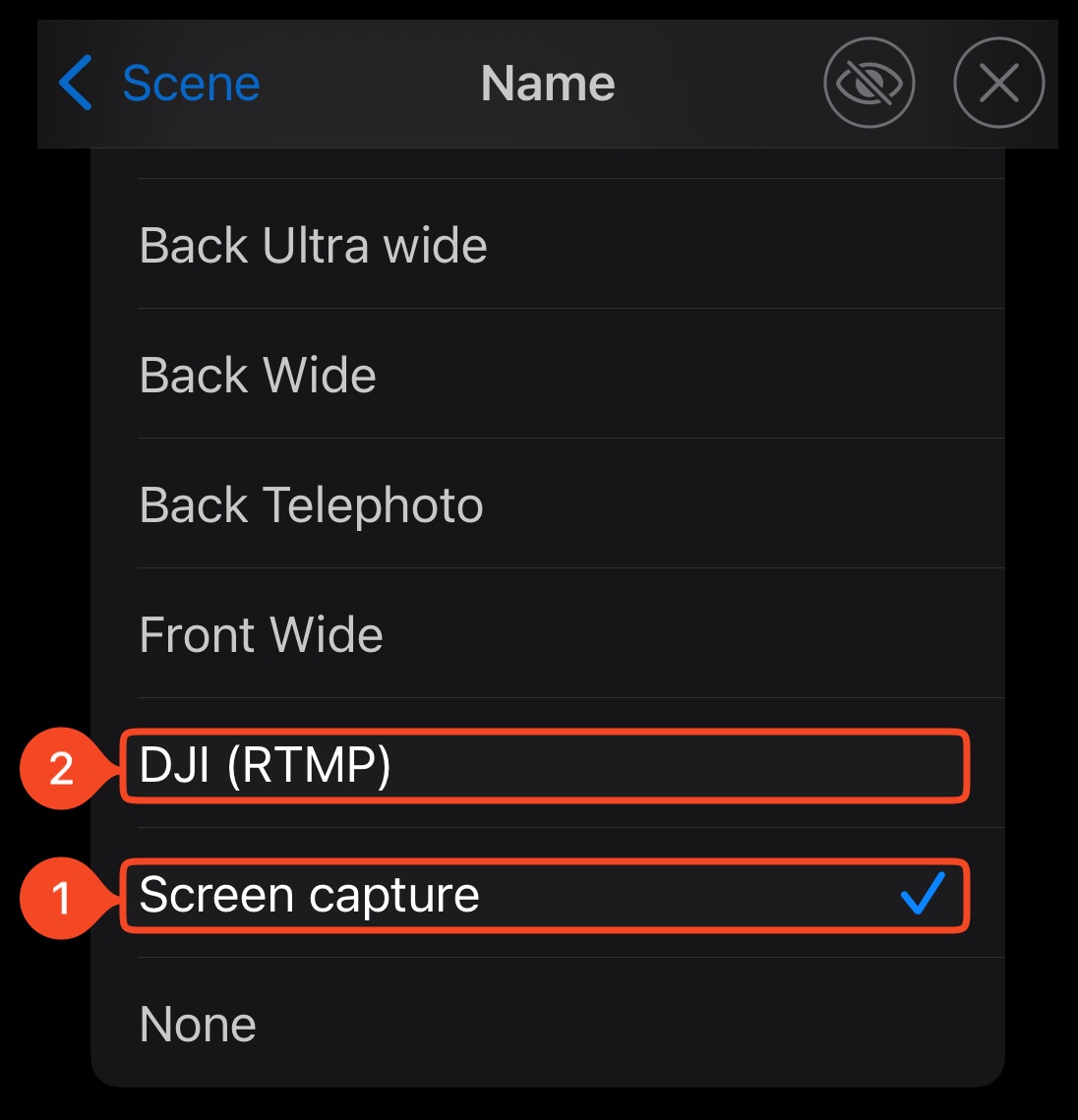
Otwórz Settings → Scenes → Create. Otwórz nową scenę i nazwij ją DJI. W Video source → Name wybierz DJI (RTMP).
Jeśli chcesz używać mikrofonu kamery, wybierz wejście DJI jako mikrofon sceny. W przeciwnym razie wybierz odpowiedni mikrofon.
Krok 4:Połącz urządzenie DJI
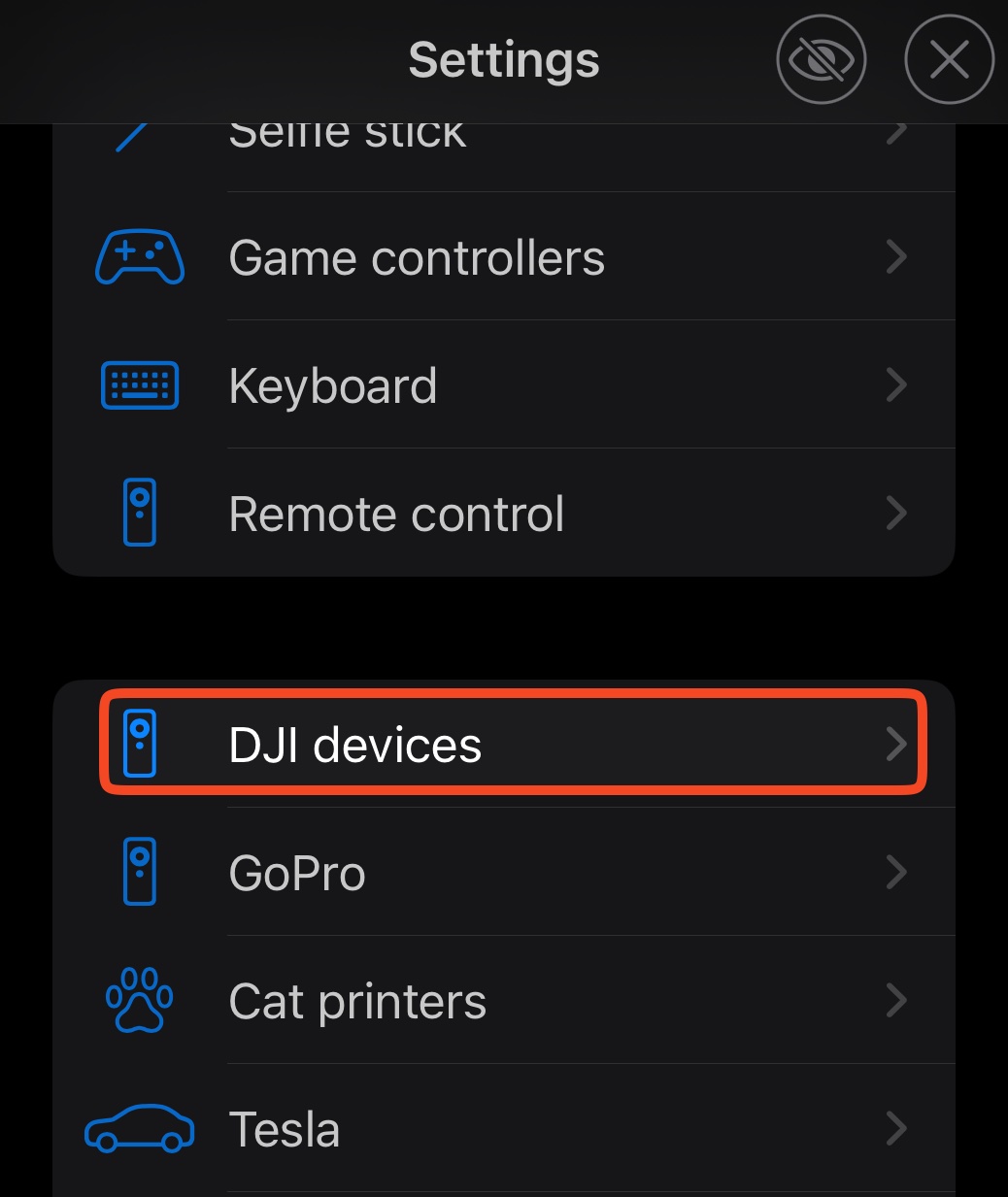
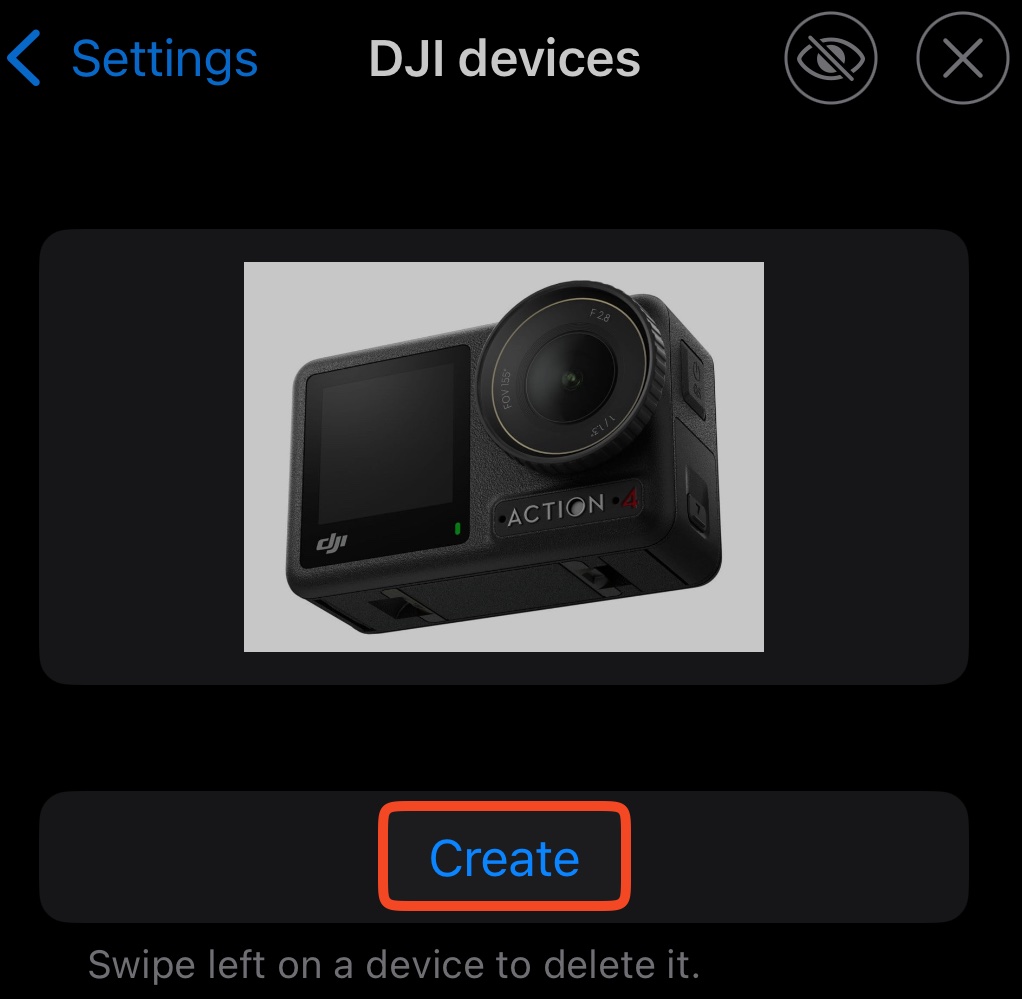
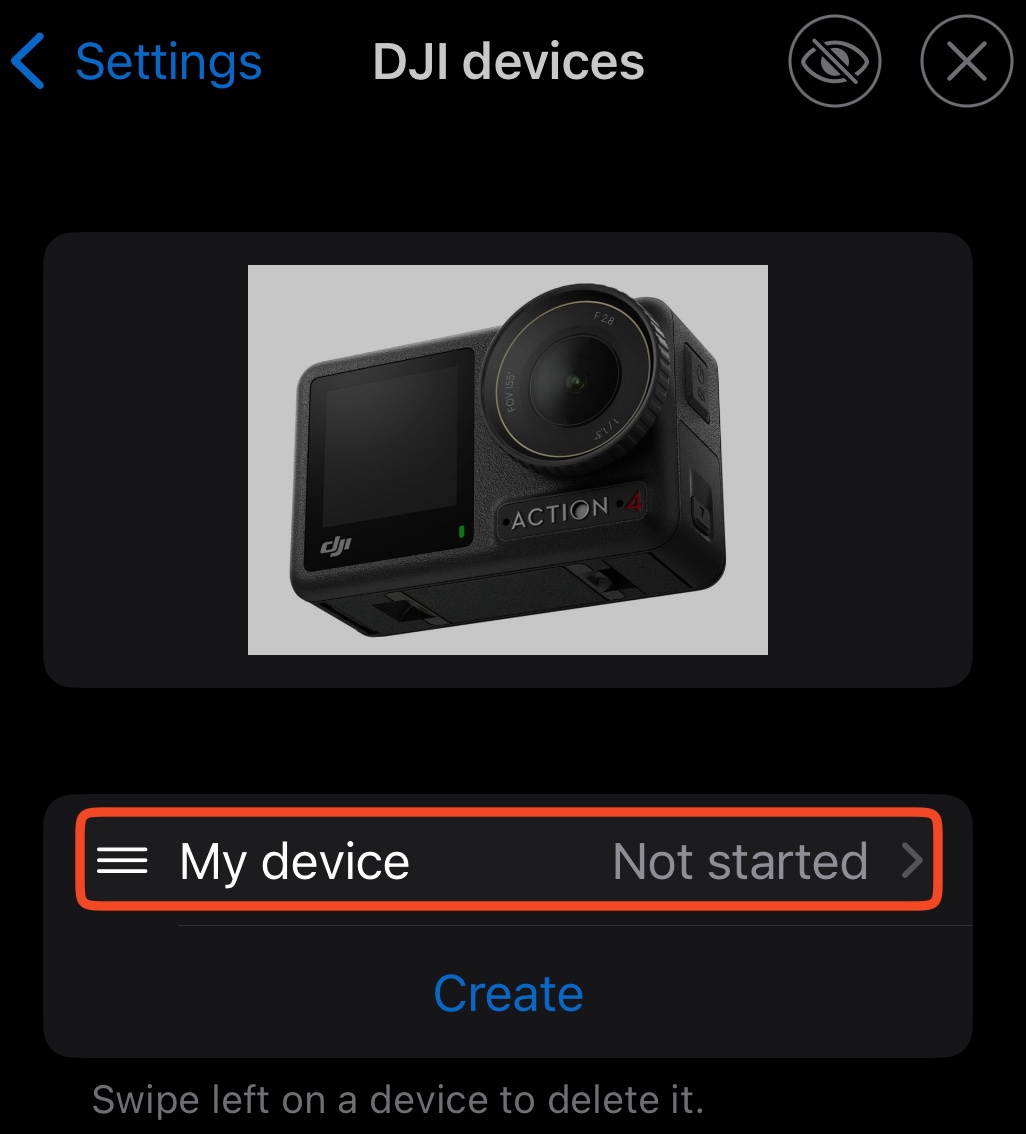
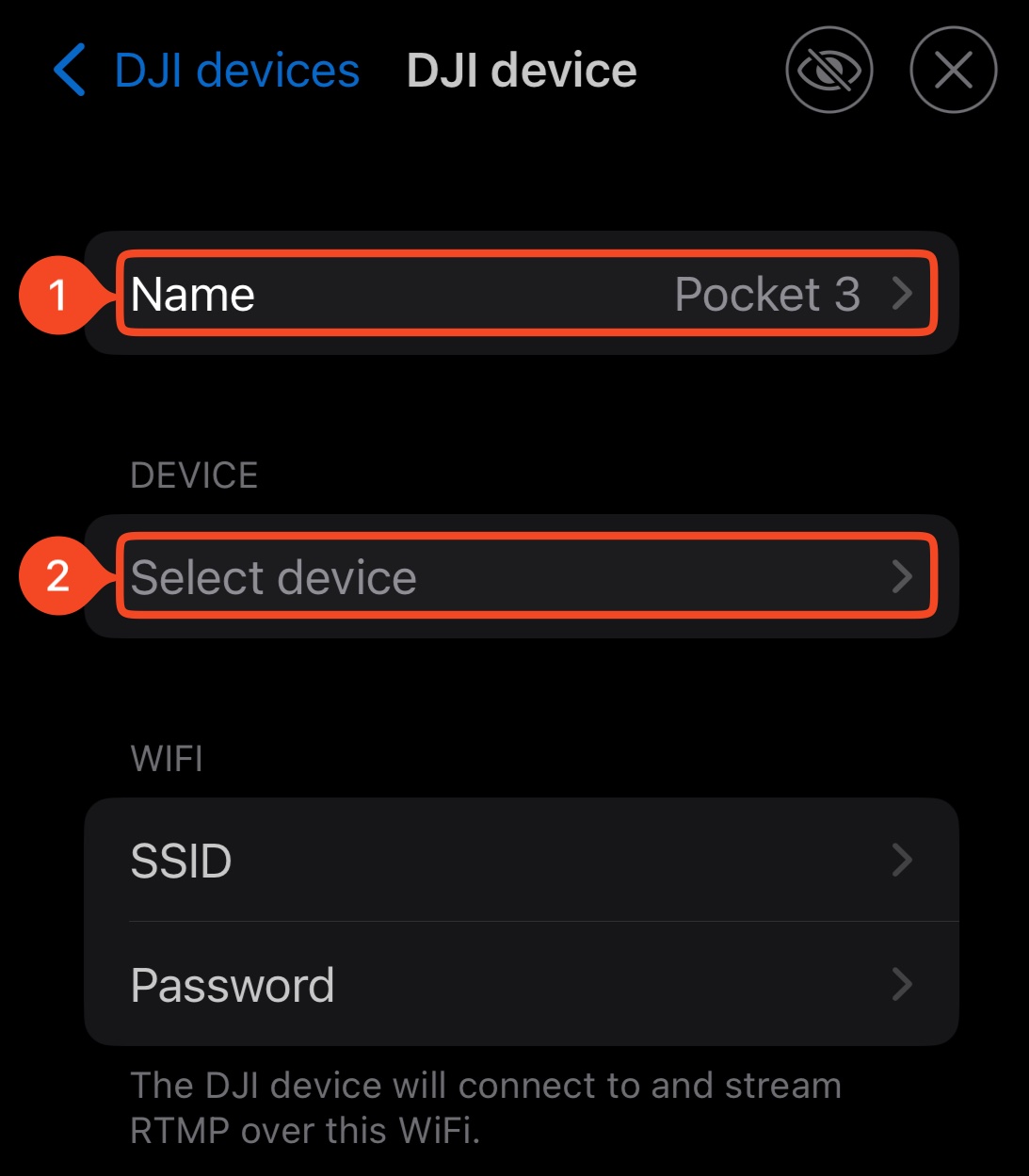
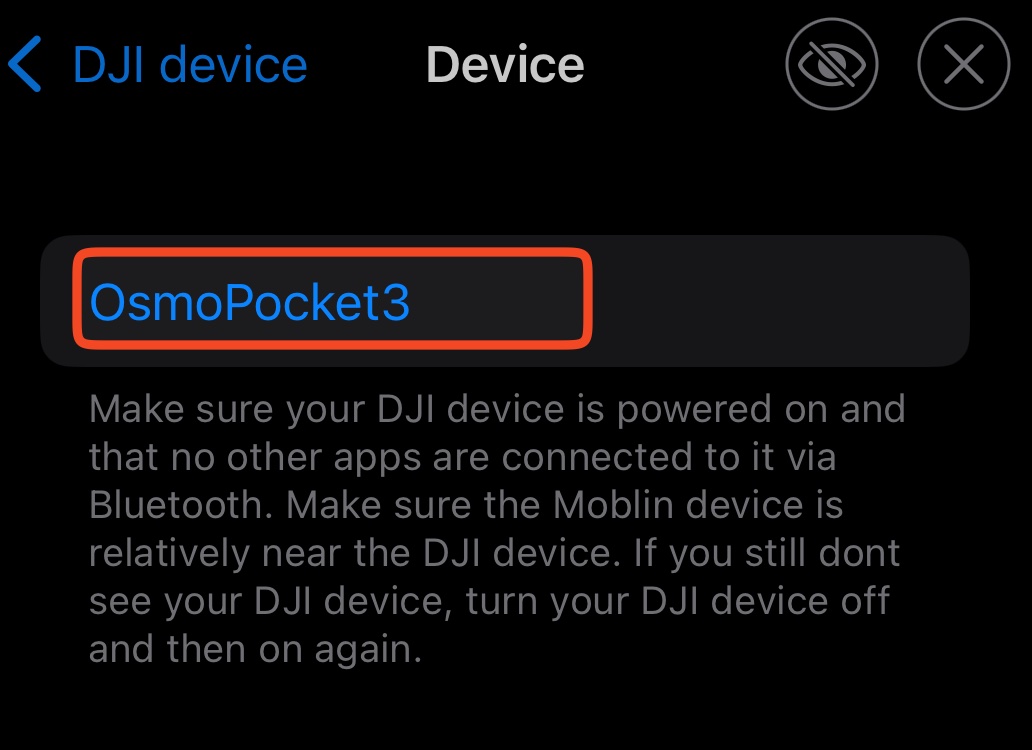
Włącz kamerę. W Moblin otwórz Settings → DJI devices → Create. Otwórz nowe urządzenie, nazwij je DJI i wybierz kamerę w Select device.
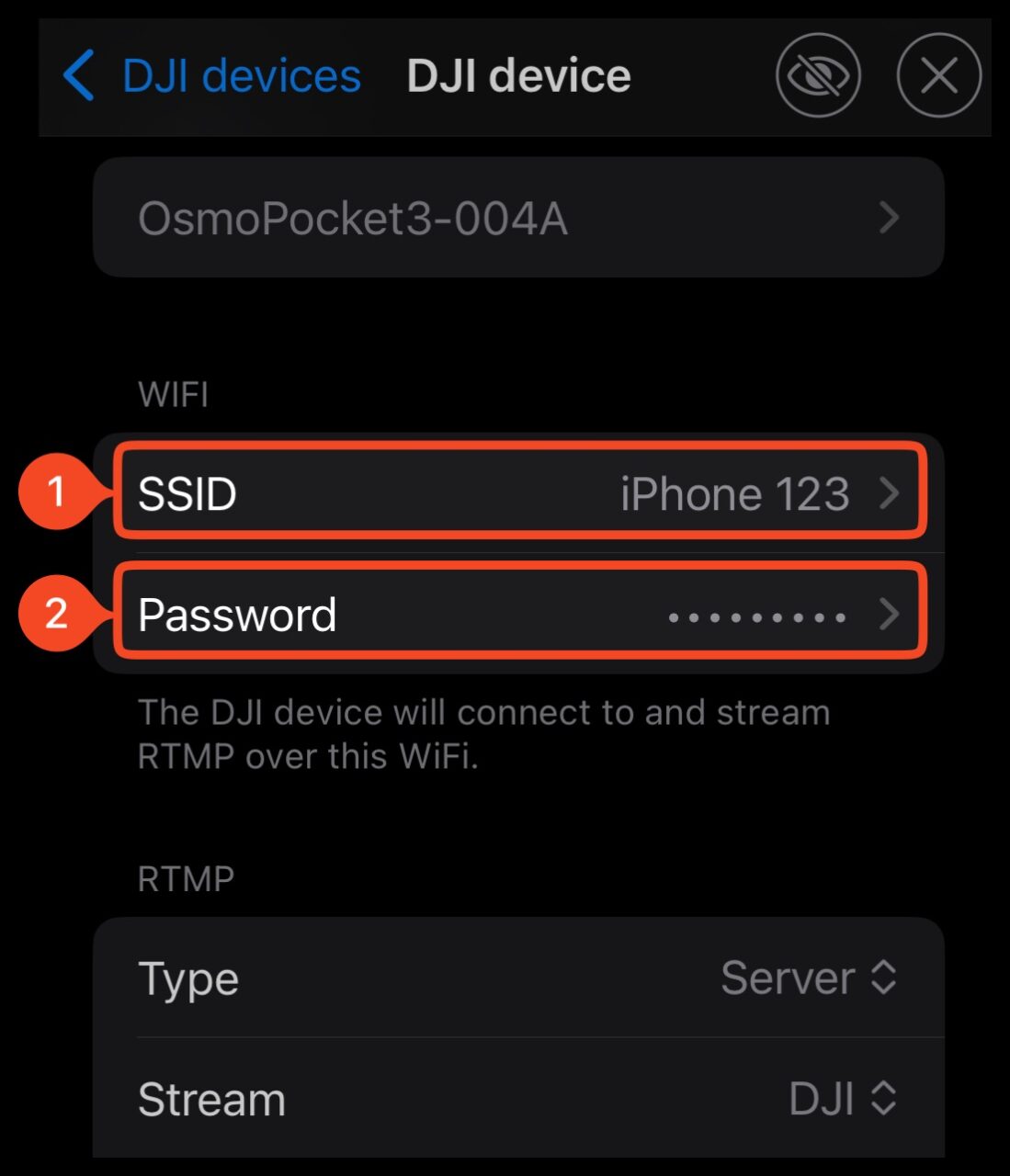
W WiFi → Network wpisz nazwę hotspotu w SSID, a hasło w Password. Niektóre wersje pokazują te pola bezpośrednio w WiFi.
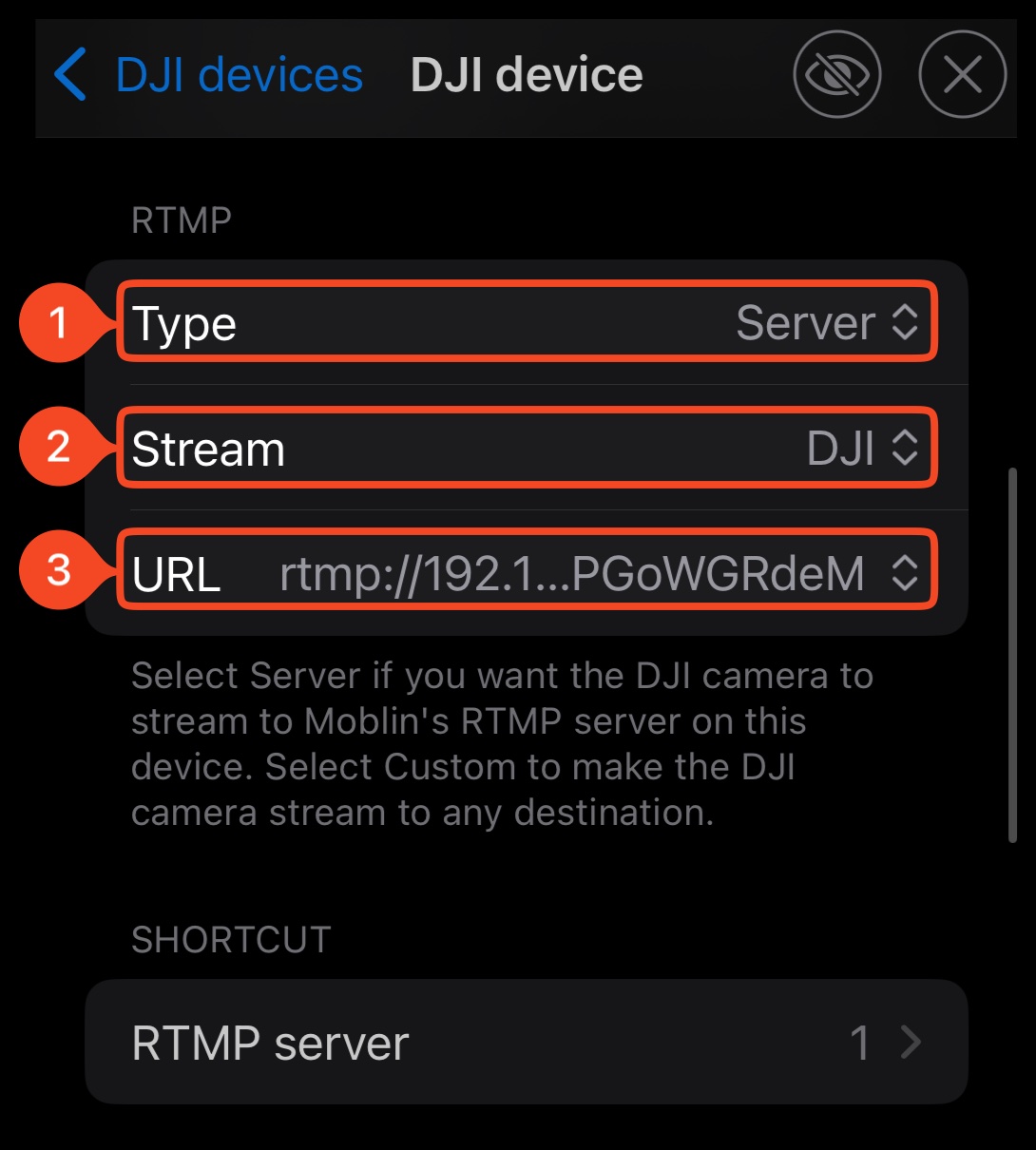
W RTMP ustaw Type na Server, a Stream na DJI. W URL wybierz spośród stałych adresów adres z ikoną Personal Hotspot.
Ten URL wskazuje Moblin na Twoim iPhonie. Nie wpisuj tutaj adresu Streamable. Auto IP address służy do wspólnej sieci Wi-Fi, a nie do tego połączenia przez hotspot.
Krok 5:Uruchom sygnał z kamery
Do pierwszej próby wybierz 1080p i 6 Mbps w ustawieniach urządzenia DJI. To wartości domyślne Moblin, a nie gwarantowane limity dla każdej kamery i połączenia.
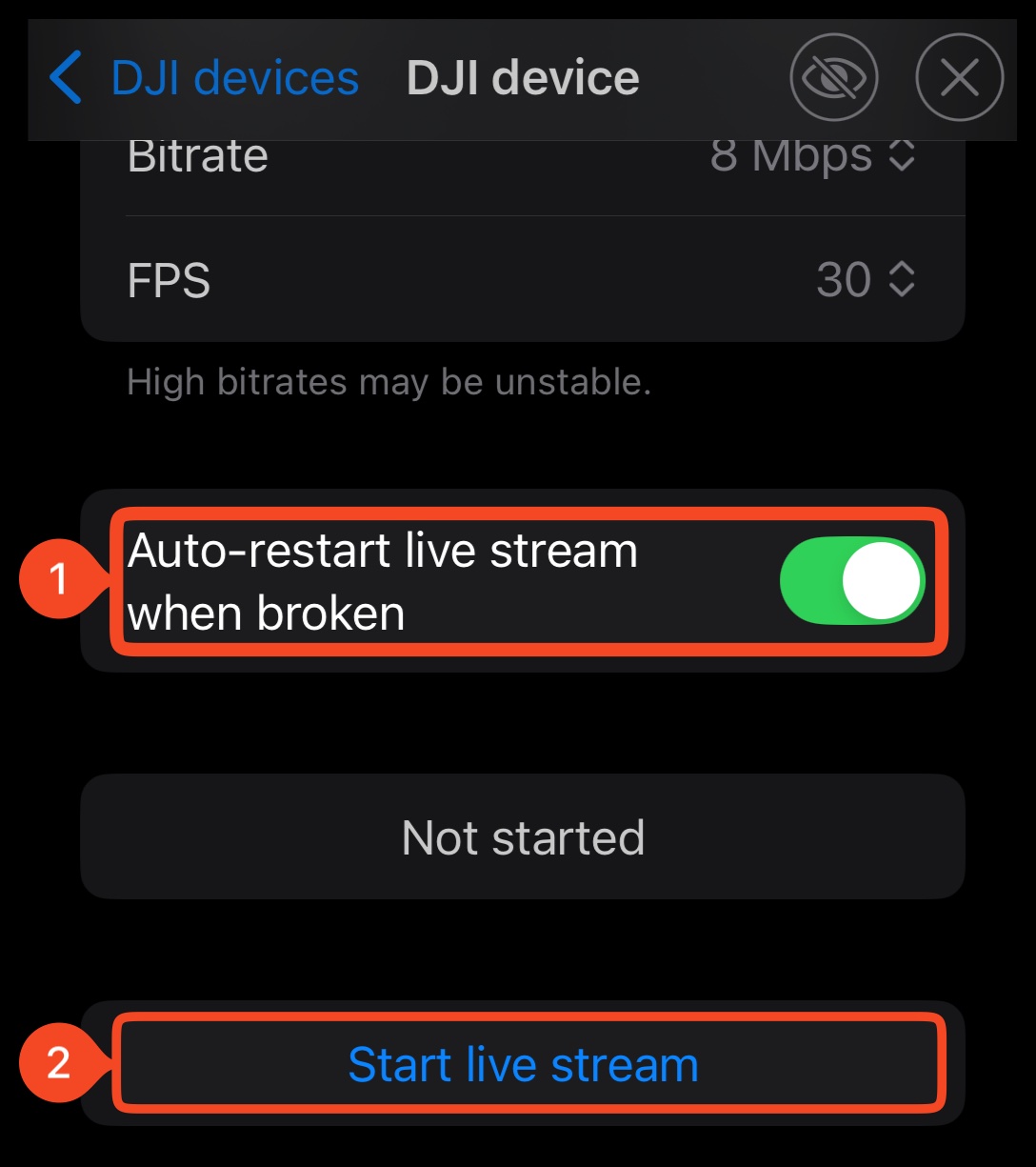
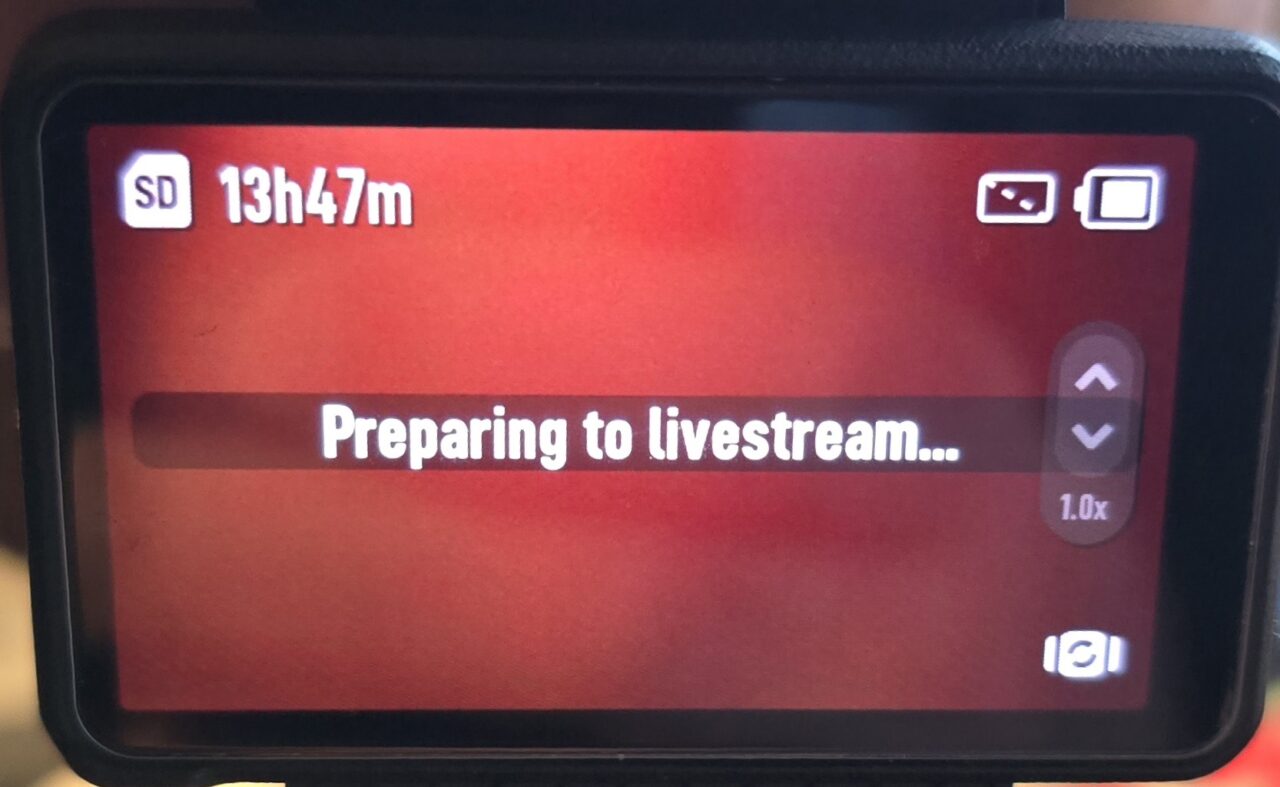
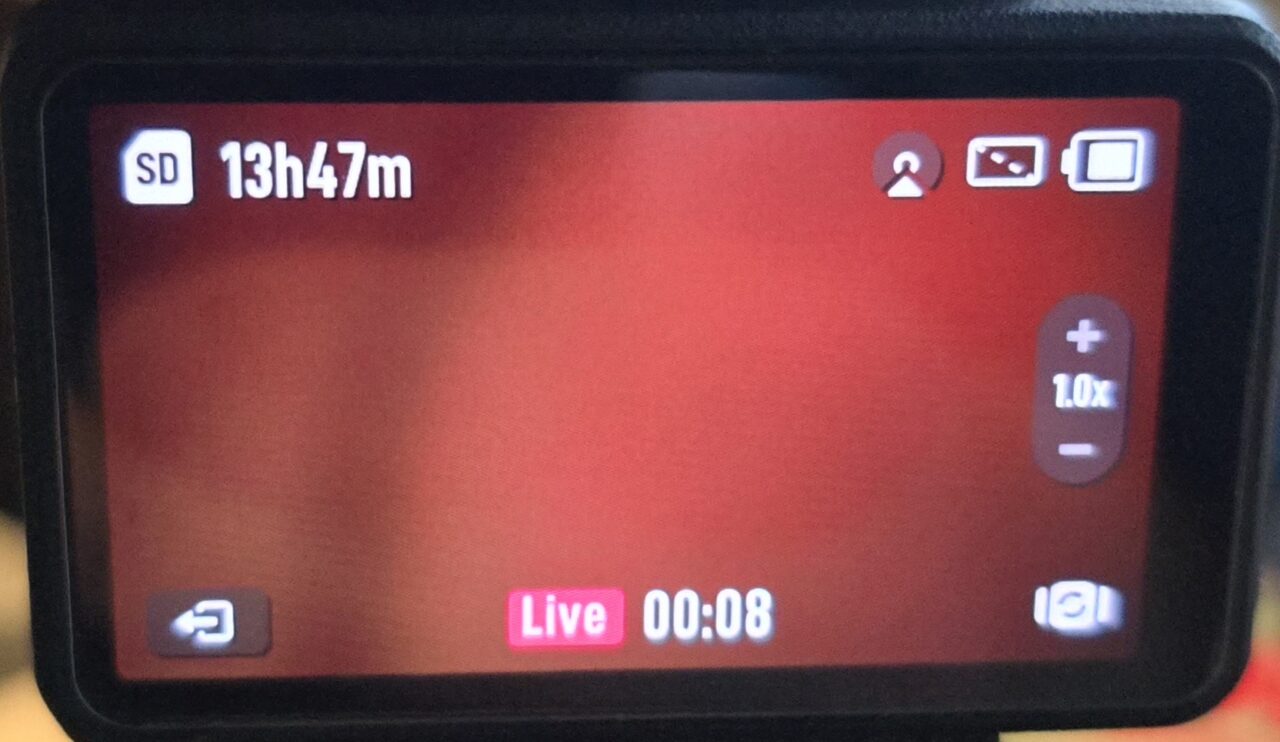
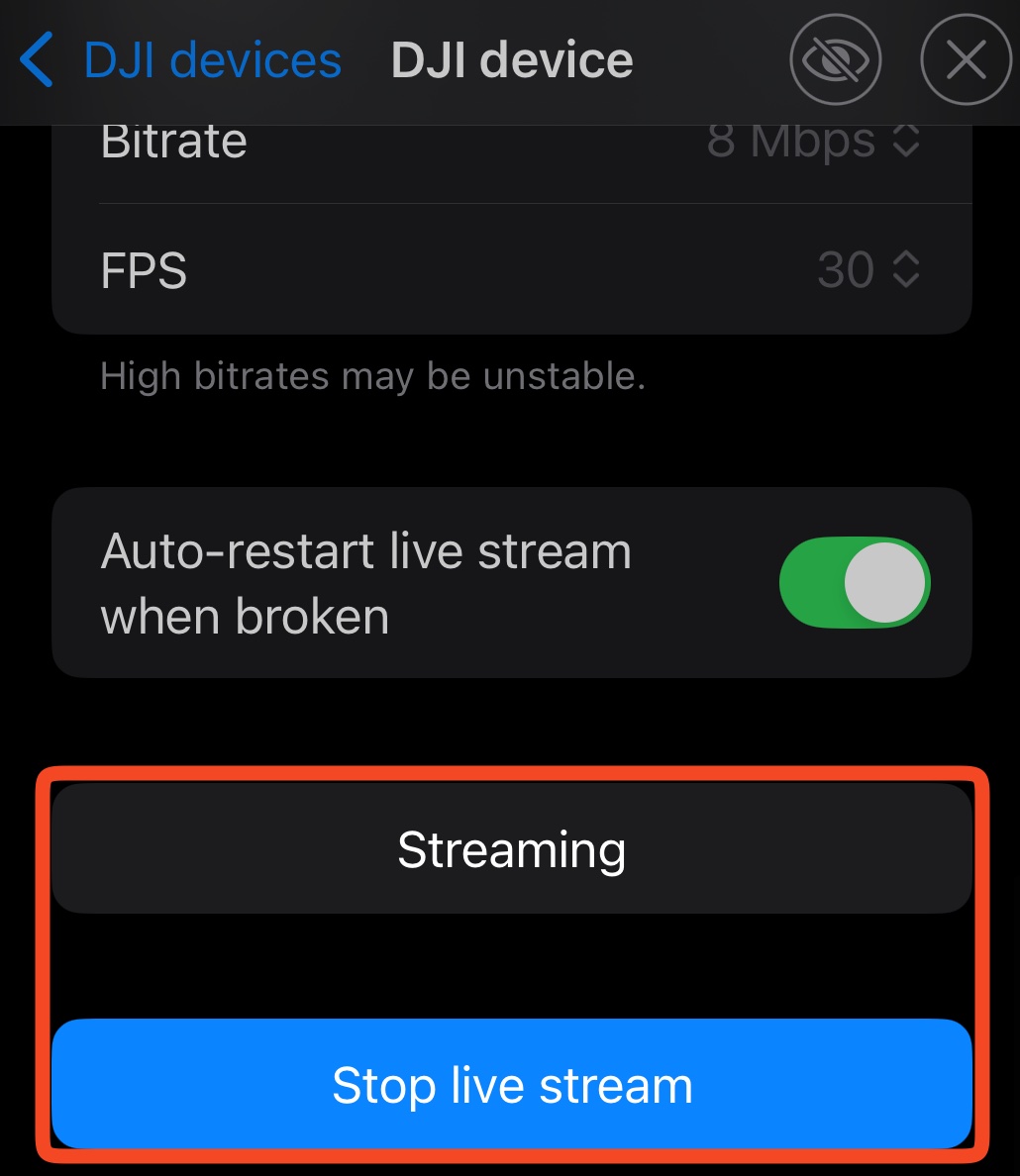
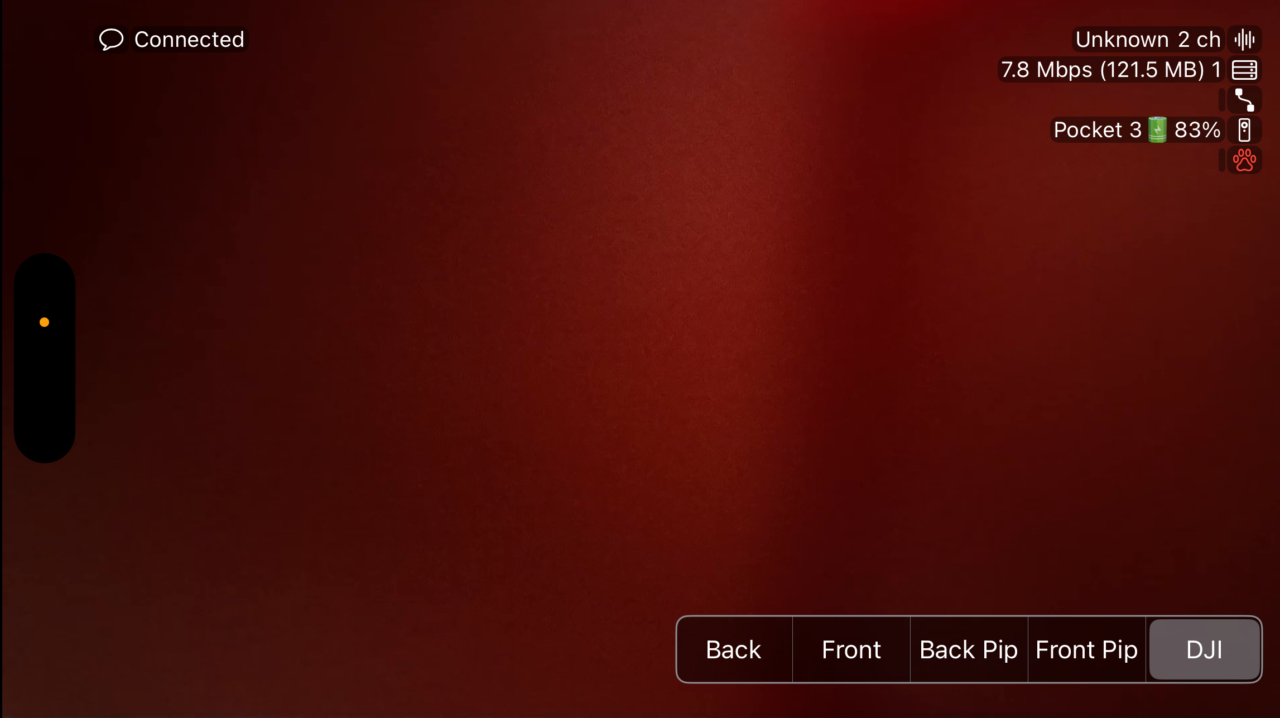
Włącz Auto-restart live stream when broken. Dotknij Start live stream. Jeśli na kamerze pojawi się prośba o parowanie, zaakceptuj ją. Poczekaj na Streaming w Moblin.
Wybierz scenę DJI na ekranie głównym. Sprawdź, czy obraz się porusza i reaguje właściwy miernik dźwięku. To uruchamia wyłącznie sygnał z kamery do Moblin.
Krok 6:Wyślij Moblin do Streamable
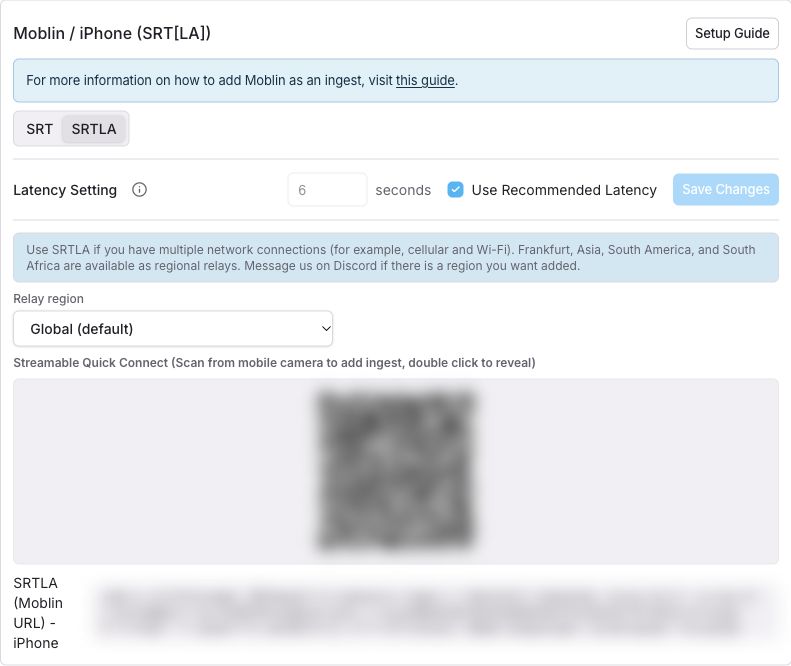
Uruchom serwer w Dashboard Streamable. Otwórz Ingests, wybierz wejście, a następnie Moblin.
Wybierz SRT dla jednego łącza internetowego lub SRTLA dla wielu łączy. Zachowaj zalecane opóźnienie Streamable. Jest ono niezależne od opóźnienia wejścia kamery.
Zaimportuj połączenie kodem QR. Na tym samym iPhonie dotknij kodu QR. Z innego ekranu zeskanuj go aplikacją Aparat iPhone’a. Wybierz zaimportowany strumień i scenę DJI w Moblin. Dotknij Go Live.
Krok 7:Sprawdź sygnał i rozpocznij publiczną transmisję
W Dashboard Streamable sprawdź, czy wejście ma status Online w Ingest manager. Wybierz jego scenę. Sprawdź obraz i dźwięk w Stream preview.
Kliknij Start Stream. Wybierz miejsca docelowe i potwierdź rozpoczęcie. Sprawdź rezultat na platformie docelowej. Samo Go Live w Moblin nie rozpoczyna publicznej transmisji Streamable.
Dodaj szybkie sterowanie kamerą
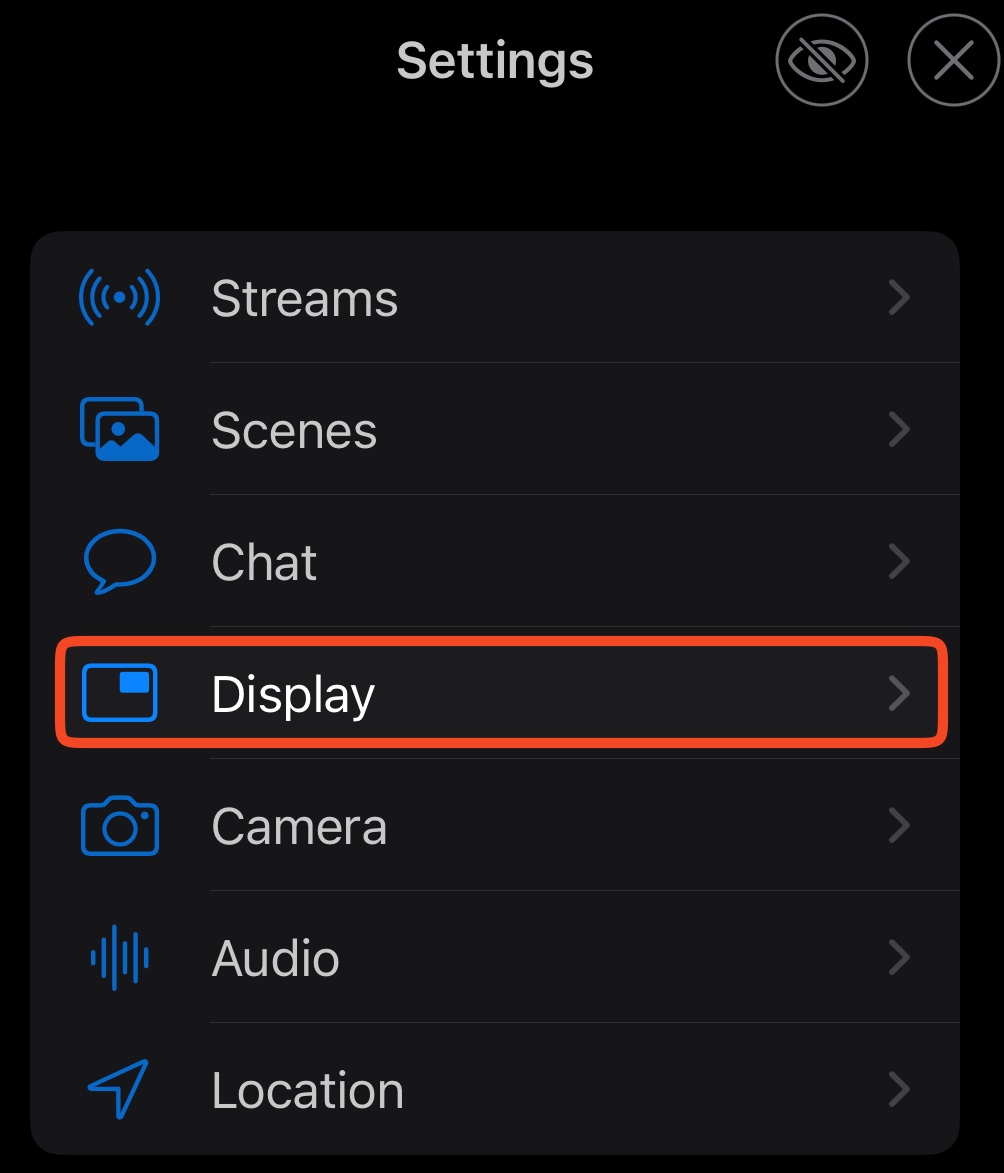
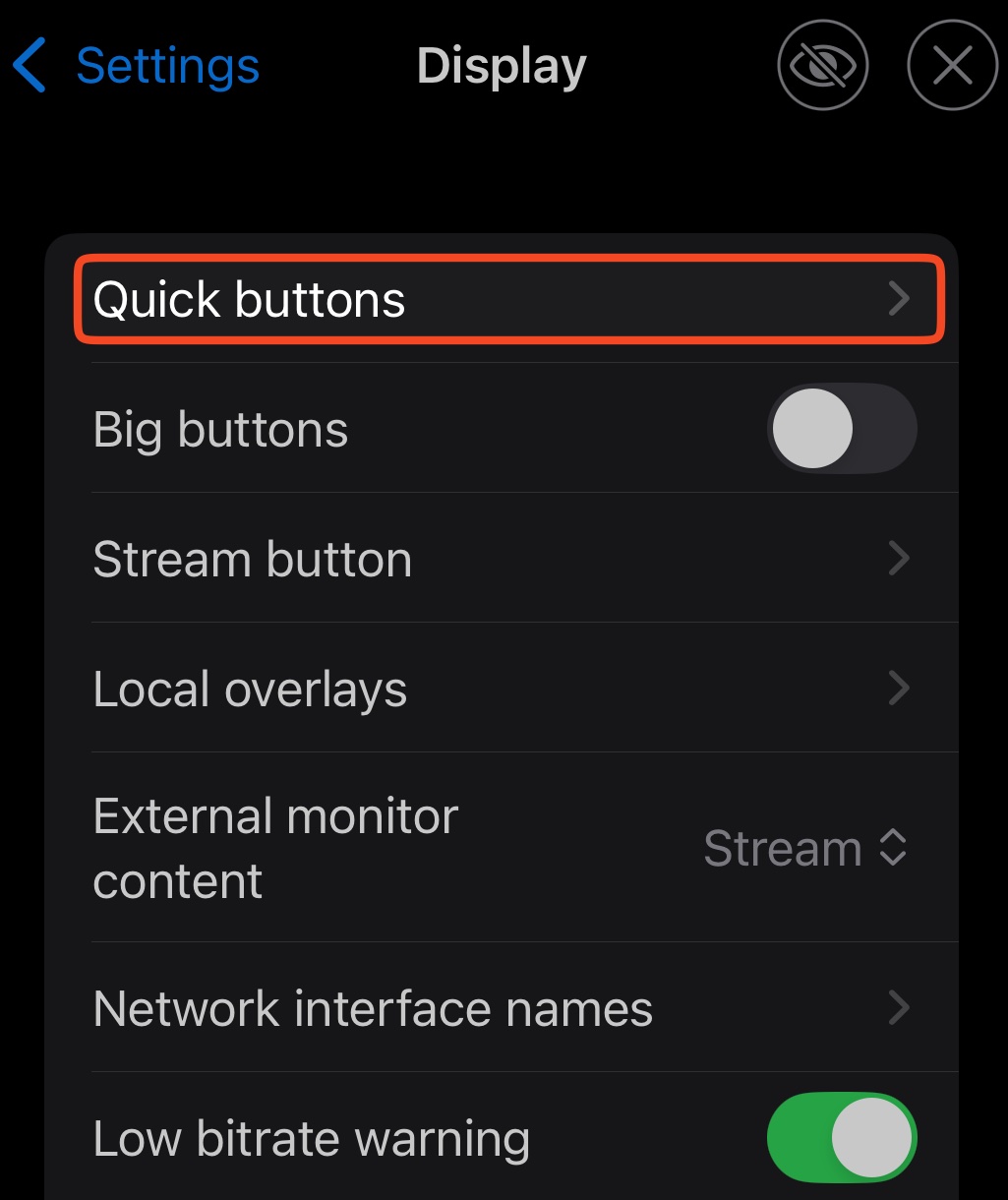
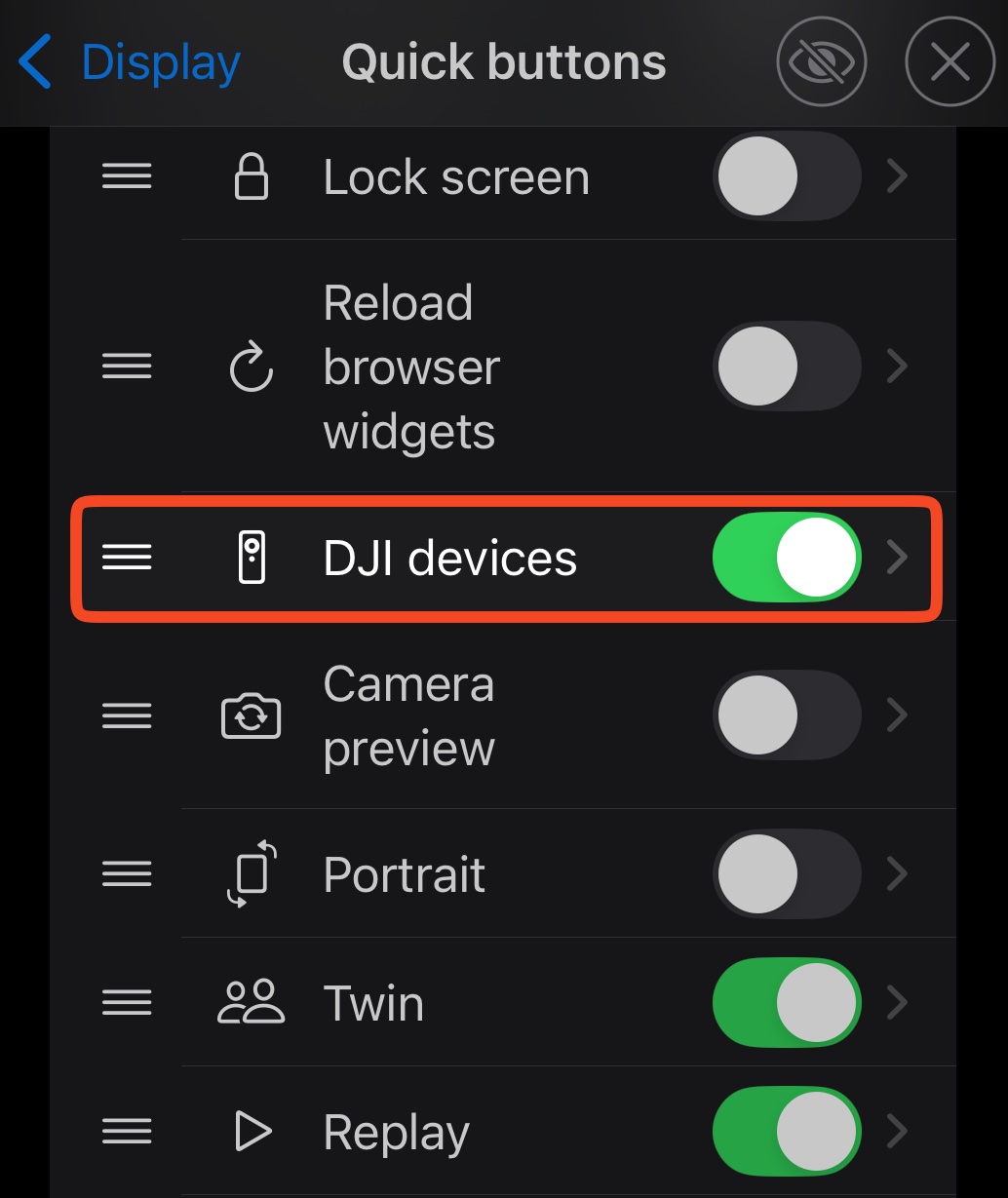
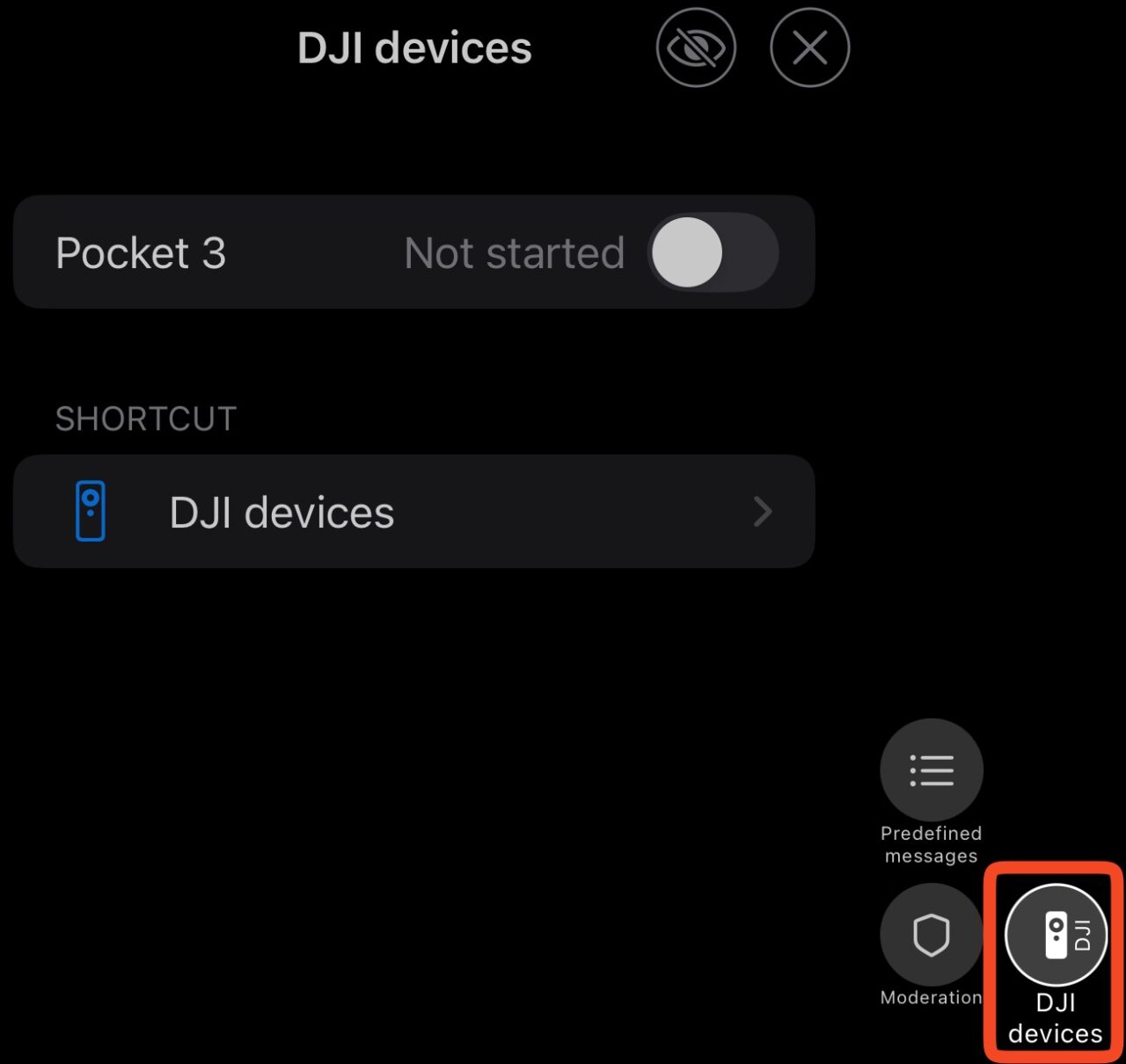
Aby szybciej sterować kamerą, włącz DJI devices w Settings → Display → Quick Buttons w Moblin. Podczas transmisji pozostaw Moblin na pierwszym planie.
Gdy coś nie działa
- Nie ma kamery: Zezwól Moblin na dostęp do Bluetooth. Odłącz od kamery inne aplikacje, np. DJI Mimo. Trzymaj kamerę blisko telefonu. Jeśli nadal jej nie widać, uruchom ją ponownie.
- Błąd Wi-Fi lub nieaktywny przycisk startu: Sprawdź nazwę hotspotu i hasło. Sprawdź URL RTMP dla Personal Hotspot. Wyłącz i włącz hotspot, a następnie spróbuj ponownie.
- Streaming bez obrazu lub dźwięku: Sprawdź, czy serwer RTMP jest włączony, a urządzenie DJI używa właściwego strumienia. Sprawdź źródło obrazu i mikrofon sceny.
- Obraz się zacina: Najpierw zmniejsz bitrate DJI. W razie potrzeby zatrzymaj sygnał kamery i wyłącz serwer RTMP przed zwiększeniem jego opóźnienia. Następnie włącz serwer i ponownie uruchom sygnał. Większy bufor zwiększa opóźnienie.
- Obraz jest w Moblin, ale nie w Streamable: Sprawdź zaimportowane połączenie Streamable i dotknij Go Live. Rozwiązania problemów z QR i połączeniem znajdziesz w poradniku wejścia Moblin.
Źródła i informacje o wersjach
Ścieżki menu i wartości domyślne sprawdzono w kodzie Moblin 27 października 2026 r. Zainstalowane wersje mogą się różnić. Poradnik opiera się na dokumentacji, a nie na teście sprzętu.