Jak skonfigurować Chat Overlay w Streamable
Połącz czaty Twitch, Kick i YouTube w jednej nakładce, dodaj ją automatycznie do każdej sceny ingest Streamable Remote OBS albo użyj jej w lokalnym OBS.
Jak działa Chat Overlay
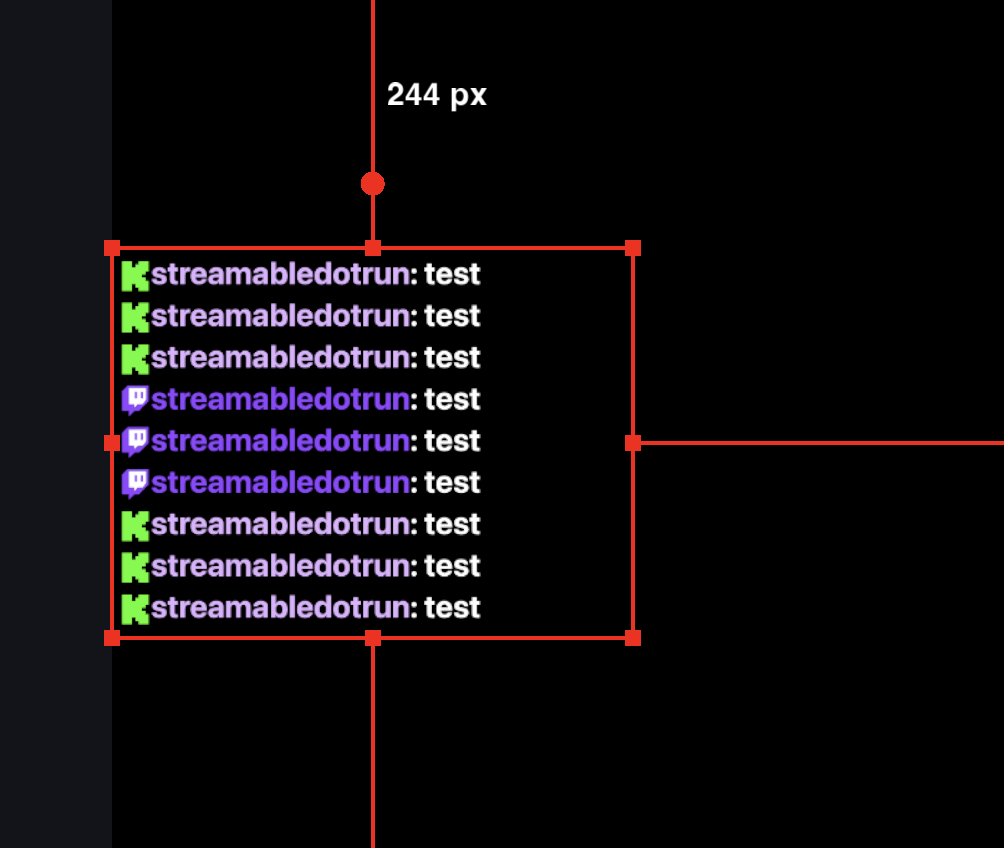
Chat Overlay łączy wiadomości z Twitch, Kick i YouTube w jednym przezroczystym źródle przeglądarkowym dla streama.
Użyj tego samego URL w Streamable Remote OBS lub lokalnym OBS i włącz tylko platformy, które chcesz pokazać.
Krok 1:Otwórz Chat Overlay
Zaloguj się do Streamable i otwórz Narzędzia -> Chat Overlay albo użyj poniższego linku.
Krok 2:Włącz platformy czatu
Włącz Twitch, Kick lub YouTube. Jeśli konto nie jest połączone albo wymaga nowych uprawnień, Streamable przeprowadzi Cię przez ponowne łączenie.
W przypadku YouTube najpierw uruchom transmisję i jej czat na żywo. Do czasu wykrycia przez Streamable status może pokazywać Oczekiwanie na aktywny czat na żywo.
Krok 3:Włącz Chat Overlay
Na stronie Chat Overlay włącz Chat Overlay, aby wiadomości czatu mogły pojawiać się w źródle przeglądarkowym.
Następnie włącz Dodaj źródło przeglądarkowe do scen Streamable Remote OBS. Streamable utworzy lub wykorzysta istniejące źródło przeglądarkowe i doda je do każdej sceny Ingest w każdej kolekcji scen.
Zmiany źródła przeglądarkowego są stosowane od razu podczas działania OBS. Wyłączenie tego ustawienia usuwa Chat Overlay z każdej sceny Ingest, ale zachowuje jego ustawienia.
Jeśli używasz lokalnego OBS, przejdź dalej, aby skopiować URL i ręcznie dodać źródło przeglądarkowe.
Krok 4:Skopiuj URL źródła przeglądarkowego
Użyj przycisku kopiowania obok URL źródła przeglądarkowego. Ten prywatny URL wczytuje połączoną Chat Overlay.
Krok 5:Dodaj źródło przeglądarkowe w OBS
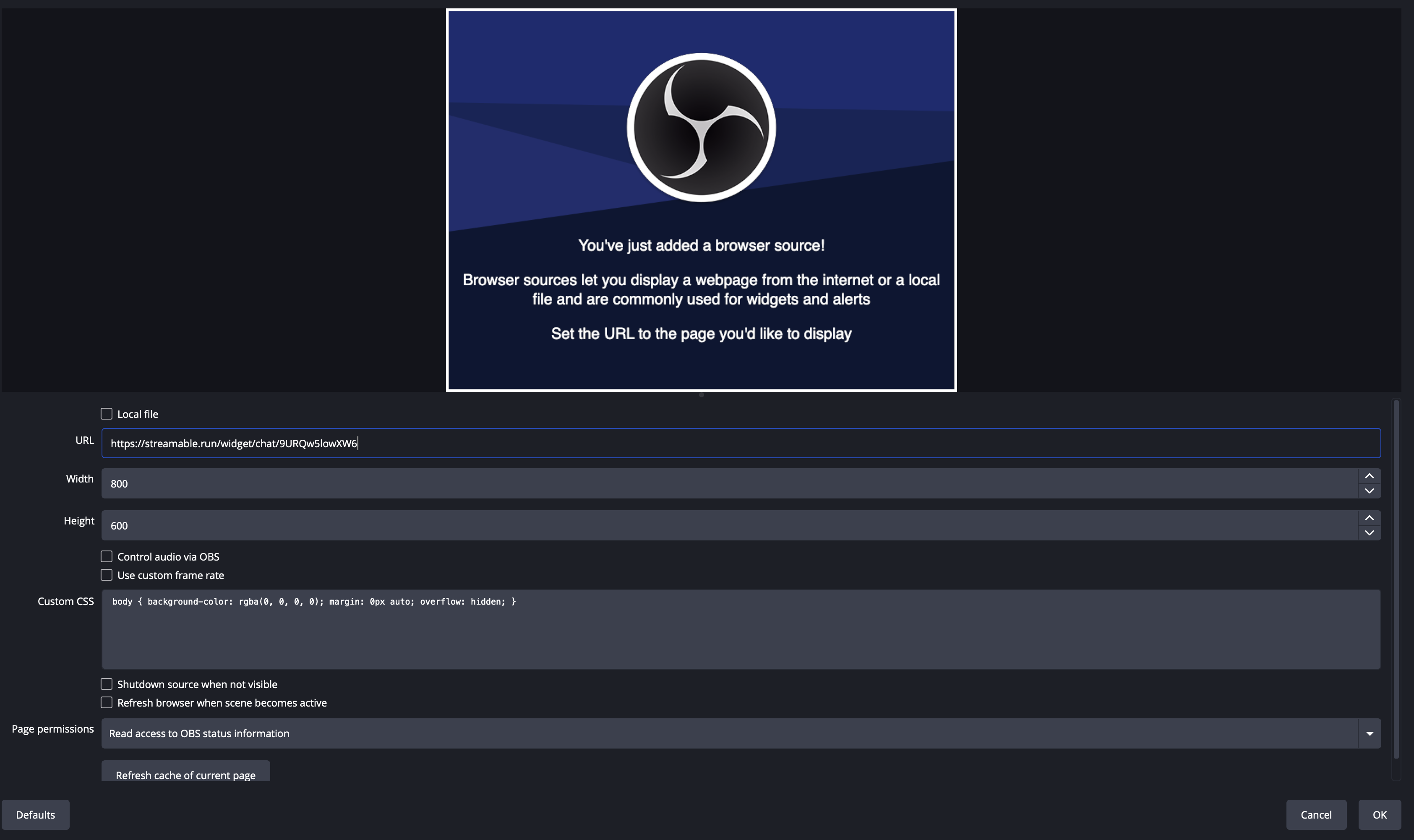
W lokalnym OBS dodaj źródło przeglądarkowe i wklej skopiowany URL.
Wybierz szerokość i wysokość pasujące do układu, a następnie wybierz OK.
Krok 6:Ustaw i przetestuj nakładkę
Zmień rozmiar i umieść źródło tam, gdzie ma pojawiać się czat, oraz trzymaj je nad źródłami wideo, które ma przykrywać.
Przed rozpoczęciem transmisji wyślij wiadomość testową na każdej włączonej platformie i potwierdź, że każda się pojawia.