Sterowanie przez funkcje dostępności Apple
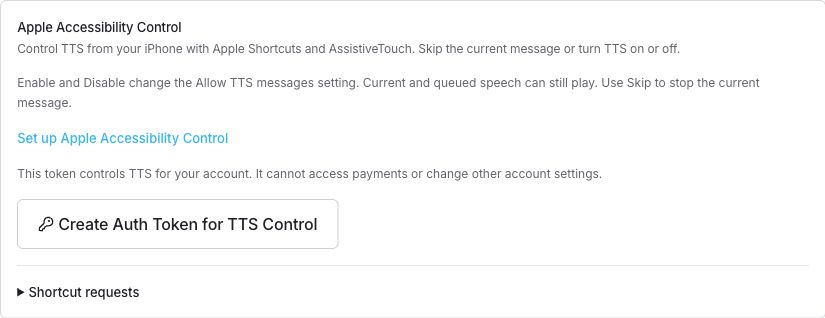
Skonfiguruj bezpieczne sterowanie TTS za pomocą Skrótów Apple, AssistiveTouch i monitora TTS w Streamable.
Wybierz właściwą funkcję
Pomiń zatrzymuje bieżącą wiadomość, gdy odtwarzacz otrzyma polecenie. Włącz i Wyłącz zmieniają istniejące ustawienie Zezwalaj na wiadomości TTS.
Wyłącz nie zatrzymuje bieżącej mowy ani wiadomości w kolejce. Aby zatrzymać bieżącą wiadomość, użyj Pomiń. Wymagane jest połączenie z internetem.
Krok 1:Utwórz token uwierzytelniający
Zaloguj się jako właściciel konta. Otwórz Napiwki → Konfiguracja → Sterowanie przez funkcje dostępności Apple. Wybierz Utwórz token uwierzytelniający do sterowania TTS.
Wpisz nazwę, na przykład Mój iPhone. Utwórz token i skopiuj go. Pełny token pojawi się tylko raz.
Każdy posiadacz tokena może sterować TTS, dopóki go nie unieważnisz. Tokeny nie wygasają. Nigdy nie umieszczaj ich w udostępnianych skrótach ani zrzutach ekranu.
Krok 2:Utwórz skrót Zatrzymaj TTS
W aplikacji Skróty utwórz skrót o nazwie Zatrzymaj TTS. Dodaj czynność URL z adresem https://platform.streamable.run/api/tts/skip.
Dodaj Pobierz zawartość URL. Wybierz wynik czynności URL. Rozwiń ustawienia i ustaw metodę POST. Pozostaw pustą treść żądania.
Dodaj nagłówek Authorization. Wpisz Bearer YOUR_AUTH_TOKEN jako wartość. Zastąp YOUR_AUTH_TOKEN swoim tokenem. Zachowaj jedną spację po Bearer.
Krok 3:Wyświetl wynik polecenia
Po Pobierz zawartość URL dodaj Pobierz wartość ze słownika. Odczytaj klucz message z odpowiedzi. Przekaż tę wartość do Pokaż powiadomienie.
Stop requested oznacza, że serwer przyjął polecenie. Monitor pokazuje zatrzymanie odtwarzania, gdy potwierdzą je odpowiednie odtwarzacze.
Użyj otrzymanej wiadomości zamiast stałego powiadomienia o sukcesie. Gdy żądanie się nie powiedzie, Skróty nie powinny informować o powodzeniu.
Krok 4:Utwórz skróty Włącz i Wyłącz
Powiel Zatrzymaj TTS. Nazwij kopię Wyłącz TTS. Zmień tylko URL na https://platform.streamable.run/api/tts/disable.
Ponownie powiel Zatrzymaj TTS. Nazwij kopię Włącz TTS. Zmień tylko URL na https://platform.streamable.run/api/tts/enable.
Wszystkie trzy skróty używają POST i tego samego tokenu uwierzytelniającego. Zmienia się tylko adres URL.
Krok 5:Przypisz gesty AssistiveTouch
Na iPhonie otwórz Ustawienia → Dostępność → Dotyk → AssistiveTouch. Włącz AssistiveTouch. W sekcji Czynności własne przypisz te skróty:
- Jedno stuknięcie → Zatrzymaj TTS
- Dwukrotne stuknięcie → Wyłącz TTS
- Długie naciśnięcie → Włącz TTS
Krok 6:Przetestuj przed transmisją
Uruchom każdy skrót ręcznie jeden raz. Zatwierdź oczekiwaną prośbę o dostęp do platform.streamable.run. Otwórz monitor TTS i sprawdź, czy odtwarzacz jest połączony.
Uruchom nieszkodliwą wiadomość TTS. Otwórz aplikację do transmisji, na przykład Kick. Stuknij raz AssistiveTouch i sprawdź, czy mowa się zatrzymała.
Stuknij dwukrotnie, aby wyłączyć TTS. Naciśnij i przytrzymaj, aby je włączyć. Sprawdź, czy monitor pokazuje każdą zmianę ustawienia.
Korzystaj z monitora TTS
W Napiwkach wybierz Otwórz monitor TTS. Monitor pokazuje aktywne wiadomości, kolejkę, ustawienie TTS i stan połączenia odtwarzaczy.
Moderatorzy logują się na własne konto Streamable i nie potrzebują Twojego tokena uwierzytelniającego. Lokalne odtwarzanie i podgląd źródła przeglądarki są dostępne dla właściciela konta.
Odtwarzaj dźwięk przez głośnik Bluetooth
Połącz głośnik z urządzeniem odtwarzającym TTS. Na iPhonie otwórz Ustawienia → Bluetooth i wybierz głośnik.
Skróty wysyłają tylko polecenia. Nie przesyłają dźwięku do głośnika. Dźwięk ze zdalnego odtwarzacza OBS nie jest automatycznie odtwarzany na iPhonie.
Aby odtwarzać dźwięk na telefonie, otwórz monitor jako właściciel konta. Podgląd źródła przeglądarki odtwarza alerty i TTS nawet wtedy, gdy OBS jest zamknięty. Zezwól na dźwięk, jeśli pojawi się prośba, i pozostaw monitor otwarty na telefonie połączonym z głośnikiem.
Przed użyciem Kick na tym samym telefonie przetestuj odtwarzanie w tle, przerwy między wiadomościami, blokadę ekranu i ponowne połączenie. Przeglądarka może zatrzymać lub wstrzymać dźwięk w tle.
Zastąp lub unieważnij token
W Sterowaniu przez funkcje dostępności Apple znajdź token po nazwie. Wybierz Unieważnij token. Wszystkie skróty używające tego tokena natychmiast utracą dostęp.
Utwórz nowy token. Zaktualizuj nagłówek Authorization we wszystkich trzech skrótach. Przed następną transmisją uruchom każdy skrót jeden raz.
Unieważnienie nie zatrzymuje bieżącej mowy ani nie zmienia ustawienia TTS. Lista pokazuje utworzenie i ostatnie użycie. Tokeny nie wygasają.
Jeśli kontrola nie działa
- Jeśli token jest nieprawidłowy lub unieważniony, utwórz nowy. Zaktualizuj nagłówek Authorization we wszystkich trzech skrótach.
- Jeśli widzisz Stop requested, ale mowa trwa nadal, sprawdź połączenie odtwarzacza w monitorze. Połącz odtwarzacz ponownie przed kolejną próbą.
- Jeśli po Wyłącz dźwięk trwa nadal, użyj Pomiń. Wyłącz zmienia tylko ustawienie. Jeśli głośnik milczy, sprawdź sparowane urządzenie odtwarzające.