Jak dodać IRL Pro jako ingest do transmisji na żywo (konfiguracja przez QR, SRTLA i rozwiązania)
Połącz IRL Pro na Androidzie z ingestem Streamable za pomocą kodu QR, wybierz SRTLA, ustaw bezpieczny bitrate i rozwiąż najczęstsze problemy.
Krótka odpowiedź
IRL Pro to aplikacja na Androida do streamingu IRL. Aby połączyć ją ze Streamable, zainstaluj ją z Google Play, otwórz stronę Ingests, odsłoń kod QR IRL Pro i zeskanuj go albo dotknij na telefonie. IRL Pro sam zaimportuje połączenie. Zacznij transmisję w IRL Pro, a Twoje wejście pokaże status W Internecie w Ingest manager w Dashboard.
Krok 1:Zainstaluj IRL Pro z Google Play
Na telefonie z Androidem otwórz IRL Pro w Google Play i zainstaluj aplikację.
Na iPhonie użyj Moblin: jak dodać Moblin jako ingest.
Krok 2:Uruchom swój serwer Streamable
Uruchom serwer na https://streamable.run/dashboard.
Otwórz stronę Ingests pod adresem https://streamable.run/ingests.
Wybierz swój ingest, a następnie otwórz sekcję IRL Pro (Android).
Krok 3:Pokaż kod QR IRL Pro
Na stronie Ingests wybierz potrzebne wejście, a następnie IRL Pro.
Na komputerze kliknij dwukrotnie rozmyty kod QR, aby go odsłonić. Na telefonie dotknij kodu QR.
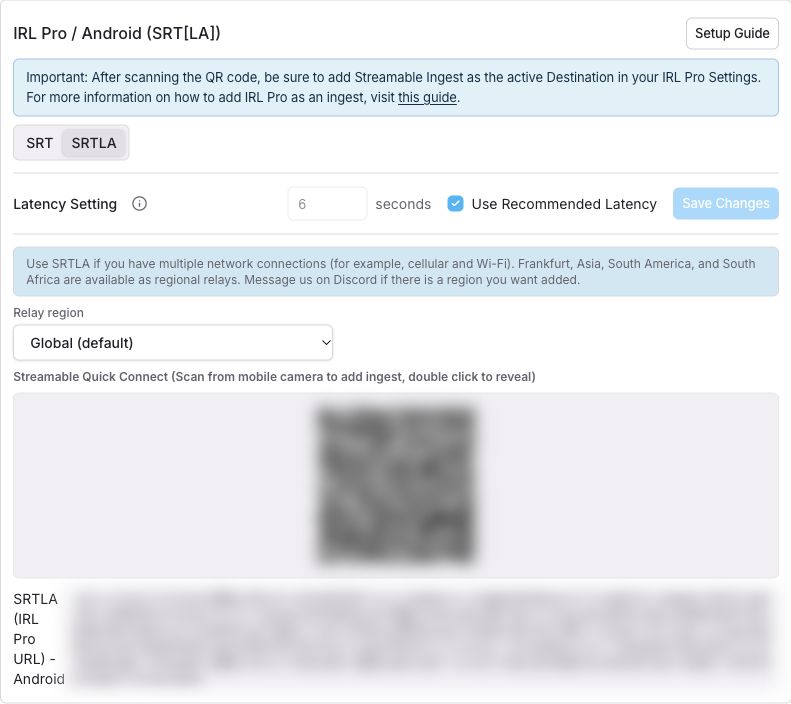
Zalecane opóźnienie wynosi 6 sekund. Po zmianie opóźnienia ponownie zaimportuj połączenie, aby zastosować zmianę.
Krok 4:Zeskanuj lub stuknij kod QR na telefonie
Kod QR na komputerze: Otwórz aplikację Aparat na telefonie. Zeskanuj kod QR, a następnie stuknij powiadomienie. IRL Pro otworzy się i doda Streamable jako miejsce docelowe.
Kod QR na telefonie: Stuknij kod QR. IRL Pro otworzy się i doda Streamable jako miejsce docelowe.
Przed skanowaniem wybierz SRT lub SRTLA. SRTLA obsługuje kilka połączeń sieciowych. Wybierz region serwera przekaźnikowego.
Krok 5:Wybierz Streamable Ingest jako aktywny Destination w ustawieniach IRL Pro
Wybierz zaimportowany cel w IRL Pro. Ustaw rozdzielczość wyjściową na 1920×1080.
Krok 6:Rozpocznij streamowanie z IRL Pro
Potwierdź zaimportowane ustawienia streamu w IRL Pro.
Stuknij "Start Streaming", aby rozpocząć wysyłanie wideo do Streamable.
Krok 7:Udanego streamowania!
W Dashboard wybierz wejście w Ingest manager. Wybierz jego scenę i sprawdź obraz w Stream preview.
W Dashboard kliknij Start Stream. Wybierz cele w oknie i potwierdź rozpoczęcie.
Chcesz mieć czat z Twitcha i Kicka na ekranie? Dodaj darmową nakładkę czatu do sceny jako Browser Source.
Status W Internecie w Ingest manager oznacza, że obraz z IRL Pro dociera do Streamable. Widzowie zobaczą go dopiero po rozpoczęciu streamu z włączonym miejscem docelowym.
SRT czy SRTLA?
Kod QR sam konfiguruje IRL Pro. Jeśli telefon korzysta z więcej niż jednego połączenia, na przykład z sieci komórkowej i Wi-Fi, wybierz SRTLA. Strona IRL Pro wymienia bonding SRTLA przez wiele połączeń i darmową usługę bondingu. Strona Ingests radzi to samo: używaj SRTLA, jeśli masz kilka połączeń sieciowych. Przy jednym połączeniu wystarczy SRT.
Dwa ustawienia, które warto znać:
- Region przekaźnika. Przy SRTLA strona Ingests oferuje Globalny (domyślny), Frankfurt (UE), Azja, Ameryka Południowa i Republika Południowej Afryki. Wybierz region najbliższy miejscu, z którego będziesz streamować. Każdy region ma własny kod QR, więc wybierz region przed skanowaniem. Wybór regionu niczego nie zmienia na serwerze, a po odświeżeniu strony wybór wraca do Globalny (domyślny).
- Ustawienie opóźnienia. Wybierz Użyj zalecanego opóźnienia albo ustaw Własne opóźnienie. Zalecane opóźnienie to 6 sekund. Niższe opóźnienie daje bardziej natychmiastowe wrażenie, ale zostawia mniej bufora, gdy sygnał zanika. Po zmianie ponownie zaimportuj połączenie w IRL Pro, aby ją zastosować. Uzasadnienie znajdziesz w artykule ustawienia opóźnienia SRT dla streamingu IRL.
Bitrate: od czego zacząć
IRL Pro zmienia bitrate w locie i ma tryb automatycznego bitrate, ale jego strona nie podaje wartości startowych, więc te pochodzą z przewodnika konfiguracji Streamable:
720p30 lub 720p60 na trudnej trasie
- Bitrate na start (Kb/s)
- 3000–4500
- Kiedy podnieść
- Gdy trasa się sprawdzi
1080p30 przy stabilnym wysyłaniu
- Bitrate na start (Kb/s)
- 5000–8000
- Kiedy podnieść
- Gdy trasa się sprawdzi
1080p60 na sprawdzonej trasie
- Bitrate na start (Kb/s)
- 6000–8000
- Kiedy podnieść
- Tylko gdy telefon się nie nagrzewa
| Obraz i trasa | Bitrate na start (Kb/s) | Kiedy podnieść |
|---|---|---|
| 720p30 lub 720p60 na trudnej trasie | 3000–4500 | Gdy trasa się sprawdzi |
| 1080p30 przy stabilnym wysyłaniu | 5000–8000 | Gdy trasa się sprawdzi |
| 1080p60 na sprawdzonej trasie | 6000–8000 | Tylko gdy telefon się nie nagrzewa |
Nie ustawiaj bitrate na podstawie testu prędkości. Test to krótki pomiar na nieruchomym telefonie, a stream to długa sesja na telefonie w ruchu. Sprawdź też limity swojej platformy, na przykład Broadcasting Guidelines Twitcha. Więcej w artykułach najlepszy bitrate do streamingu IRL i presety bitrate w Moblin i IRL Pro.
Rozwiązywanie problemów
Kod QR nie otwiera IRL Pro. Najpierw zainstaluj IRL Pro (krok 1). Jeśli kod jest na ekranie komputera, zeskanuj go aplikacją Aparat w telefonie i dotknij powiadomienia. Na telefonie po prostu dotknij kodu QR. Jeśli na komputerze jest rozmyty, kliknij go dwukrotnie. Traktuj kod QR jak hasło: zawiera dane Twojego połączenia, więc go nie publikuj i nie pokazuj na zrzutach ekranu.
IRL Pro pokazuje, że transmituje, ale wejście w Ingest manager nie ma statusu W Internecie. Sprawdź, czy wybrano to samo wejście, które zeskanowano. Każde wejście ma status W Internecie, Nieaktywny lub Łączenie; jeśli widzisz Łączenie, chwilę poczekaj. Jeśli zmieniono region przekaźnika lub opóźnienie, ponownie zaimportuj połączenie w IRL Pro.
Wejście ma status W Internecie, ale obraz lub dźwięk są złe. Ten status oznacza, że sygnał dociera, a nie że dźwięk jest w porządku. Wybierz scenę tego wejścia, sprawdź obraz w Stream preview i posłuchaj wyjścia programu. Jeśli obraz się rozpada na bloki, najpierw obniż bitrate, potem sprawdź nagrzewanie telefonu, a na końcu sieć.
Wejście ma status W Internecie, ale widzowie nic nie widzą. Ingest to tylko odcinek od telefonu do Streamable. W Dashboard kliknij Rozpocznij stream, wybierz miejsca docelowe i potwierdź.
Często zadawane pytania
Czy jest wersja IRL Pro na iPhone'a? Strona IRL Pro prowadzi tylko do Google Play. Streamerzy z iPhone'em używają Moblin — zobacz jak dodać Moblin jako ingest.
Czy potrzebuję SRTLA? Tylko jeśli chcesz łączyć połączenia. Przy jednym połączeniu wystarczy SRT; SRTLA dodaje bonding, gdy masz ich więcej.
Czy działający ingest oznacza, że jestem na żywo? Nie. Ingest to odcinek od telefonu do Streamable. Widzowie zobaczą stream dopiero po kliknięciu Rozpocznij stream przy włączonym miejscu docelowym. Zobacz próbę miejsc docelowych i przekazanie zdalnemu producentowi.
Jakiego bitrate używać? Zacznij od zakresów powyżej i podnoś dopiero po próbie w miejscu, z którego naprawdę będziesz streamować.
Moblin czy IRL Pro? Decyduje telefon: IRL Pro na Androida, Moblin na iPhone'a. Zobacz Moblin czy IRL Pro.
Źródła
- IRL Pro, przeczytano 19 października 2026 r.
- IRL Pro w Google Play, link ze strony IRL Pro.
- Etykiety i teksty pomocy na stronie Ingests w Streamable, sprawdzone 19 października 2026 r.
- Przewodniki Streamable o bitrate i opóźnieniu, do których prowadzą linki powyżej.