Jak dodać OBS jako ingest do transmisji na żywo
Wykonaj te kroki, aby połączyć OBS z Ingest i rozpocząć stream.
Krok 1:Uruchom serwer i otwórz stronę Ingests
Uruchom serwer, a następnie otwórz stronę Ingests pod adresem https://streamable.run/ingests.
Krok 2:Skopiuj URL swojego serwera
Na stronie Ingests wybierz swój ingest, otwórz sekcję OBS (Desktop) i skopiuj wartość "Server".
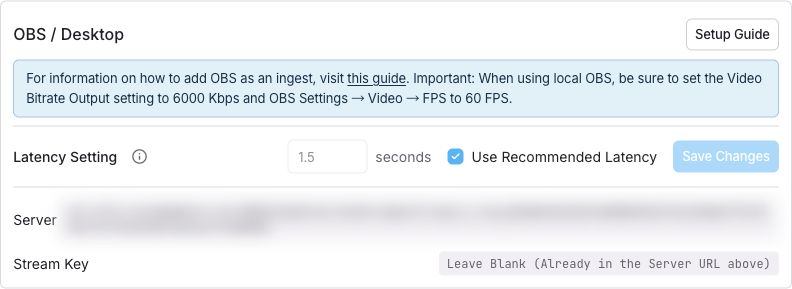
Krok 3:Skonfiguruj ustawienia Stream w OBS
- W OBS → Settings → Stream → Service: Custom wklej wartość Server w pole Server i pozostaw Stream Key puste
- W OBS → Settings → Stream → Service: Custom upewnij się, że Enable Multitrack Video ma ustawienie Disabled
- W OBS → Settings → Output → Video Bitrate ustaw 6000 Kbps
- Ustaw FPS zgodnie z wartością w instrukcjach ingestu Streamable. Odpowiada ona ustawieniom wideo w chmurze.
Zalecany początkowy bitrate to 6000 Kbps. Liczba klatek musi odpowiadać ustawieniom wideo Streamable.
Krok 4:Kliknij Start Streaming w OBS
W Dashboard wybierz wejście w Ingest manager. Wybierz jego scenę i sprawdź obraz w Stream preview.
Krok 5:Udanego streamowania!
W Dashboard kliknij Start Stream. Wybierz cele w oknie i potwierdź rozpoczęcie.
Wbudowana usługa Streamable w OBS
Jeśli Twoja wersja OBS pokazuje Streamable w polu Service, nie musisz samodzielnie wklejać adresu serwera. To połączenie RTMP, które sprawdza się w konfiguracji desktopowej z internetem kablowym lub domowym. Do streamowania IRL z telefonu lub przez sieć komórkową użyj SRT według kroków powyżej albo poradników dla Moblin i IRL Pro. Jeśli nie widzisz Streamable w swojej wersji, wykonaj kroki powyżej.
1. Najpierw uruchom serwer. Uruchom serwer w Dashboard. Dopóki serwer nie działa, OBS może pokazywać, że jesteś na żywo, choć nic nie jest wysyłane.
2. Otwórz OBS → Settings → Stream.
3. Ustaw Service na Streamable. Nie ma go wśród popularnych usług, więc najpierw wybierz Show All… z listy.
4. Wybierz serwer. Wybierz Global (Default). Jeśli streamujesz w pobliżu Japonii lub Azji Wschodniej, wybierz Asia.
5. Pobierz Stream Key. Kliknij Get Stream Key. Otworzy się strona Ingests pod adresem https://streamable.run/ingests. Skopiuj Stream Key ze swojego ingestu RTMP (DJI, GoPro i inne) i wklej go w pole Stream Key w OBS.
6. Zacznij streamować. Kliknij Apply, potem OK, a następnie Start Streaming.
Zalecane ustawienia. OBS pokazuje dla Streamable te ustawienia: H.264 i interwał klatek kluczowych 2 sekundy. OBS sugeruje do 8000 Kbps, ale wyjście na Twitch, Kick i YouTube jest ograniczone przez Twój plan (6000 Kbps lub 9000 w planie Max). Traktuj więc 8000 jako górną granicę, a nie cel. Obniż wartość, jeśli wymaga tego Twoje połączenie.
Traktuj stream key jak hasło. Nie pokazuj go na zrzutach ekranu i nie udostępniaj na czacie.
Dźwięk brzmi jak robot albo helikopter po podłączeniu OBS? Sprawdź FPS
Jeśli streamujesz z OBS na swoim komputerze do Streamable (streamable.run), a dźwięk brzmi jak robot, przerywa albo trzeszczy, najpierw sprawdź liczbę klatek na sekundę. Według naszego zespołu wsparcia przyczyną jest prawdopodobnie to, że OBS wysyła 30 FPS zamiast 60. Otwórz Settings, potem Video, ustaw Common FPS Values na 60 i przetestuj ponownie.
Zrób to w tej kolejności: (1) Zatrzymaj stream, bo OBS blokuje ustawienia Video, gdy jesteś na żywo. (2) W OBS otwórz Settings, a potem Video. (3) Ustaw Common FPS Values na 60 i kliknij OK. (4) Uruchom stream ponownie i posłuchaj krótkiego testu w odtwarzaczu swojego miejsca docelowego, a nie tylko na wskaźnikach poziomu w OBS.
To prawdopodobna przyczyna, ale nie jedyna. Jeśli 60 FPS nie pomoże, zapisz typ ingestu (SRT lub RTMP), ustawienie FPS w OBS i miejsce docelowe, nagraj krótki klip z problemem i otwórz zgłoszenie do wsparcia z tymi informacjami. Jeśli dźwięk jest czysty, ale dociera z opóźnieniem, to inny problem: zobacz jak naprawić opóźnienie dźwięku w streamach IRL.
Opcjonalnie: szczegółowe FAQ
Otwórz tylko wtedy, gdy nadal potrzebujesz dodatkowego kontekstu do rozwiązywania problemów.
Dlaczego dźwięk z OBS brzmi na Streamable jak helikopter?
Prawdopodobnie dlatego, że OBS na Twoim komputerze wysyła 30 FPS zamiast 60. W OBS przejdź do Settings, potem Video, ustaw Common FPS Values na 60 i uruchom stream ponownie. Jeśli nadal brzmi źle, skontaktuj się ze wsparciem i podaj typ ingestu, ustawienie FPS oraz krótki klip.
Czy mogę zmienić ustawienie FPS, gdy jestem na żywo?
Nie. OBS blokuje ustawienia Video, gdy stream trwa. Zatrzymaj stream, zmień Common FPS Values na 60 i uruchom go ponownie.