Jak skonfigurować Clips Player w Streamable
Skonfiguruj Clips Player, aby Streamable mógł odtwarzać wybrane klipy z Twitcha lub Kicka w scenach Ingest Offline i BRB.
Co robi Clips Player
Clips Player pozwala wybrać klipy z Twitcha lub Kicka i używać ich jako źródła przeglądarkowego.
Włącz klipy dodaje odtwarzacz do scen Ingest Offline i BRB. Klipy mogą działać podczas ponownego łączenia ingestu.
Dlaczego Clips Player pokazuje niewłaściwy kanał Twitch lub Kick?
Clips Player może być powiązany z pierwszym miejscem docelowym lub kontem dodanym do Twojego konta Streamable. Często dzieje się tak po dodaniu kanału znajomego lub połączeniu drugiego konta.
Aby to zmienić, otwórz Ustawienia, potem Konto, a następnie Połączone konta. Odłącz obecnie połączone konto. Następnie usuń wszystkie miejsca docelowe Kick i Twitch należące do niewłaściwego kanału. Potem dodaj ponownie wybrany kanał jako miejsce docelowe.
Rób to tylko między transmisjami: usunięcie miejsc docelowych zmienia to, gdzie trafi Twoja następna transmisja. Jeśli nie możesz odłączyć ani usunąć konta albo Clips Player nadal pokazuje niewłaściwy kanał po ponownym dodaniu, otwórz zgłoszenie do pomocy technicznej i podaj, których kanałów to dotyczy, aby zespół mógł sprawdzić konto.
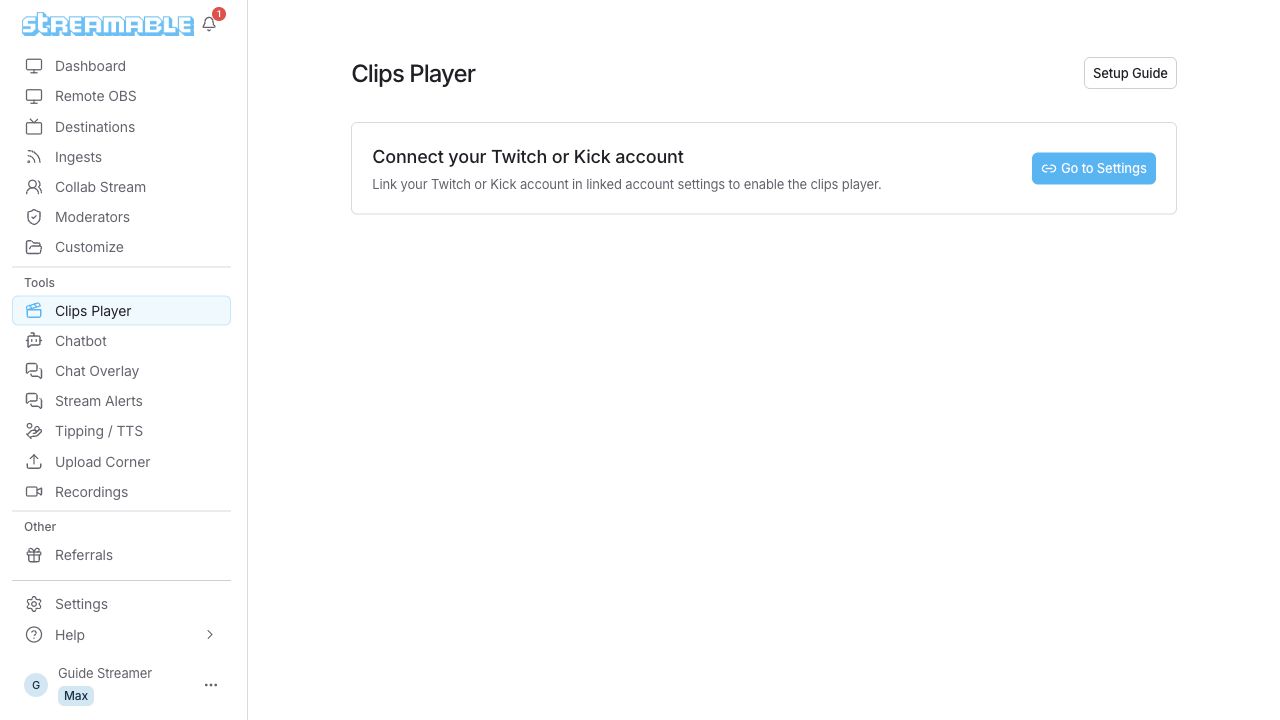
Krok 1:Połącz Twitch lub Kick
Połącz konto platformy, na którym są klipy, których chcesz użyć.
Krok 2:Otwórz Clips Player
Otwórz Clips Player z paska bocznego Streamable i poczekaj, aż klipy się załadują.
Krok 3:Wybierz i zapisz klipy
Na Twitchu przefiltruj i wybierz klipy, a następnie wybierz Zapisz Clips Player. Na Kicku wybierz Automatyczny lub Wybrane klipy. Automatyczny uwzględnia nowe klipy z wybranego okresu. Wybrane klipy odtwarza tylko zapisaną listę. Po zmianach wybierz Zapisz Clips Player.
Platforma klipów wybiera Twitcha lub Kicka dla scen OBS. Przełączenie zachowuje oba zapisane zestawy. Filtry dat zmieniają przeglądanie, a nie zapisaną listę Kicka.
Krok 4:Włącz klipy
Włącz Włącz klipy, aby odtwarzać klipy w scenach Ingest Offline i BRB.
Wyłącz to, jeśli te sceny mają pozostać bez klipów. Custom Browser Source URL nadal jest dostępny dla lokalnego OBS lub własnych układów.